


核心应用:查找
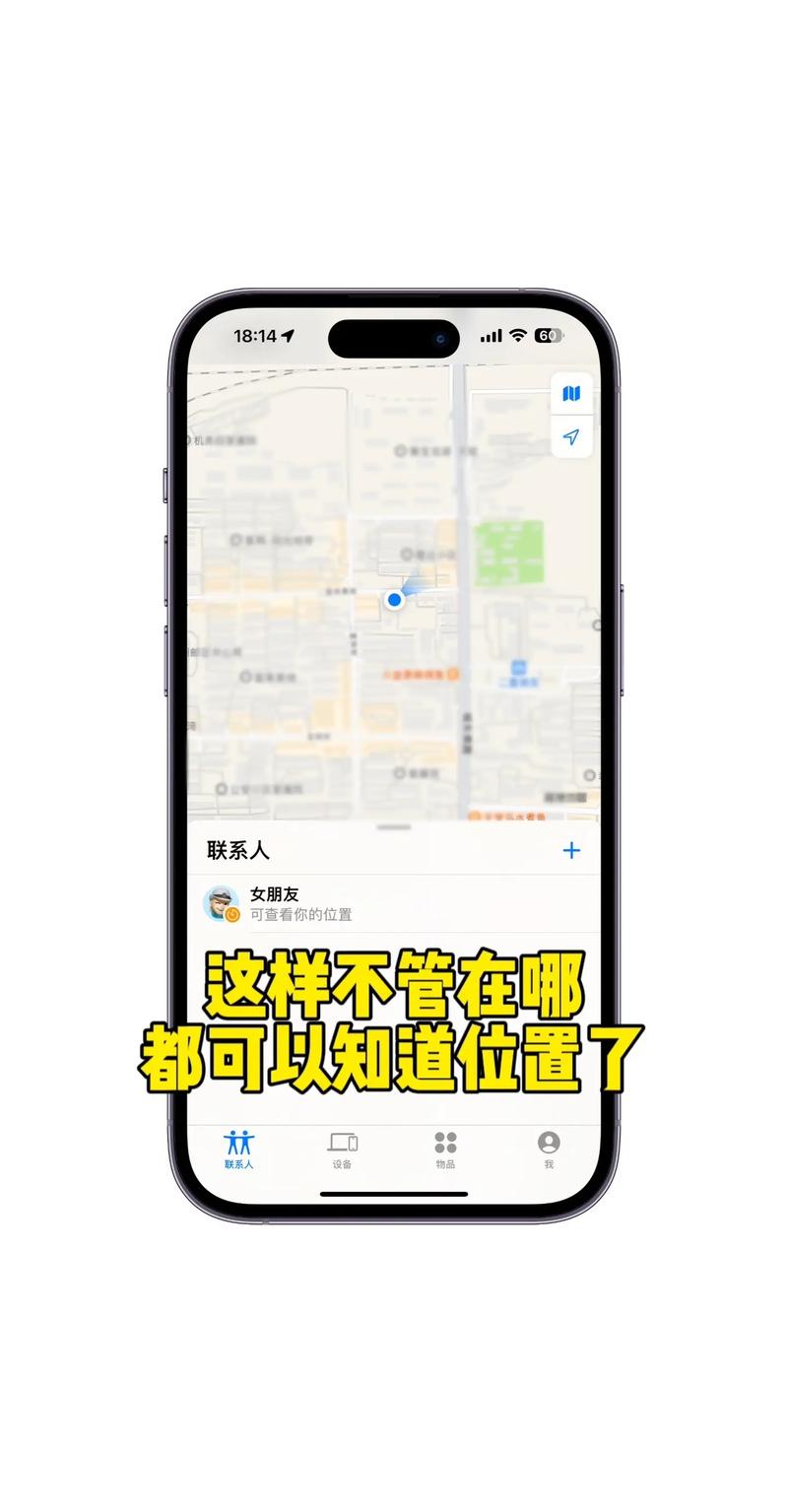
所有位置共享的操作都离不开“查找”这个应用,你可以在主屏幕上找到它,图标是一个雷达和指针的形状。
(图片来源网络,侵删)
与家人和朋友长期共享位置
这是最常用的方式,通常用于与家人、伴侣或密友保持联系,你可以设置一个“共享位置”名单,他们会持续看到你的位置,直到你主动停止。
步骤:
- 打开“查找”应用:在主屏幕上点击“查找”图标。
- 点击“共享我的位置”:在屏幕底部,你会看到“共享我的位置”的选项,点击它。
- 设置共享时长:
- 共享1小时:选择此项,你的位置将共享1小时后自动停止。
- 直至今天结束:共享到当天的午夜。
- 共享 indefinitely (无期限):持续共享,直到你手动停止。
- 选择要共享的人:
- 从你的通讯录中选择:点击“共享给...”,然后从联系人列表中选择你想要共享的人。
- 通过iMessage分享链接:你也可以通过信息应用,将一个实时的位置链接发送给任何人,即使对方没有使用苹果设备。
- 开始共享:选择联系人后,点击“共享”按钮即可。
如何管理共享名单?
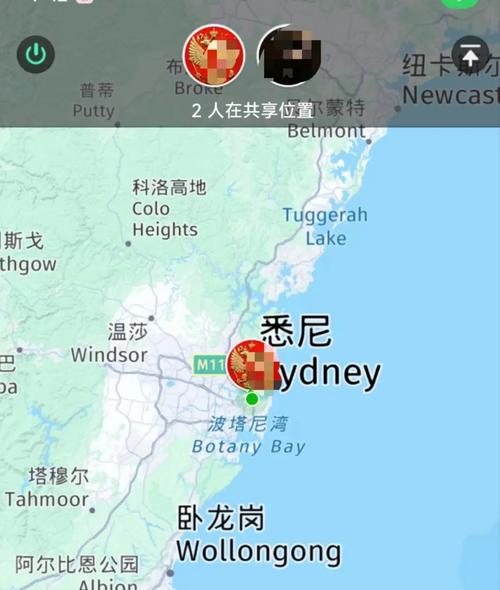
- 查看共享列表:再次进入“查找” -> “共享我的位置”,你就能看到当前正在与你共享位置的人,以及你正在共享给谁的人。
- 停止共享:在“共享我的位置”列表中,找到你想停止共享的联系人,点击他们的名字,然后选择“停止共享”即可。
- 允许/拒绝他人共享给你:当有人请求共享位置给你时,你会收到通知,可以选择“允许”或“拒绝”。
临时共享位置给某个人
如果你只是想告诉朋友你大概在哪里,比如在商场见面,但又不想长期共享,可以使用“共享我的位置”的临时功能。
步骤:
- 打开“信息”应用:找到你想共享位置的对话。
- 点击信息框右侧的“i”图标:这会打开该对话的详细信息页面。
- 选择“发送我的当前位置”:
- 这会发送一个静态的快照,即你当前所在位置的地图截图,对方收到后无法再看到你后续的移动。
- (可选)选择“共享实时位置”:
- 在同一个菜单里,你也可以选择“共享实时位置”。
- 这会弹出一个设置窗口,你可以选择共享1小时或直至今天结束,对方将能在指定时间内看到你移动的实时位置。
通过“查找”应用共享给不使用苹果设备的人
即使你的朋友用的是安卓手机,你也可以轻松地把你的实时位置分享给他们。
(图片来源网络,侵删)
步骤:
- 打开“查找”应用。
- 点击“共享我的位置”。
- 选择“共享给...”,然后选择“通过信息共享链接”。
- 选择共享时长(例如1小时或无期限)。
- 点击“共享”。
- 系统会生成一个网页链接,你可以复制这个链接,通过任何方式(微信、QQ、短信等)发送给朋友。
- 你的朋友只需在手机浏览器中打开这个链接,就能看到你实时的位置,无需安装任何App。
重要设置与管理
如何开启或关闭“查找我的iPhone”?
这是位置共享功能正常工作的基础,确保它是开启的。
- 进入 “设置”。
- 点击你的 Apple ID(姓名)。
- 选择 “查找”。
- 确保 “查找我的iPhone” 和 “发送最后的位置” 这两个开关都是打开的。
- “查找我的iPhone”:必须开启,才能使用位置共享功能。
- “发送最后的位置”:当你的手机电量极低时,会自动将最后已知位置发送到你的iCloud,这非常有助于在手机丢失时找到它。
如何管理谁可以看到我的位置?
- 位置共享权限:在“查找”应用中,你可以精确控制每个联系人的权限。
- 仅共享位置:对方只能看到你的位置,无法给你发送通知。
- 共享位置并允许通知:对方可以看到你的位置,并且可以给你发送“分离警报”(当你与他们离开一定距离时,双方都会收到通知)。
| 功能 | 使用场景 | 关键操作 |
|---|---|---|
| 长期共享 | 与家人、伴侣保持联系 | “查找” -> “共享我的位置” -> 选择联系人 -> 设置时长 |
| 临时共享 | 告诉朋友你在哪,但不想持续共享 | “信息” -> 对话详情 -> “发送我的当前位置” (静态) 或 “共享实时位置” (动态) |
| 跨平台共享 | 分享给安卓手机用户 | “查找” -> “共享我的位置” -> “通过信息共享链接” -> 发送链接 |
| 管理权限 | 控制谁能看到你,以及能看到什么 | “查找” -> “共享我的位置” -> 点击联系人名字进行设置 |
希望这份详细的指南能帮助你轻松掌握苹果手机的位置共享功能!
(图片来源网络,侵删)


