


主流免费PDF阅读器推荐(强烈推荐)
这类软件完全免费,功能强大,能满足绝大多数用户的日常需求。
(图片来源网络,侵删)
Adobe Acrobat Reader DC
这是最经典、最权威的PDF阅读器,由Adobe官方开发。
- 优点:
- 官方标准: 由PDF格式的创造者开发,兼容性最好,能打开任何格式的PDF文件。
- 功能全面: 除了阅读,还支持填写表单、添加电子签名、添加注释、打印等。
- 云同步: 登录Adobe账户后,可以在不同设备(电脑、手机、平板)上同步阅读进度和注释。
- 安全可靠: 官方出品,无广告,无捆绑软件。
- 缺点:
- 部分高级编辑功能(如合并、拆分、OCR文字识别)需要订阅付费版。
- 启动速度相对较慢。
- 适合人群: 所有用户,尤其是需要处理官方文件、合同、表单等对兼容性要求高的用户。
- 下载地址:
Foxit PDF Reader (福昕PDF阅读器)
国内非常流行的一款免费PDF阅读器,被誉为“Adobe Reader的替代品”。
- 优点:
- 启动速度快: 界面简洁,打开文件迅速,占用资源少。
- 功能丰富: 提供了比Adobe Reader更多的免费功能,如测量、旋转、拆分、合并等。
- 中文优化: 对中文的支持非常好,界面友好,符合国内用户习惯。
- 插件支持: 可以安装插件,增加更多功能。
- 缺点:
- 免费版有广告(可以关闭)。
- 部分高级功能同样需要付费。
- 适合人群: 追求速度和效率,需要较多免费编辑功能的国内用户。
- 下载地址:
Sumatra PDF
一款极其轻量、开源的免费PDF阅读器。
- 优点:
- 极致小巧: 安装包只有几MB,运行时几乎不占用系统资源。
- 速度飞快: 打开和响应速度极快。
- 支持格式多: 除了PDF,还支持ePub, MOBI, XPS, DjVu, CBR, CBZ等多种电子书格式。
- 无广告、无插件: 纯净无打扰。
- 缺点:
- 功能非常基础,仅限于阅读、打印、简单搜索,几乎没有编辑功能。
- 界面比较简陋,不够现代化。
- 适合人群: 电脑配置较低、只需要快速打开和查看PDF文件的用户,程序员或技术人员。
- 下载地址:
功能强大的专业PDF编辑器(付费/免费试用)
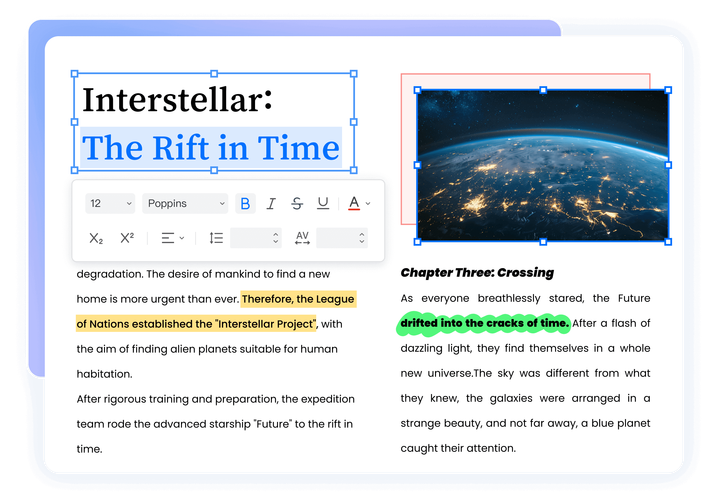
如果您需要对PDF进行深度编辑,如修改文字、图片、页面排版等,可以选择专业编辑器。
(图片来源网络,侵删)
Adobe Acrobat Pro DC
PDF编辑领域的“行业标准”。
- 优点:
- 功能最全: 几乎所有你能想到的PDF编辑功能它都有,包括创建、转换、编辑、扫描、OCR、表单设计、数字签名等。
- 工作流集成: 与Adobe Creative Cloud等套件无缝集成。
- 缺点:
- 价格昂贵: 采用订阅制,按月/年付费,对个人用户不友好。
- 适合人群: 专业人士、设计师、律师、企业用户等需要频繁进行高强度PDF编辑的用户。
- 下载地址: https://www.adobe.com/cn/acrobat/pro.html (提供7天免费试用)
WPS PDF (金山办公)
如果您是WPS Office的用户,其内置的PDF功能非常出色。
- 优点:
- 与WPS深度集成: 可以在WPS中直接打开和编辑PDF,非常方便。
- 免费功能多: 提供了相当不错的免费编辑功能,如转换、合并、OCR识别等。
- 本土化服务: 符合国内用户的使用习惯,支持多种国产文件格式。
- 缺点:
- WPS整体软件有时会带有广告。
- 部分高级编辑功能需要开通会员。
- 适合人群: WPS Office的重度用户,需要处理PDF和Office文档的用户。
- 下载地址: https://www.wps.cn/ (下载WPS Office即可使用其PDF功能)
操作系统自带方案
Windows 11 / 10
- Microsoft Edge 浏览器: 从Windows 10开始,系统自带的Edge浏览器已经内置了非常强大的PDF阅读器。
- 优点: 无需安装,直接右键选择“用Microsoft Edge打开”即可,支持注释、高亮、填写表单、朗读PDF等,功能已非常完善。
- 适合人群: 所有Windows 10/11用户,作为日常首选足够了。
macOS (苹果电脑)
- 预览: 苹果系统自带的“预览”应用是功能极其强大的PDF工具。
- 优点: 无需安装,点击任何PDF文件默认都会用“预览”打开,功能包括标注、签名、添加文本、调整页面、合并等,非常流畅。
- 适合人群: 所有Mac用户,几乎能满足所有非专业级别的PDF处理需求。
总结与选择建议
| 软件 | 类型 | 优点 | 缺点 | 适合人群 |
|---|---|---|---|---|
| Adobe Reader DC | 免费 | 兼容性最好,官方标准,功能全面 | 高级功能需付费,启动慢 | 所有用户,特别是处理官方文件 |
| Foxit PDF Reader | 免费 | 启动快,免费功能多,中文优化好 | 有广告,高级功能需付费 | 追求速度和功能的国内用户 |
| Sumatra PDF | 免费 | 极其轻量,速度快,无广告 | 功能非常基础,界面简陋 | 电脑配置低,只需简单阅读的用户 |
| Adobe Acrobat Pro DC | 付费 | 功能最全,行业标准 | 价格昂贵 | 专业人士,企业用户 |
| WPS PDF | 免费/付费 | 与WPS集成,免费功能多 | 有广告,高级功能需付费 | WPS Office用户 |
| 系统自带 | 免费 | 无需安装,系统原生集成 | 功能相对固定 | 日常轻度使用,追求简洁的用户 |
如何选择?
- 如果你只是想看PDF文件:
- Windows用户: 直接用 Microsoft Edge。
- Mac用户: 直接用 预览。
- 如果觉得自带的不够,或者经常跨平台,用 Adobe Reader DC 或 Foxit。
- 如果你想免费给PDF加注释、填表、签名:
- Adobe Reader DC 和 Foxit PDF Reader 都是首选。
- 如果你的电脑配置很差,追求极致速度:
- Sumatra PDF 是不二之选。
- 如果你需要修改PDF里的文字和图片:
- 你需要付费的 Adobe Acrobat Pro DC,或者可以尝试 WPS PDF 的免费功能。
- 如果你是WPS用户:
- 直接用 WPS PDF,体验会很连贯。
下载小贴士:
(图片来源网络,侵删)
- 首选官网: 请务必从软件的官方网站下载,避免下载到捆绑了恶意软件的“绿色版”或“破解版”。
- 注意安装选项: 在安装过程中,注意取消勾选安装一些不必要的第三方软件或浏览器插件。


