


它是为了解决全面屏手机没有实体按键而设计的虚拟按键,让您可以方便地进行返回、回到主页和打开多任务等操作。
(图片来源网络,侵删)
下面我为您详细解释一下它的功能、如何自定义以及它可能出现的位置。
这个小圆圈的主要功能
这个小圆圈本身通常只包含一个核心功能:返回。
- 返回:您可以在屏幕的任意位置向左或向右滑动这个小圆圈,来执行返回上一页的操作。
为了方便操作,这个小圆圈通常会配合另外两个虚拟按键,它们一起构成了完整的导航系统:
- 返回:通常是小圆圈本身,或其旁边的“◀”符号,用于返回上一个界面。
- 主页:通常是一个“○”或“⬜”符号,用于回到手机桌面或主屏幕。
- 多任务:通常是一个“□”或“┇┇”符号,用于打开最近使用的应用列表。
这三个按键组合在一起,取代了传统安卓手机底部的三个实体按键。
(图片来源网络,侵删)
这个小圆圈可能出现的位置
这个小圆圈的位置不是固定的,它可以根据您的使用习惯和手机状态智能移动,主要有以下几种情况:
-
悬浮在屏幕边缘(最常见):
- 默认情况下,它会吸附在屏幕的左侧或右侧边缘。
- 您可以在设置中自由选择它显示在左边还是右边。
- 这样设计是为了不占用屏幕下方的显示空间,可以完全全屏观看视频或玩游戏。
-
在屏幕底部导航栏内:
- 在某些应用(尤其是游戏)或特定设置下,它可能会和主页、多任务按键一起,固定在屏幕底部,形成一个传统的导航栏。
- 这通常是为了在需要频繁操作的游戏中提供更稳定的按键区域。
-
暂时性隐藏:
 (图片来源网络,侵删)
- 当您在全屏模式下(如看视频、玩游戏)时,为了获得最佳沉浸感,这个小圆圈和整个导航栏可能会自动隐藏。
- 您可以从屏幕底部向上滑动,即可呼出导航栏。
如何自定义这个小圆圈?
您可以根据自己的喜好,对导航球进行个性化设置,路径可能因手机品牌(如小米、华为、三星、OPPO等)而略有不同,但大体相似:
-
进入设置:打开手机的“设置”应用。
-
找到导航设置:通常在“设置”中搜索“导航键”、“导航栏”或“手势与导航”等关键词,就能找到相关选项。
- 小米/Redmi:设置 -> 更多设置 -> 按键与手势 -> 导航方式
- 华为/Honor:设置 -> 系统和更新 -> 系统导航方式
- 三星:设置 -> 显示 -> 导航栏
- OPPO/一加:设置 -> 其他设置 -> 按键与手势 -> 导航键设置
-
可以进行哪些自定义?
- 开关导航球:您可以选择完全使用导航球,或者切换为三键导航(传统的三个横条),或者使用手势导航(从屏幕边缘滑动)。
- 调整位置:选择将导航球固定在屏幕的左侧或右侧。
- 调整样式:很多品牌允许您更改导航球的颜色、大小和透明度,让它更符合您的审美。
- 调整灵敏度:可以调整滑动返回的灵敏度,让操作更顺手。
如果它不出现了怎么办?
如果您突然找不到这个小圆圈了,可以检查以下几点:
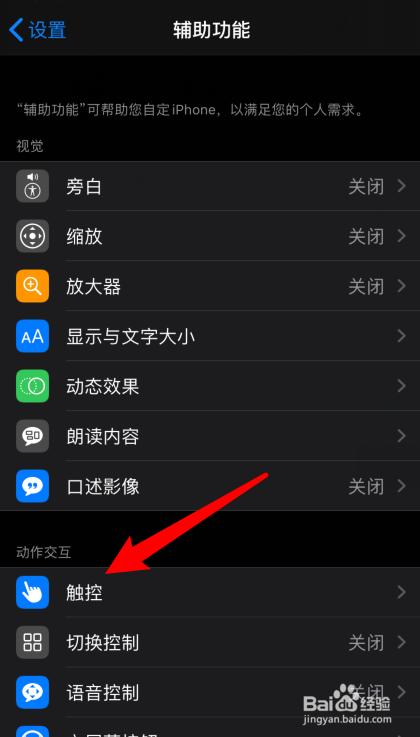
- 是否被关闭了:进入手机的设置,检查“导航方式”是否被切换成了“手势导航”或“隐藏导航栏”。
- 是否在全屏应用中:退出全屏模式,或者在屏幕底部向上滑动试试看。
- 是否是特定模式:部分手机在“简易模式”或“老人模式”下,可能会显示传统的三键导航,而不是导航球。
安卓手机上的这个小圆圈(导航球)是一个为全面屏设计的、可自定义的虚拟返回按键,它通常位于屏幕边缘,配合底部固定的主页和多任务键,提供了灵活高效的手机操控体验,您可以根据自己的喜好在设置中调整它的位置、样式和功能。


