


使用“延时摄影”模式(推荐,直接生成视频)
这是最常用、最简单的方法,适合拍摄流动的云彩、车流、城市夜景、星空等场景,手机会自动处理并生成一段快放的短视频。
(图片来源网络,侵删)
操作步骤:
-
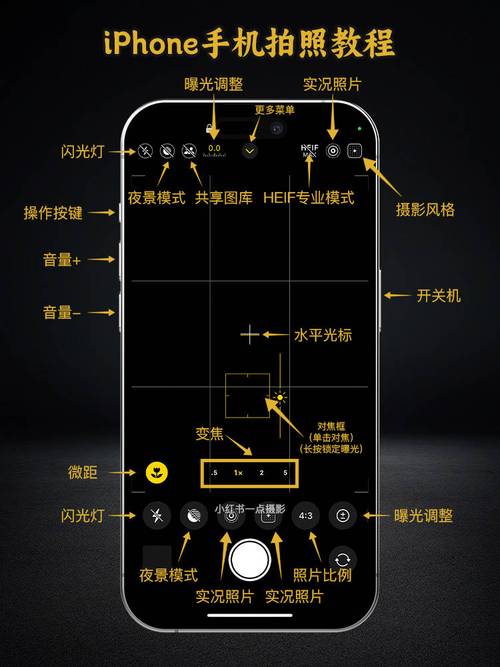
打开相机:在手机主屏幕找到并打开“相机”App。
-
切换模式:在相机界面的底部,向左滑动,直到找到 “延时摄影” 图标(一个时钟和一条线的组合)。
-
开始拍摄:
- 将手机对准你想要拍摄的场景。
- 点击屏幕上的白色快门按钮开始拍摄。
- 你会看到屏幕上有一个计时器,显示已经拍摄了多长时间。
- 再次点击快门按钮即可停止拍摄。
-
查看结果:拍摄完成后,这段延时视频会自动保存在你的“照片”App里,你可以在“相簿”中找到它,像普通视频一样播放。
 (图片来源网络,侵删)
专业技巧与设置(关键!)
为了让延时摄影效果更出色,强烈建议你进行以下设置:
-
使用三脚架:
- 这是最重要的一步! 延时摄影通常需要拍摄很长时间(几分钟甚至几小时),手持手机无法保证画面稳定,拍出来的视频会晃动非常严重,一个三脚架是必备的。
-
开启“保留原片”功能:
- 这个功能至关重要!它会在拍摄完成后,除了生成最终的延时视频外,额外保存一张高质量的全分辨率照片。
- 为什么需要? 因为延时视频经过压缩,画质会有损失,而原片照片是未经压缩的,画质最好,你可以用它来制作精美的照片或进行二次创作。
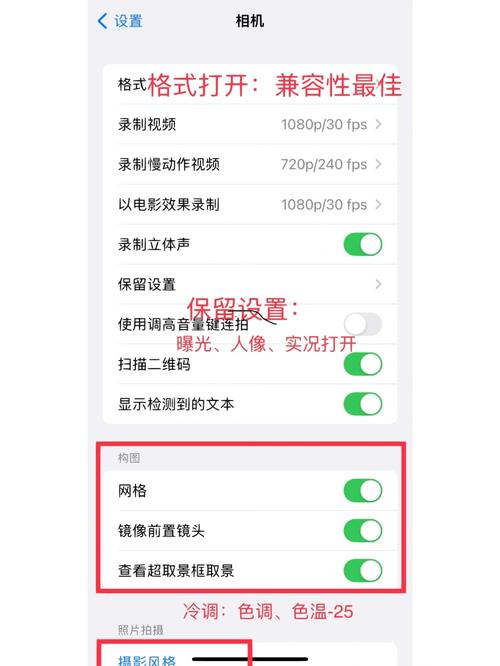
- 设置方法:打开“设置” > “相机” > “格式” > 选择“高效”(节省空间)或“兼容性最佳”(推荐,适用于大多数设备),在“设置” > “相机” > “保存格式”中,确保“保留原片”是开启状态。
-
手动调整曝光与对焦:
- 在拍摄前,用手指长按屏幕上你想要对焦的主体,直到出现“AE/AF 锁定”(自动曝光/对焦锁定)的提示。
- 这样可以防止在拍摄过程中,因为光线变化(如日落、车灯经过)导致手机自动调整曝光,造成画面闪烁或不一致。
-
选择合适的时长:
- 拍摄时间越长,视频效果越流畅,但也需要更长的存储空间和电量。
- 云彩流动:通常需要 30 分钟到 1 小时。
- 城市车流/人流:15 分钟到 30 分钟即可。
- 星空轨迹:至少需要 1 小时以上,并且需要配合专业App(如后文提到的)。
使用“视频”模式(手动控制,更灵活)
如果你想在拍摄结束后自己选择哪些照片可以制作成延时摄影,或者想对每一张照片进行后期处理,可以使用这个方法。
操作步骤:
- 打开相机:打开“相机”App。
- 切换模式:向右滑动,选择 “视频” 模式。
- 设置关键参数:
- 点击右上角的“高清”或“4K”按钮。
- 在弹出的菜单中,将“录制视频”的帧率设置为 “60 fps” 或 “120 fps”。
- 为什么? 高帧率(如60fps)意味着每秒拍摄60张照片,当你用这个设置拍摄一段10秒的视频时,你实际上得到了 10 * 60 = 600 张照片,为后期制作提供了海量素材。
- 开始拍摄:点击红色录制按钮开始拍摄,你可以拍摄任意长度的视频。
- 后期制作:
- 拍摄完成后,打开“照片”App,找到你拍摄的视频。
- 点击“编辑”按钮。
- 在编辑界面,将视频向左或向右滑动,你会看到几个选项,选择“快放”。
- 你可以调整快放的速度(如2倍、5倍、10倍等),然后点击右上角的“完成”。
- 这样,你就手动制作了一段延时摄影视频。
使用第三方App进行专业制作
对于更高级的用户,可以使用专业App,如 Lapse It 或 Hyperlapse(苹果官方出品,但已停止更新),这些App提供更多控制选项,如:
- 更精确的帧率控制。
- 自定义拍摄间隔(每5秒拍一张)。
- 实时预览延时效果。
- 更丰富的后期编辑功能。
总结与对比
| 特性 | 延时摄影模式 | 视频模式 |
|---|---|---|
| 操作便捷性 | ⭐⭐⭐⭐⭐ (非常简单,一键拍摄) | ⭐⭐⭐ (需要手动设置帧率) |
| 后期灵活性 | ⭐⭐ (直接生成视频,修改空间小) | ⭐⭐⭐⭐ (素材是视频,可自由剪辑、调速) |
| 画质保证 | ⭐⭐⭐⭐ (可开启“保留原片”获得最佳照片) | ⭐⭐⭐ (素材为视频,单张照片画质略逊于原片) |
| 适用场景 | 大多数延时摄影场景,如云彩、车流、夜景 | 需要后期精细控制或不确定最终效果的创意拍摄 |
- 新手或快速拍摄:直接使用 “延时摄影” 模式,并记得开启“保留原片”和使用三脚架。
- 进阶用户或创意拍摄:使用 “视频” 模式(60fps或120fps),自己动手制作,获得更大的创作自由度。
希望这份详细的指南能帮助你拍出精彩的延时摄影作品!


