


复制 vs. 剪切
在开始之前,我们先理解两个概念:
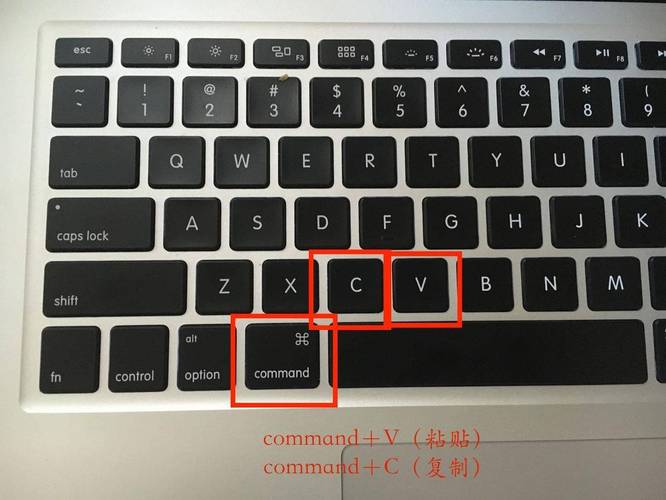
(图片来源网络,侵删)
- 复制:就像复印一份文件,原始文件保留在原地,你得到一个完全一样的副本,你可以粘贴无数次。
- 剪切:像把文件从一个文件夹移动到另一个文件夹,原始文件会被移除,只留下一个副本,粘贴后,原始位置的文件就消失了。
使用快捷键(最推荐,最高效)
这是最快、最专业的方法,强烈建议所有用户都掌握。
| 操作 | Windows 系统 | macOS 系统 |
|---|---|---|
| 复制 | Ctrl + C | Cmd + C |
| 剪切 | Ctrl + X | Cmd + X |
| 粘贴 | Ctrl + V | Cmd + V |
操作步骤:
- :用鼠标光标选中你想要复制或剪切的内容,可以是一段文字、一个文件、一个文件夹等。
- 执行复制/剪切:
- 按下
Ctrl + C(Win) 或Cmd + C(Mac) 进行复制。 - 按下
Ctrl + X(Win) 或Cmd + X(Mac) 进行剪切。
- 按下
- 定位目标位置:将鼠标光标移动到你想要粘贴内容的地方,将光标放在另一个文档的空白处,或另一个文件夹里。
- 执行粘贴:按下
Ctrl + V(Win) 或Cmd + V(Mac) 进行粘贴。
使用鼠标右键菜单(最直观)
如果你不习惯用快捷键,或者想更明确地看到选项,这是最直观的方法。
操作步骤:
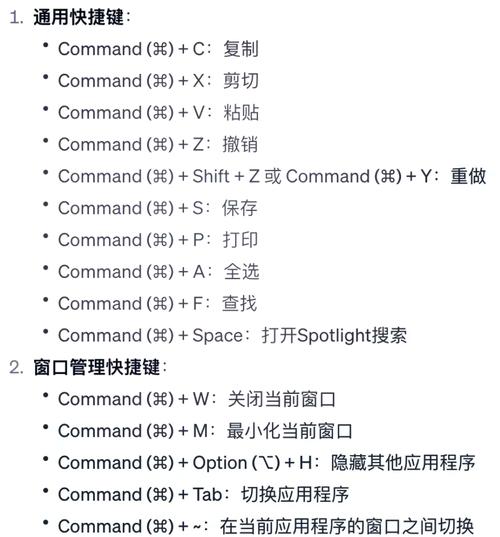
(图片来源网络,侵删)
- :用鼠标左键拖动,选中你想要的内容。
- 点击右键:在选中的内容上点击鼠标右键。
- 选择操作:在弹出的菜单中,你会看到三个选项:
- 复制:点击它进行复制。
- 剪切:点击它进行剪切。
- 粘贴:先复制或剪切了内容后,将鼠标光标移动到目标位置,再次点击右键,然后选择粘贴。
使用菜单栏(传统方法)
这种方法在所有应用程序的顶部菜单栏中都可以找到,与右键菜单类似。
操作步骤:
- 。
- 点击窗口顶部的“编辑” (Edit) 菜单。
- 在下拉菜单中,你会看到:
- 复制:点击它。
- 剪切:点击它。
- 粘贴:点击它。
注意:在 macOS 上,菜单栏选项会根据当前选中的应用程序而变化,但“复制”、“剪切”、“粘贴”通常都在“编辑”菜单下。
触控板操作(适用于笔记本电脑)
如果你的笔记本电脑有触控板,可以使用一些手势来完成操作(具体手势取决于操作系统和触控板设置)。
(图片来源网络,侵删)
Windows 系统 (通常需要特定品牌的触控板驱动,如 Precision Touchpad)
- :用一根手指点击并拖动以选中。
- 复制/剪切:
- 用两根手指在选中的内容上点击(模拟右键),在弹出的菜单中选择“复制”或“剪切”。
- 粘贴:
- 将光标移动到目标位置。
- 用两根手指在触控板上轻点两下(有时需要保持第二根手指按下的状态),即可粘贴。
macOS 系统 (非常成熟的手势)
- :用一根手指拖动选中。
- 复制:
- 用三根手指在选中的内容上轻点一下。
- 剪切:
- 用三根手指在选中的内容上轻点两下。
- 粘贴:
- 将光标移动到目标位置。
- 用三根手指在触控板上轻点两下。
从文件管理器中复制/粘贴文件和文件夹
这个操作和复制文字类似,但对象是文件。
操作步骤(以 Windows 为例,macOS 类似):
- 选中文件:打开“文件资源管理器”,找到你想要复制的文件或文件夹,用鼠标左键点击选中它(可以按住
Ctrl键多选)。 - 复制:
- 快捷键:按下
Ctrl + C。 - 右键菜单:在选中的文件上点击右键,选择“复制”。
- 快捷键:按下
- 打开目标位置:在左侧导航栏中,点击你想要将文件复制到的文件夹(D 盘、桌面等)。
- 粘贴:
- 快捷键:按下
Ctrl + V。 - 右键菜单:在右侧的空白处点击右键,选择“粘贴”。
- 快捷键:按下
macOS 操作:
- 选中文件,按下
Cmd + C。 - 打开“访达”(Finder),点击目标文件夹。
- 按下
Cmd + V粘贴。
常见问题与技巧
-
问题:我复制了内容,但粘贴时没有反应怎么办?
- 检查:你是否先执行了“复制”或“剪切”操作?如果没有复制任何内容,粘贴是无效的。
- 检查:你粘贴的位置是否允许粘贴?(在一个只读的 PDF 文件里就无法粘贴文字)。
-
技巧:选择性粘贴
- 在很多应用程序(如 Word、记事本、浏览器)中,右键“粘贴”时,旁边可能会有一个“粘贴为纯文本”或“选择性粘贴”的选项,这个功能非常有用,可以只粘贴文字而保留原始的格式(如颜色、加粗等),或者完全去除格式只粘贴文字。
-
技巧:撤销粘贴
- 如果不小心粘贴错了,可以立即按下
Ctrl + Z(Win) 或Cmd + Z(Mac) 来撤销上一步操作。
- 如果不小心粘贴错了,可以立即按下
| 场景 | 推荐方法 |
|---|---|
| 日常使用,追求效率 | 快捷键 (Ctrl+C, Ctrl+V / Cmd+C, Cmd+V) |
| 不熟悉快捷键,或需要明确选项 | 鼠标右键菜单 |
| 在笔记本电脑上不方便用鼠标 | 触控板手势 |
| 需要完全保留或去除格式 | 选择性粘贴 |
| 复制文件和文件夹 | 快捷键 或 右键菜单 |
希望这份详细的指南能帮助你轻松掌握笔记本电脑的复制粘贴操作!


