


核心选购原则
在选择软件之前,请务必记住以下几点,这比直接推荐某个软件更重要:

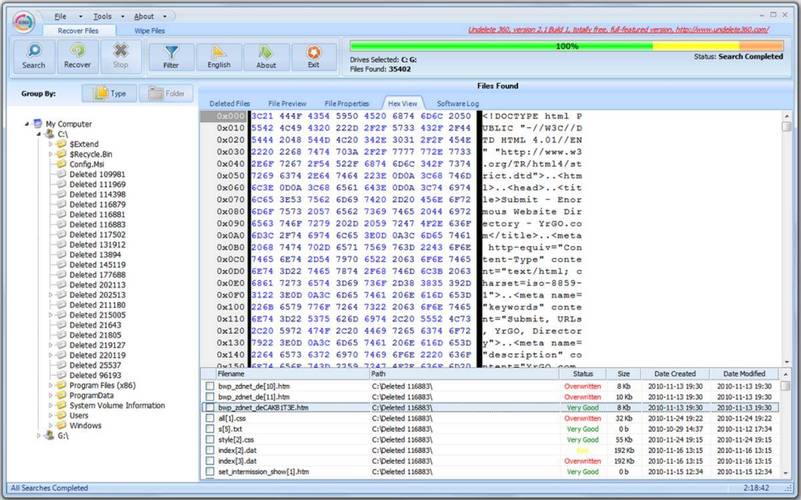
(图片来源网络,侵删)
- 立即停止写入! 这是数据恢复的黄金法则,一旦发现数据丢失,请立即停止对该磁盘的任何写入操作,比如不要下载软件到该盘、不要创建新文件、不要安装操作系统等,新的写入操作会覆盖丢失的数据,使其永久无法恢复。
- 不要安装在丢失数据的分区上,应将数据恢复软件安装在另一个健康的磁盘(如U盘、移动硬盘或电脑的其他分区)上。
- “免费”软件有陷阱:很多软件提供“免费扫描”,但需要付费才能恢复文件,在扫描前,请确认其恢复功能和价格是否符合您的预期。
主流数据恢复软件推荐
我将它们分为几个类别,方便您按需选择。
综合实力强,适合大多数用户(付费首选)
这类软件功能全面,恢复率高,界面友好,是大多数人的首选。
Disk Drill (Windows & macOS)
- 特点:
- 界面简洁:操作非常直观,即使是新手也能快速上手。
- 恢复能力强:支持多种文件系统,能恢复多种类型的文件,包括从已格式化的硬盘、空回收站、甚至有坏道的硬盘中恢复。
- 独特功能:
- Vault(保险库):可以提前将重要文件备份到保险库,即使原文件被深度覆盖,也可能从保险库中找回。
- 可以恢复打包的APK文件。
- 支持多种扫描算法。
- 优点:恢复成功率高,跨平台,功能稳定。
- 缺点:免费版只能扫描,无法恢复超过500MB的文件。
- 适合人群:普通家庭用户、Mac用户(Mac版非常出色)、希望简单高效恢复文件的用户。
EaseUS Data Recovery Wizard (易我数据恢复) (Windows & macOS)
- 特点:
- 市场占有率极高:国内非常知名的软件,用户基数大,口碑稳定。
- 恢复功能全面:支持恢复删除文件、格式化、分区丢失、RAW分区等几乎所有常见的数据丢失场景。
- 预览功能强大:在恢复前可以预览文件,确保能找到需要的文件再付费,避免花冤枉钱。
- 向导式操作:步骤清晰,引导用户完成整个恢复过程。
- 优点:功能强大,稳定可靠,中文支持好,预览功能很实用。
- 缺点:免费版同样只能扫描和预览,恢复需要付费。
- 适合人群:绝大多数Windows用户,特别是对中文界面有要求的用户。
Stellar Data Recovery (Windows & macOS)
- 特点:
- 专业级软件:除了常规恢复,还专注于处理更复杂的情况,如RAID恢复、邮件恢复、视频修复等。
- 恢复质量高:在恢复损坏的视频、音频文件方面有独到之处。
- 界面专业:提供更多高级选项,适合有一定技术基础的用户。
- 优点:功能专业,尤其擅长处理多媒体文件和复杂的数据丢失问题。
- 缺点:价格相对较高,界面对于纯新手可能稍显复杂。
- 适合人群:专业用户、摄影师、视频编辑师,或遇到复杂数据问题的用户。
免费且强大的选择(适合特定场景)
Recuva (Windows)
- 特点:
- 来自CCleaner开发商,小巧轻便,只有几MB大小。
- 文件状态指示:扫描后会用绿、黄、红三种颜色标记文件的可恢复性,非常直观。
- 深度扫描功能:对于常规扫描找不到的文件,可以启动深度扫描,找回更多被覆盖的文件。
- 优点:完全免费,体积小,速度快,操作简单。
- 缺点:深度扫描耗时长,对于严重覆盖或物理损坏的硬盘,恢复成功率不如付费软件。
- 适合人群:预算有限、只是误删了文件、需要快速简单恢复的Windows用户。
PhotoRec (跨平台)
- 特点:
- 开源免费:由安全公司开发,专注于恢复文件本身,而忽略文件名和路径。
- 极其强大:基于文件签名进行恢复,即使文件系统完全损坏(如RAW格式、分区表丢失)也能工作。
- 命令行工具:没有图形界面,通过命令行操作,有一定门槛。
- 优点:免费、开源、恢复能力极强,尤其在灾难性数据丢失时是最后的希望。
- 缺点:无图形界面,操作复杂,恢复的文件默认保存在一个固定文件夹里,需要用户自己整理。
- 适合人群:技术人员、高级用户,或在其他软件都宣告失败后的最后尝试。
如何选择?一张图帮你决策
| 你的需求 | 推荐软件 | 理由 |
|---|---|---|
| 普通家庭用户,Windows/Mac,想省心高效 | Disk Drill 或 EaseUS | 功能全面,界面友好,恢复成功率高,是付费用户最稳妥的选择。 |
| 只是误删了文件,不想花钱 | Recuva | 轻量、快速、免费,对于常见的删除场景非常有效。 |
| 文件很重要,特别是照片、视频 | Stellar Data Recovery | 专业处理多媒体文件,恢复质量更高,能修复部分损坏文件。 |
| 技术宅,或遇到灾难性数据丢失(如分区表损坏) | PhotoRec | 开源免费,基于文件签名恢复,是最后的“救命稻草”。 |
| Mac用户,追求极致体验 | Disk Drill (Mac版) | Mac平台表现非常出色,功能与体验俱佳。 |
数据恢复操作步骤(通用流程)
无论你选择哪款软件,基本步骤都大同小异:
- 准备工作:准备一个健康的U盘或移动硬盘,用于安装恢复软件和存放恢复的文件。
- 选择软件:从官网下载并安装到你准备好的健康U盘里。
- 选择扫描位置:打开软件,选择丢失数据的那个硬盘分区(如D盘)或整个硬盘。
- 开始扫描:点击“扫描”按钮,软件会先进行快速扫描,如果找不到文件,再进行深度扫描(耗时较长)。
- 预览和筛选:扫描完成后,在结果列表中查找你的文件,利用文件类型、路径、日期等筛选功能快速定位。
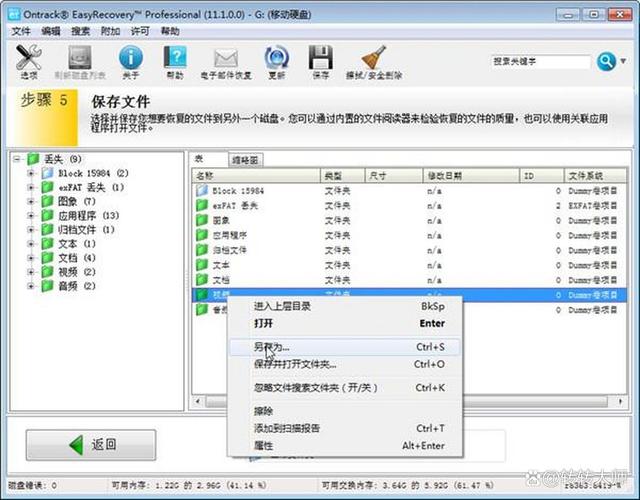
- 恢复文件:勾选需要恢复的文件,选择一个安全的、健康的目标位置(绝对不能是丢失数据的那个分区!),然后点击恢复。
最后的建议
- 预防胜于治疗:养成定期备份重要数据的习惯!使用移动硬盘、NAS或云存储(如百度网盘、iCloud、OneDrive)进行备份,这才是最根本的解决办法。
- 物理损坏别硬来:如果硬盘有异响、无法被电脑识别,这很可能是物理损坏,此时不要再尝试使用任何软件进行恢复,应立即寻求专业的数据恢复服务公司,他们有专业的无尘环境和工具,成功率更高,但费用也昂贵。
希望这份详细的指南能帮助你成功找回丢失的数据!
(图片来源网络,侵删)
(图片来源网络,侵删)


