


核心方法(最常用、最推荐)
这是最通用、最有效的方法,适用于几乎所有笔记本电脑和台式机。
(图片来源网络,侵删)
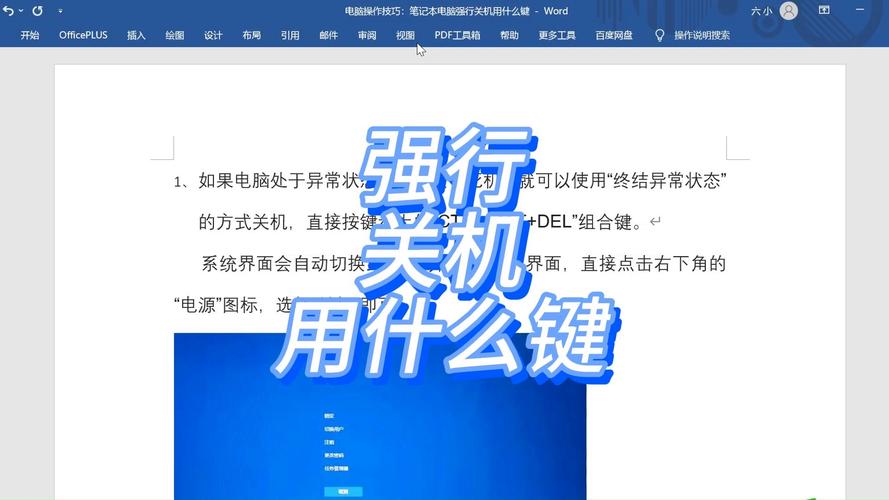
长按电源键
这是最经典也是最可靠的强制关机方式。
- 找到电源键:通常位于键盘的右上角、左上角,或者侧面,它通常有一个电源标志(⏻)。
- 长按不放:将手指按在电源键上,持续按住大约 5 到 10 秒钟。
- 观察反应:你会看到屏幕突然变黑,所有指示灯熄灭,电脑正在强制切断所有电源。
- 完成:当电脑完全关闭后,等待 10-20 秒,然后再次短按电源键正常开机即可。
原理:这个操作会直接切断主板和所有硬件的供电,相当于直接拔掉电源,它会丢失所有未保存的数据,但能强制结束卡死的程序。
特殊情况下的方法
在某些特殊状态下,长按电源键可能无效,可以尝试以下方法。
移除所有外部电源并移除电池(针对可拆卸电池的笔记本)
如果你的笔记本电脑是老型号,电池可以轻松取下,这是最彻底的物理断电方式。
(图片来源网络,侵删)
- 拔掉电源适配器:将连接到笔记本的充电线拔掉。
- 移除电池:将笔记本翻过来,找到电池锁扣,滑动或按下锁扣,将电池取下。
- 等待:等待 30 秒到 1 分钟,让主板内部电容完全放电。
- 安装电池并开机:重新装上电池,连接电源适配器,然后开机。
注意:目前绝大多数新型号笔记本电脑(尤其是超薄本)的电池都是内置的,无法用户自行拆卸,此方法仅适用于少数老款或特定型号的笔记本。
对于无法长按关机或死机在开机画面的情况
如果电脑在开机自检(BIOS/UEFI画面)或Windows启动画面时卡死,长按电源键可能无法工作。
- 长按电源键 15-20 秒:这次需要更长的时间,以确保彻底断电。
- 断开所有外部设备:如果长按无效,请务必拔掉所有外接设备,如U盘、鼠标、外接显示器、移动硬盘等,有时候是某个外设导致启动卡死。
- 尝试移除内置电池(需一定动手能力):对于技术用户,可以拆开后盖,断开主电池与主板的连接线,这非常彻底,但不建议普通用户尝试,有损坏硬件的风险。
⚠️ 重要提醒和风险警告
强制关机是“最后的手段”,请务必了解其潜在风险:
- 数据丢失:这是最直接的风险,所有正在运行的应用程序中未保存的数据(如Word文档、代码、表格等)都将丢失。
- 文件系统损坏:如果在硬盘正在进行读写操作时强制断电,可能会导致文件系统结构错乱,下次开机时系统需要自检(chkdsk),严重时可能导致系统无法启动,需要重装系统。
- 硬件风险(较低但存在):虽然现代电脑都有电源保护机制,但极端情况下,强制断电瞬间产生的电流冲击理论上可能对硬盘、主板等硬件造成微小损伤,这种情况比较罕见,但并非完全不可能。
强制关机后应该做什么?
- 正常重启:等待 20 秒后,正常开机,如果电脑能顺利进入系统,检查一下是否有文件丢失或程序异常。
- 检查磁盘错误:如果开机后系统运行缓慢,或者提示需要修复,可以右键点击C盘 -> “属性” -> “工具” -> “检查”,让系统自动扫描并修复文件错误。
- 排查死机原因:如果电脑频繁死机需要强制关机,说明系统或硬件存在问题,你应该着手排查原因,
- 检查是否是某个软件冲突。
- 更新显卡驱动和系统补丁。
- 使用杀毒软件扫描病毒。
- 监控硬件温度(如使用鲁大师、HWMonitor等软件),看是否过热。
- 考虑增加内存或更换硬盘。
| 情况 | 推荐方法 | 优点 | 缺点 |
|---|---|---|---|
| 绝大多数日常死机 | 长按电源键 5-10 秒 | 简单、快速、通用 | 可能丢失数据、损坏文件系统 |
| 长按电源键无效 | 拔掉电源 + 移除电池(如果可拆卸) | 彻底断电,最可靠 | 仅限可拆卸电池的旧笔记本 |
| 开机画面卡死 | 长按电源键 15-20 秒 + 断开外设 | 解决由外设或启动过程导致的问题 | 操作稍显复杂 |
核心原则:优先尝试长按电源键,这是最安全、最有效的强制关机方式,仅在必要时才考虑其他方法,并始终记住它可能带来的数据风险。
(图片来源网络,侵删)


