


别着急,我们可以分情况来处理,并且尝试一些恢复方法。
(图片来源网络,侵删)
问题原因分析
我们需要了解为什么会发生这种情况,这有助于我们判断是否可以恢复。
- 文件系统错误或存储空间已满:这是最常见的原因,当iPhone存储空间快满时,系统在保存新照片时可能会出错,导致照片无法正确写入,从而变成白色,或者,在iOS更新、手机突然关机等情况下,文件系统可能受损。
- 相册缓存问题:iOS系统会缓存照片的缩略图以提高加载速度,有时这个缓存文件会损坏,导致你看到的预览图是白色的,但原始文件可能还在。
- 照片应用本身出错:iOS系统或“照片”应用本身的Bug也可能导致显示异常。
- 硬件问题:存储芯片(闪存)出现物理损坏,导致部分数据无法读取。
- 从其他来源导入的损坏文件:如果你通过电脑、iCloud共享或其他方式导入的照片本身就是损坏的,也会显示为白色。
解决方法(从易到难)
请按照以下步骤逐一尝试,越靠前的方法越简单,也越应该首先尝试。
最简单的“急救”——重启iPhone
这是解决大部分软件小问题的万能钥匙,重启可以清除临时的系统错误和缓存。
- 操作:长按侧边(或顶部)按钮和音量减小按钮,直到出现滑动关机界面,滑动关机,等待30秒后,再长按侧边按钮开机。
检查并清理存储空间
如果存储空间已满或即将用完,新照片将无法正常保存。

(图片来源网络,侵删)
- 打开 “设置” > “通用” > “iPhone 储存空间”。
- 查看顶部的图表,确保可用空间不为0或非常小(建议至少保留1-2GB的可用空间)。
- 如果空间不足,请卸载一些不常用的App,或清理“最近删除”相册里的照片(注意:清理后照片将永久删除)。
修复相册缓存
这个方法专门针对因缓存损坏导致的显示问题。
- 在电脑上打开 Finder (macOS Catalina及以后版本) 或 iTunes (Windows或旧版macOS)。
- 用数据线将iPhone连接到电脑。
- 在Finder/iTunes中,选择你的设备,页面,找到 “立即备份” 或 “备份” 按钮,先创建一个完整的备份,以防万一。
- 备份完成后,在左侧菜单中选择 “立即还原”。
- 在弹出的窗口中,选择 “恢复备份”,并选择你刚刚创建的备份。
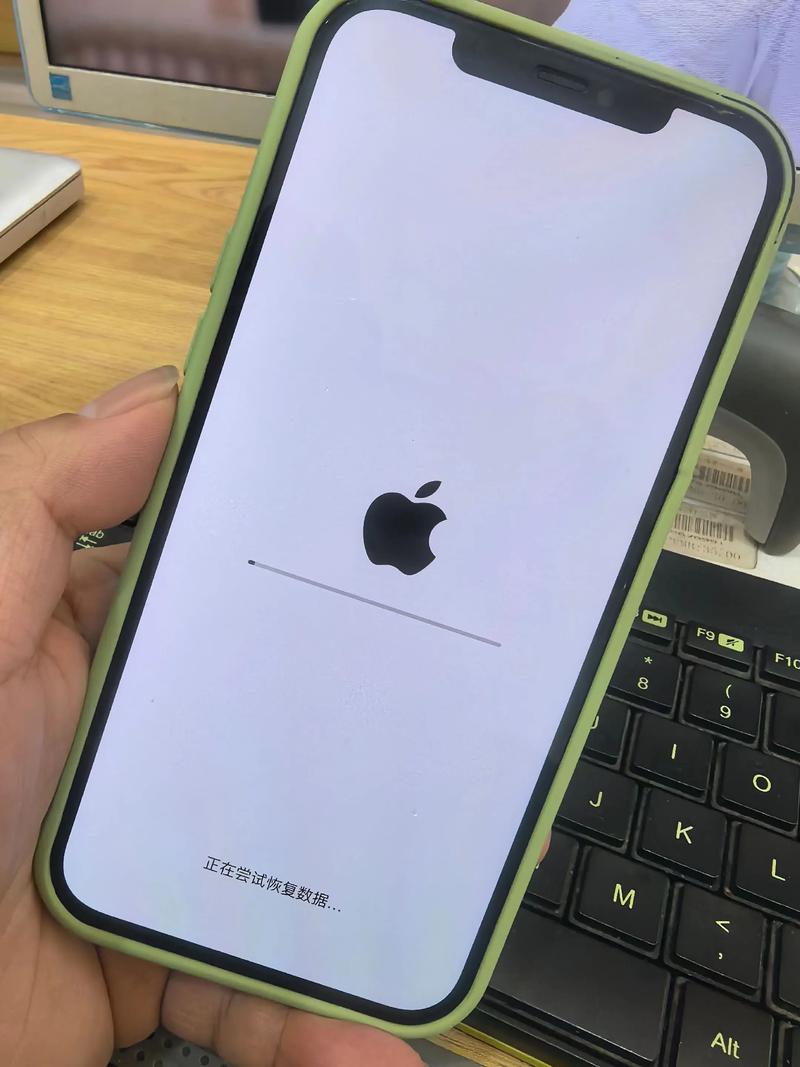
- 等待恢复过程完成,这个过程会重置iPhone的设置,但不会影响iCloud照片,你的照片应该会重新下载并正常显示。
使用“检查文稿和数据”功能
这个功能可以尝试修复文件系统级别的错误。
- 打开 “设置” > “通用” > “传输或还原iPhone”。
- 选择 “还原”。
- 选择 “还原位置与隐私”(这不会删除你的数据)。
- 如果问题依然存在,可以尝试更彻底的 “还原所有设置”,这会抹掉所有设置(如Wi-Fi密码、壁纸、通知等),但不会删除你的照片、App和文件。
检查iCloud照片状态
如果你开启了iCloud照片,问题可能出在同步上。
- 打开 “设置” > “[你的姓名]” > “iCloud” > “照片”。
- 确保 “iCloud照片” 开关是打开状态。
- 可以尝试 关闭 再 重新打开 “iCloud照片”,系统会重新从iCloud同步所有照片,这可能会修复损坏的本地缓存。
从其他设备或云端恢复
如果以上方法都无效,说明原始文件可能真的损坏了,这时你需要从其他地方找回备份。
(图片来源网络,侵删)
-
检查iCloud.com:
- 在电脑浏览器中访问
iCloud.com,用你的Apple ID登录。 - 点击“照片”应用,看看白色照片在那里是否能正常显示,如果能,说明是本地iPhone的问题,可以尝试从iCloud.com重新下载到手机上。
- 在电脑浏览器中访问
-
检查电脑备份:
- 如果你之前用电脑备份过iPhone,备份中应该包含这些照片。
- 将iPhone连接到电脑,使用Finder或iTunes “从备份恢复”。注意:这会覆盖你手机上当前的所有数据,请确保这是你想要的。
-
检查“最近删除”相册:
- 打开“照片”App,点击“相簿”,找到并打开 “最近删除” 相簿。
- 如果白色照片在这里,说明它被标记为删除但还未被永久清理(保留30天),你可以在这里选中照片并恢复它们。
预防措施
为了避免未来再次发生类似问题,建议你:
- 定期备份:养成习惯,定期将iPhone备份到iCloud和电脑,这是最有效的数据保护手段。
- 保持存储空间充足:不要让iPhone的存储空间长期处于饱和状态,建议至少保留10%的可用空间。
- 及时更新系统:保持iOS系统为最新版本,因为新版本通常会修复已知的Bug。
- 安全弹出:在通过数据线传输文件后,最好在电脑端“安全弹出”设备,或在手机上“忽略此电脑”,避免在传输过程中断开连接。
如果你的照片只是显示为白色,但文件本身没有损坏(比如能在iCloud.com上正常查看),那么通过重启、清理空间、修复缓存等方法有很大几率可以解决。
如果文件本身已经损坏,那么恢复的希望就取决于你是否拥有有效的备份(iCloud或电脑备份)。备份永远是第一位的。


