


第一步:最简单的排查(90%的问题可能在这里解决)
这部分操作最简单,也最有可能解决问题,请务必先尝试。
(图片来源网络,侵删)
检查物理连接和电池
- 有线鼠标:
- 重新插拔: 将鼠标的USB接头从电脑上拔下来,等10秒钟,再插回去,最好换一个USB接口试试(比如前面板换到后面板,或者反之)。
- 检查接口: 仔细查看USB接口是否有损坏、松动或灰尘。
- 无线鼠标:
- 更换电池: 如果是使用干电池的鼠标,立刻换上一对全新的电池,旧电池电力不足是导致失灵最常见的原因。
- 重新对码: 将鼠标的USB接收器拔下来,重新插到电脑上,有些鼠标需要长按底部的“连接/对码”按钮,等指示灯闪烁后再插入接收器。
- 充电: 如果是充电鼠标,确保它已经充满电,并尝试用数据线连接电脑看是否能唤醒。
检查鼠标垫
- 如果你使用的是光电鼠标,检查鼠标垫是否过于反光、透明或者有复杂的花纹,这可能导致鼠标光学传感器无法正确定位。
- 换一张普通的、颜色均一的鼠标垫(比如黑色或灰色)试试,或者干脆不使用鼠标垫,直接在光滑的桌面上使用。
重启电脑
- 这是解决大部分软件问题的“万能钥匙”,重启电脑可以清除临时的系统错误和冲突,让所有驱动程序重新加载,很可能问题就解决了。
第二步:软件层面的排查
如果第一步无效,那问题很可能出在软件或驱动上。
检查系统是否卡顿
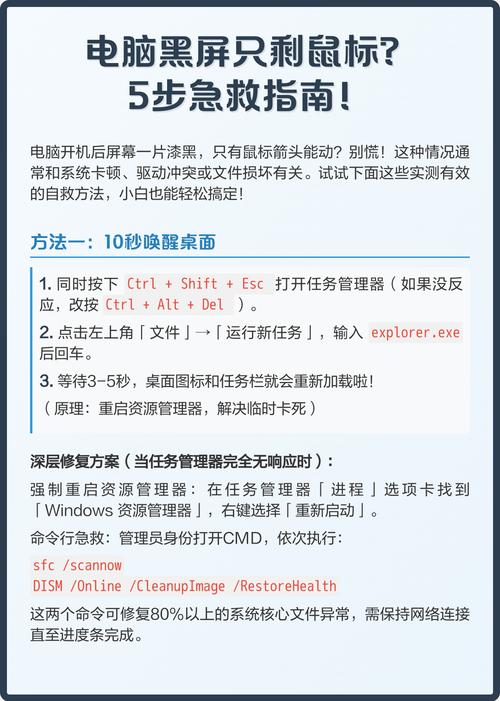
- 有时候并不是鼠标坏了,而是整个系统反应迟钝,试着按一下键盘上的
Ctrl + Shift + Esc组合键,打开任务管理器。 - 查看CPU、内存、磁盘的占用率,如果某个进程占用率持续100%,说明系统资源被耗尽,自然会导致鼠标点击没反应,此时可以尝试结束占用资源高的进程。
更新或重新安装鼠标驱动
- 对于Windows 10/11系统:
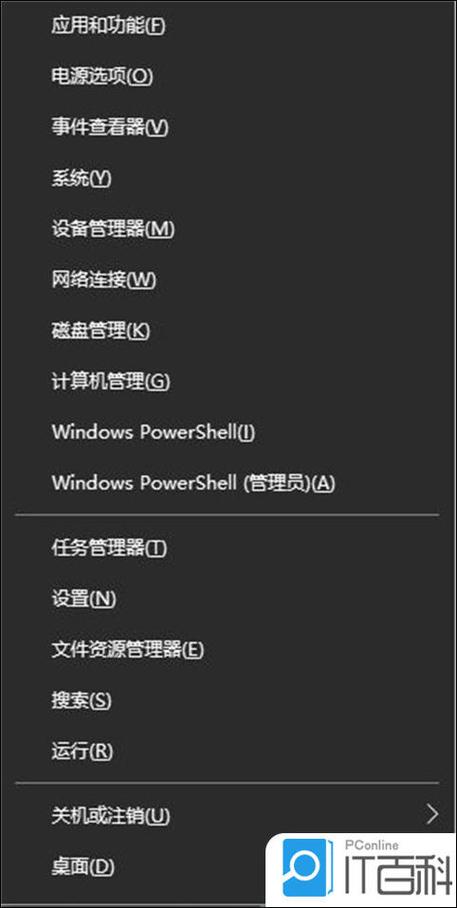
- 右键点击“开始”菜单,选择“设备管理器”。
- 展开“鼠标和其他指针设备”。
- 右键点击你的鼠标设备,选择“更新驱动程序” -> “自动搜索驱动程序”。
- 如果更新无效,右键点击鼠标设备,选择“卸载设备”。(如果提示“删除此设备的驱动程序软件”,可以勾选它)。
- 卸载完成后,重启电脑,系统会自动重新安装一个通用的鼠标驱动,这通常能解决驱动冲突问题。
检查是否有第三方软件冲突
- 有些特殊的软件(如某些游戏平台、宏软件、桌面增强工具等)会接管鼠标的控制权,导致系统无法响应。
- 尝试进入安全模式(开机时连续按F8或通过设置进入),在安全模式下测试鼠标是否正常,如果正常,说明很可能是某个第三方软件的问题,你需要回忆一下最近安装了什么软件,并在安全模式下卸载它。
检查系统文件
- 系统文件损坏也可能导致此类问题,在开始菜单搜索“命令提示符”或“CMD”,右键点击它,选择“以管理员身份运行”。
- 输入命令
sfc /scannow然后按回车,等待扫描完成,它会自动修复损坏的系统文件,完成后重启电脑。
第三步:硬件层面的排查
如果以上所有软件方法都试过了,问题依旧,那么很可能是硬件故障。
测试鼠标在其他电脑上
- 这是判断鼠标好坏最直接的方法,把你的鼠标拿到另一台正常的电脑上测试。
- 如果在新电脑上一切正常: 那么问题出在你的电脑上,可能是主板USB接口或系统问题,可以尝试换主板上的其他USB接口,或者重装系统作为最后的手段。
- 如果在新电脑上同样失灵: 那么几乎可以100%确定是鼠标本身坏了。
检查鼠标内部(有一定动手能力)
- 对于有线鼠标: 如果你对DIY有一定了解,可以小心地拆开鼠标外壳,检查内部排线是否松动或断裂,特别是鼠标左键的微动开关,是点击失灵的高发区,如果排线松动,可以尝试重新插拔或用胶水固定。
- 对于无线鼠标: 检查电池仓的金属触点是否有氧化或污垢,用橡皮擦轻轻擦拭一下。
总结与最终建议
你可以按照这个流程图来梳理思路:
鼠标点击没反应
│
├─ **第一步:简单检查**
│   ├─ 重新插拔/换接口/换电池 → 恢复正常?(结束)
│   ├─ 换鼠标垫 → 恢复正常?(结束)
│   └─ 重启电脑 → 恢复正常?(结束)
│
├─ **第二步:软件排查**
│   ├─ 检查任务管理器 (CPU/内存是否爆满)
│   ├─ 更新/重装鼠标驱动 → 恢复正常?(结束)
│   ├─ 进入安全模式测试 → 正常?(卸载可疑软件)
│   └─ 运行 `sfc /scannow` → 恢复正常?(结束)
│
└─ **第三步:硬件排查**
    ├─ 拿到另一台电脑测试 → 新电脑正常?(问题在原电脑)
    │   └─ 尝试更换USB接口或重装系统
    └─ 新电脑也失灵?(鼠标坏了,建议更换新鼠标)
最后的建议: 如果你的鼠标已经使用了很多年,并且经过以上所有步骤都无法解决,那么最省心、最经济的选择就是购买一个新鼠标,现在一个质量不错的鼠标价格非常实惠,没必要为了一只老鼠标花费太多时间和精力。
(图片来源网络,侵删)
(图片来源网络,侵删)


