


别担心,“此电脑”图标(在旧版Windows中叫“我的电脑”)从桌面上消失是一个很常见的问题,通常可以轻松解决。
(图片来源网络,侵删)
请按照以下方法,从最简单、最常用的开始尝试:
最简单快捷的方法(推荐)
这是最有可能解决问题的方法,适用于 Windows 10 和 Windows 11。
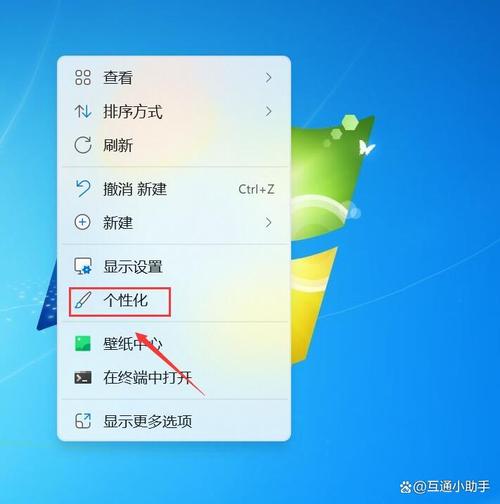
- 在桌面上的空白处右键单击。
- 在弹出的菜单中,将鼠标悬停在“个性化”上。
- 在弹出的新菜单中,选择“主题”。
- 在右侧的“相关设置”下方,点击“桌面图标设置”。
- 在弹出的“桌面图标设置”窗口中,找到“此电脑”(或“我的电脑”),勾选它前面的复选框。
- 点击“应用”,然后点击“确定”。
桌面上的“此电脑”图标应该会立即出现了。
通过任务栏设置(仅限 Windows 11)
如果你使用的是 Windows 11,图标可能被设置为从任务栏访问,而不是桌面。

(图片来源网络,侵删)
- 在任务栏的空白处右键单击。
- 选择“任务栏设置”。
- 在打开的设置页面中,找到“任务栏图标”部分。
- 确保“显示桌面图标”的开关是打开状态(显示为蓝色)。
如果这里关闭了,桌面上的图标(包括“此电脑”)就会消失。
检查图标是否被隐藏
有时候图标可能被意外隐藏了。
- 在桌面上的空白处右键单击。
- 在菜单中检查“查看”选项。
- 确保子菜单中的“显示桌面图标”已经被勾选了。
- 在“查看”菜单中,确保“自动排列图标”和“将图标与网格对齐”是可选状态,这有助于图标正确显示。
通过设置应用(Windows 10/11)
如果上述方法无效,可以尝试通过系统设置来恢复。
- 点击“开始”按钮或按
Win键。 - 打开“设置”(齿轮图标)。
- 选择“个性化”(Windows 10)或“个性化” > “主题”(Windows 11)。
- 在左侧菜单中选择“桌面图标设置”。
- 勾选“此电脑”,然后点击“应用”和“确定”。
创建一个新的快捷方式(终极解决方案)
如果以上所有方法都失败了,说明系统可能存在一些更深层次的问题,我们可以手动创建一个新的快捷方式来恢复它。

(图片来源网络,侵删)
- 在桌面上的空白处右键单击,选择“新建” > “快捷方式”。
- 在弹出的“创建快捷方式”窗口中,在“请键入对象的位置”输入框里,输入以下路径:
:{20D04FE0-3AEA-1069-A2D8-08002B30309D}注意: 这串代码必须完全一样,包括两个冒号和大括号。
- 点击“下一步”。
- 给这个快捷方式起一个名字,此电脑”或“我的电脑”。
- 点击“完成”。
桌面上就会出现一个新的“此电脑”图标,你可以右键点击它,选择“属性”,然后点击“更改图标”,把它改成你熟悉的那个电脑图标。
总结与建议
| 方法 | 适用系统 | 优点 | 缺点 |
|---|---|---|---|
| 个性化设置 | Win 10 / Win 11 | 最简单、最常用、最有效 | 无明显缺点 |
| 任务栏设置 | Win 11 | 解决特定情况下的隐藏 | 仅适用于任务栏相关设置 |
| 查看菜单 | Win 10 / Win 11 | 快速检查基础设置 | 可能不是根本原因 |
| 设置应用 | Win 10 / Win 11 | 系统官方路径 | 步骤稍多 |
| 手动创建快捷方式 | Win 10 / Win 11 | 终极解决方案,几乎总是有效 | 图标样式可能需要手动调整 |
建议操作顺序:
- 首先尝试【方法一】,这能解决 90% 以上的问题。
- 如果用的是 Windows 11,检查一下【方法二】。
- 如果还不行,用【方法五】手动创建一个,一劳永逸。
希望这些方法能帮到你!


