


把电脑上的文件传到手机上,方法非常多,可以根据你的设备(苹果或安卓)、文件大小、以及你手边的工具来选择最合适的一种。
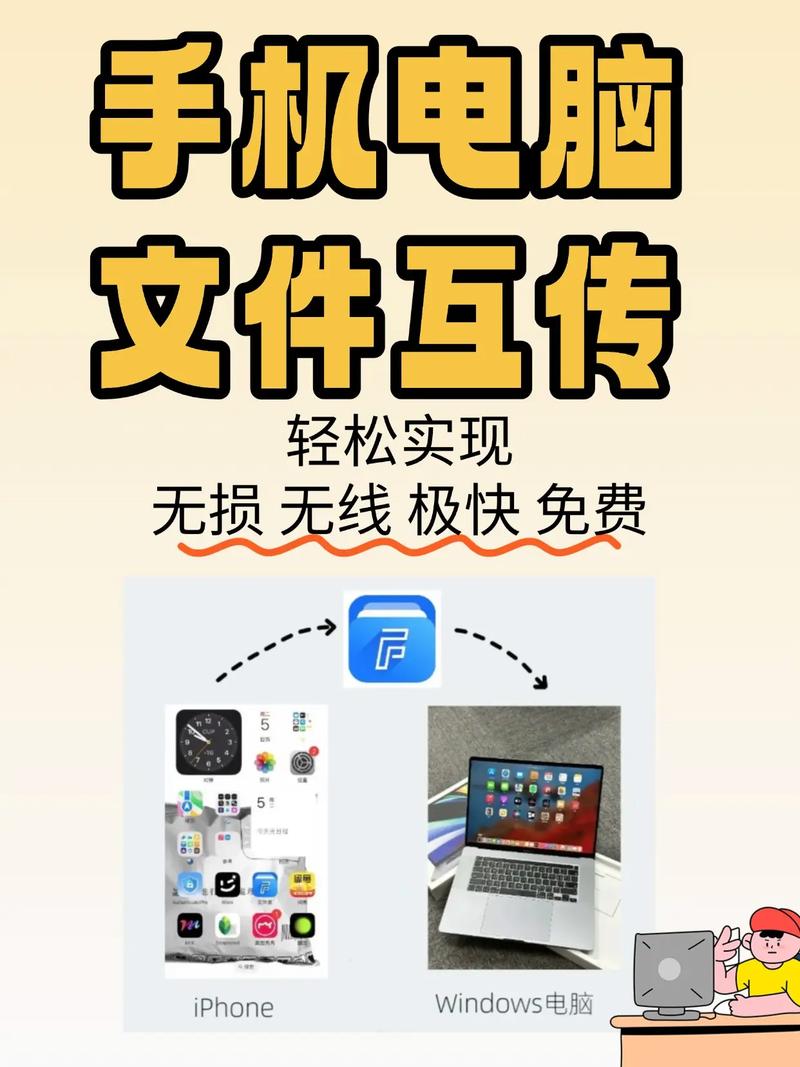
下面我为你整理了 7种常用且高效 的方法,从最简单快捷的到功能更全面的,并附上了详细的步骤和优缺点对比。
数据线(最直接、最可靠)
这是最传统也最稳定的方法,几乎不需要任何技术,适合所有用户。
适用场景:追求速度和稳定,不介意插拔数据线,一次性传输大量文件。
操作步骤:
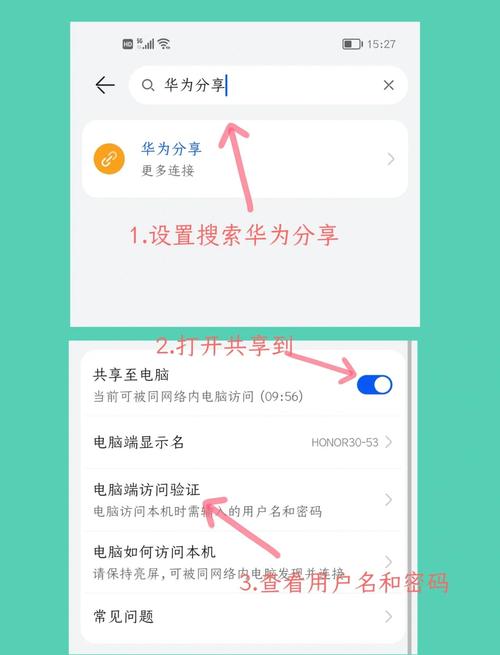
- 准备线缆:使用你的手机原装数据线(USB to Lightning for iPhone, USB-C for most Android phones)。
- 连接电脑:将数据线一端插入手机,另一端插入电脑的USB-A口或USB-C口。
- 手机端操作:
- 安卓手机:下拉通知栏,会弹出“USB充电”的选项,点击它,然后在弹出的菜单中选择 “传输文件” 或 “MTP (Media Transfer Protocol)” 模式,之后,你的手机会被识别为一个U盘。
- 苹果iPhone:iOS系统默认不支持像U盘一样直接访问,你需要借助第三方App。
- 推荐使用文件管理App:在App Store下载并安装一个支持文件管理的App,如 “File Manager”、“Documents by Readdle” 等。
- 连接后:打开这个App,它会提示你将手机连接到电脑,在电脑上会弹出一个对话框,询问你用什么程序打开这个设备,选择你刚刚安装的那个文件管理App(如
iTunes.exe或Google Drive.exe等,具体名称看App)。
- 电脑端操作:
- Windows:打开“此电脑”,你应该能看到一个以你手机型号命名的盘符,双击打开,就可以像操作U盘一样,直接复制粘贴文件了。
- macOS:如果使用安卓,Finder中会显示你的设备,如果使用iPhone,打开“访达”,在侧边栏找到你的设备,然后进入“文件”App所在的文件夹进行传输。
- 完成:传输完毕后,在手机上点击通知栏的USB选项,选择“仅充电”安全断开连接,或者在电脑上右键点击安全弹出设备。
优点:
- 速度快,尤其对于大文件。
- 操作简单,无需网络。
- 最稳定,不易中断。
缺点:
- 需要数据线。
- iOS系统相对麻烦,需要第三方App配合。
云存储服务(最通用、最方便)
利用网盘同步,文件会自动或手动上传到云端,然后在手机上下载,这是跨设备同步的最佳方式之一。
适用场景:需要在多台设备间同步文件,或者不想连接数据线。

常用工具:Google Drive, Dropbox, OneDrive (微软), 百度网盘, 阿里云盘 等。
操作步骤:
- 在电脑上:
- 访问对应云盘的网站(如 drive.google.com),登录你的账号。
- 将文件直接拖拽到网页上传区域,或点击“上传”按钮选择文件。
- (可选)在电脑上安装云盘桌面客户端,文件会自动同步到云端。
- 在手机上:
- 去应用商店下载并安装对应云盘的App(如“Google Drive”)。
- 登录同一个账号。
- 在App中找到你刚刚上传的文件,点击下载或直接在线打开/分享。
优点:
- 跨平台通用,支持Windows, macOS, Android, iOS。
- 文件安全,有云端备份。
- 可以设置自动同步,非常方便。
缺点:
- 依赖网络,上传/下载速度取决于网速。
- 通常有免费存储空间限制,超大文件或大量文件可能需要付费。
局域网传输(无需流量,速度快)
如果电脑和手机连接在同一个Wi-Fi下,可以通过局域网直接传输,不消耗流量且速度很快。
适用场景:在家或办公室,有稳定Wi-Fi,想快速传输。
常用工具:
- Windows + Android: Microsoft Phone Link (原“您的手机”),Feem,LocalSend (开源免费)。
- macOS + Android/iOS: AirDroid (功能强大,有免费版),LocalSend。
以 LocalSend 为例(免费、开源、跨平台):
- 准备工作:在电脑和手机上都下载并安装 LocalSend App。
- 连接同一网络:确保电脑和手机连接到同一个Wi-Fi网络。
- 发送端(电脑):
- 打开电脑上的 LocalSend。
- 它会显示一个二维码和一个IP地址/端口号。
- 接收端(手机):
- 打开手机上的 LocalSend。
- 在设备列表中扫描电脑上显示的二维码,或者手动输入电脑的IP地址。
- 连接成功后,就可以选择文件发送了。
- 接收文件:手机会收到通知,点击保存即可。
优点:
- 速度快,接近有线速度。
- 不消耗移动数据流量。
- 操作直观。
缺点:
- 电脑和手机必须在同一局域网内。
- 需要额外安装第三方软件。
蓝牙传输(最古老、最慢)
蓝牙传输不需要路由器,设备之间可以直接连接,但速度非常慢,只适合传输几KB到几MB的小文件。
适用场景:附近没有Wi-Fi,只需要传一张图片或一个小文档。
操作步骤:
- 配对设备:在手机和电脑的蓝牙设置中,将对方搜索到并配对连接。
- 发送文件:
- Windows: 右键点击要发送的文件 -> “发送到” -> “蓝牙设备” -> 选择你的手机。
- macOS: 右键点击文件 -> “共享” -> 在“共享”菜单中选择通过蓝牙发送到你的手机。
- 接收文件:手机上会收到蓝牙接收请求,点击“接受”,文件会保存在默认的蓝牙文件夹里。
优点:
- 无需网络,设备间直接连接。
- 操作简单。
缺点:
- 速度极慢,传一个几十MB的文件可能需要几分钟甚至更久。
- 传输距离有限。
即时通讯App(最快捷、最社交)
利用微信、QQ等我们每天都在用的App,传输文件非常方便。
适用场景:临时传个文件,给朋友或自己发。
操作步骤:
- 在电脑版微信/QQ上,找到“文件传输助手”或自己。
- 点击“发送文件”或直接拖拽文件到聊天窗口。
- 文件会发送到你的聊天记录中。
- 在手机上打开同一个微信/QQ,找到这个聊天记录,点击文件即可下载或打开。
优点:
- 无需额外安装软件,几乎人人都有。
- 操作极其简单,适合快速分享。
缺点:
- 文件大小有限制(微信个人文件通常限制在200MB以内)。
- 文件会保存在聊天记录里,时间久了可能找不到。
- 依赖网络。
Apple设备专属(生态无缝)
如果你是苹果全家桶用户(Mac + iPhone + iPad),苹果的生态系统提供了最无缝的体验。
适用场景:所有苹果设备之间的文件传输。
方法1:隔空投送
- 操作:在Mac上找到要发送的文件,右键点击,选择“共享” -> “隔空投送”,然后选择你的iPhone,速度极快,几秒钟搞定。
- 优点:速度快,操作简单,苹果生态的“杀手级”功能。
方法2:iCloud云盘
- 操作:在Mac的“访达”侧边栏或“文件”App中,将文件存入iCloud云盘,这些文件会自动同步到你的iPhone的“文件”App中。
- 优点:完全自动化,无需手动操作。
方法3:剪贴板共享
- 操作:在Mac上复制一段文字或一张图片,然后在iPhone的任意输入框长按,选择“粘贴”即可。
- 优点:适用于文本和图片的快速共享。
手机厂商的“跨平台”工具
很多手机厂商也提供了类似“多屏协同”的工具,不仅限于自家设备。
适用场景:华为、小米、三星等品牌用户,或需要深度协同办公。
常用工具:
- 华为:多屏协同 (支持部分Windows电脑和华为手机)。
- 小米:小米妙享 (Xiaomi Share)。
- 三星:三星流动 (Samsung Flow)。
这些工具通常功能更强大,不仅能传文件,还能实现手机屏幕投屏到电脑、直接在电脑上操作手机、剪贴板共享等。
优点:
- 功能强大,不仅仅是传文件。
- 体验流畅,优化得好。
缺点:
- 通常需要特定品牌的硬件支持,通用性较差。
总结与建议
| 方法 | 优点 | 缺点 | 推荐场景 |
|---|---|---|---|
| 数据线 | 速度最快,最稳定 | 需要线缆,iOS较麻烦 | 传输大文件、大量文件,追求稳定 |
| 云存储 | 跨平台,自动同步 | 依赖网络,有空间限制 | 多设备同步,文件备份 |
| 局域网传输 | 速度快,不耗流量 | 需在同一Wi-Fi下 | 家里或办公室,快速传文件 |
| 蓝牙 | 无需网络 | 速度极慢 | 传极小的文件(如验证码) |
| 微信/QQ | 极其方便,人人有 | 文件大小有限,记录混乱 | 临时、快速分享小文件 |
| Apple生态 | 无缝,体验极佳 | 仅限苹果设备 | Mac + iPhone 用户首选 |
| 厂商工具 | 功能强大,深度协同 | 通用性差 | 对应品牌用户,深度办公 |
给你的最终建议:
- 如果你是苹果用户:优先使用 隔空投送 和 iCloud云盘,体验最佳。
- 如果你是安卓用户:
- 日常使用,强烈推荐安装 LocalSend,局域网传文件又快又方便。
- 需要多设备同步,用 Google Drive 或 百度网盘。
- 临时传个小文件,用 微信 或 QQ。
- 无论什么系统:电脑旁边常备一根数据线,这是最可靠的后备方案。


