


别担心,换了手机找回微信聊天记录是一个非常常见的需求,成功与否,关键在于你是否有提前备份。
(图片来源网络,侵删)
下面我为你详细梳理一下不同情况下的找回方法,从最简单到最复杂,请根据你的实际情况选择。
第一步:先判断你的聊天记录备份在哪里
这是最关键的一步,微信聊天记录主要备份在三个地方:
- 本机(旧手机):如果你在旧手机上使用了“聊天记录备份与恢复”功能,备份文件就存储在旧手机的本地。
- 云端(微信服务器):如果你开启了“聊天记录备份与恢复”功能,并设置了自动备份,那么你的聊天记录就上传到了微信服务器。
- 电脑端:如果你习惯在电脑上使用微信,并且开启了“与手机聊天记录同步”功能,那么大部分的聊天记录(特别是文件)都保存在你的电脑上。
你有使用微信自带的“聊天记录备份与恢复”功能(成功率最高)
这是微信官方提供的最可靠的迁移方式。
方法A:从云端恢复(推荐)
如果你的旧手机在换机前曾经成功备份过聊天记录到微信服务器,那么新手机可以直接从云端恢复。
(图片来源网络,侵删)
操作步骤:
- 在新手机上安装并登录同一个微信账号。
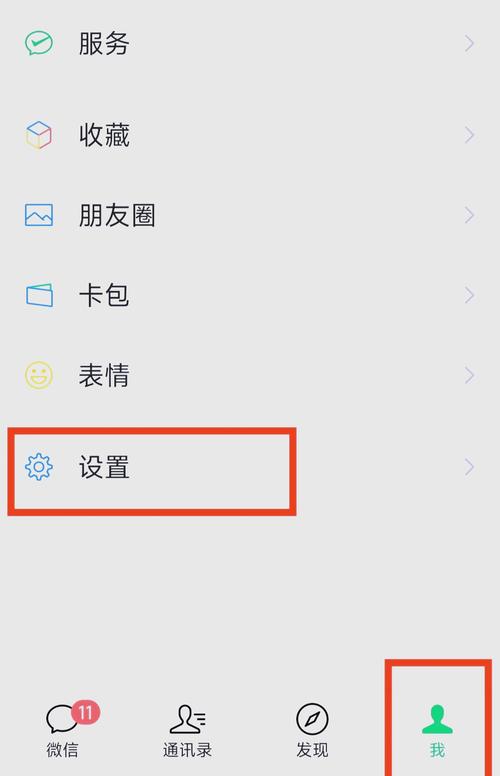
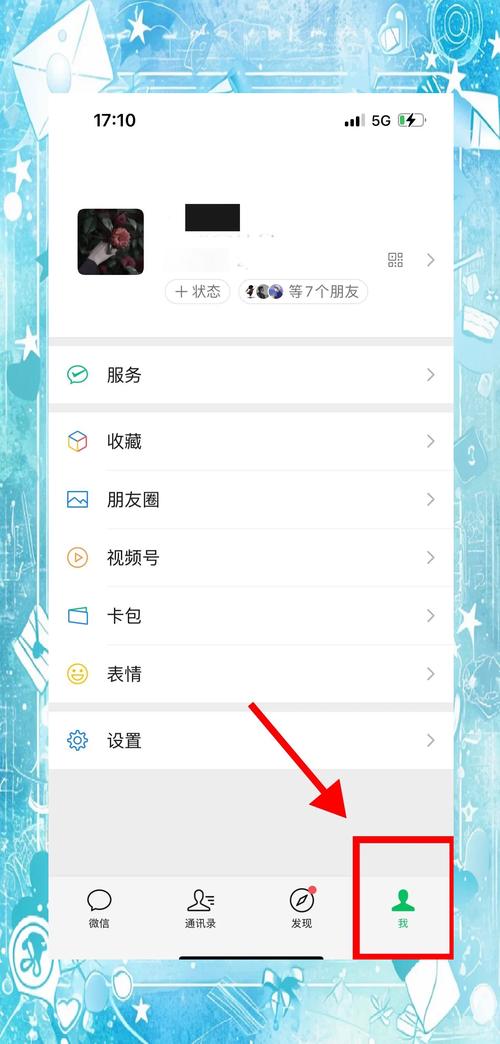
- 进入微信,点击右下角 「我」 -> 「设置」。
- 点击 「通用」 -> 「聊天记录备份与恢复」。
- 你会看到 「恢复聊天记录至手机」 的选项,点击它。
- 系统会提示你选择需要恢复的备份,选择你最近的一次备份(通常是自动备份的)。
- 点击恢复,等待完成即可。
优点:操作简单,无需旧手机。 缺点:恢复的是最后一次备份时的状态,备份之后新增的聊天记录会丢失。
方法B:从旧手机直接迁移
如果你的旧手机还能正常开机使用,这是最快、最完整的方式。
操作步骤(以安卓和iOS互迁为例):
(图片来源网络,侵删)
-
在旧手机上:
- 打开微信,进入 「我」 -> 「设置」 -> 「通用」 -> 「聊天记录备份与恢复」。
- 选择 「迁移聊天记录至另一台设备」。
- 选择 「迁移全部聊天记录」 或 「选择部分聊天记录」。
- 旧手机上会显示一个二维码。
-
在新手机上:
- 登录同一个微信账号。
- 用新手机的微信扫描旧手机上的二维码。
- 确认后,等待迁移完成,新手机会重启,聊天记录就会全部过来。
优点:速度快,数据最完整,包含最新的聊天记录。 缺点:需要两部手机同时在线,且旧手机能正常使用。
你没有使用微信自带的备份功能(方法较少)
如果你之前从未备份过,那么找回的难度就非常大了,以下方法请谨慎尝试,成功率不高,且有一定风险。
方法A:检查电脑端微信
如果你的聊天记录里有重要的文件、图片,或者你开启了“与手机聊天记录同步”,可以试试电脑端。
- 在你的电脑上登录微信。
- 登录同一个账号,点击左下角的 「三条横线」 菜单。
- 选择 「备份与恢复」 -> 「恢复聊天记录至手机」。
- 用新手机扫描电脑上的二维码,将电脑端的聊天记录恢复到手机上。
- 注意:此方法只能恢复那些在电脑上登录后同步过的聊天记录,纯手机端的文字聊天记录可能无法恢复。
方法B:尝试从旧手机文件中恢复(仅限安卓,有风险)
⚠️ 重要警告:此方法非常复杂,成功率不高,且操作不当可能导致数据永久丢失,强烈建议由专业人士或在充分了解风险后操作。
如果你使用的是安卓手机,并且从未清理过手机数据,理论上聊天记录数据库文件(msg.db)可能还留在旧手机里。
- 将旧手机的数据库文件导出:需要使用文件管理器,找到路径类似
Tencent/MicroMsg/{一串32位的字母和数字}/message/3ebf0c7f2d4a6b5c8e9f0a1b2c3d4e5f/msg.db的文件( 文件夹是加密的,每个账号都不同),这个文件需要用特殊工具才能打开。 - 在新手机上安装工具:在新安卓手机上安装一个能解密和查看微信数据库的App("wechat db viewer" 等,请自行搜索,注意安全)。
- 导入数据库文件:将旧手机导出的
msg.db文件复制到新手机,并用上述App打开,尝试导出聊天记录(如导出为HTML或TXT格式)。
缺点:技术门槛高,需要特定的工具,旧手机数据不能被覆盖,且恢复出的格式可能不友好(乱码、图片丢失等)。
新旧手机系统不同(iOS vs. 安卓)
这是最棘手的情况,因为苹果的iOS系统是封闭的,微信聊天记录无法直接从安卓迁移到iOS。
唯一的官方方法是:
- 先将安卓手机的聊天记录备份到云端:在旧安卓手机上,通过 「设置」 -> 「通用」 -> 「聊天记录备份与恢复」,手动执行一次备份。
- 在新iPhone上登录微信:确保使用同一个账号。
- 从云端恢复:在新iPhone上,按照 情况一方法A 的步骤,从微信服务器恢复聊天记录。
注意:这个方法同样只能恢复到备份时的状态,备份之后的新记录会丢失。
总结与最佳实践
| 你的情况 | 推荐方法 | 成功率 | 备注 |
|---|---|---|---|
| 旧手机能用,且之前备份过 | 从旧手机直接迁移 | ★★★★★ | 最佳选择,最快最全。 |
| 旧手机不能用/不在手边,但备份过 | 从云端恢复 | ★★★★☆ | 简单方便,但会丢失备份后的新记录。 |
| 聊天记录在电脑上同步过 | 从电脑端微信恢复 | ★★★☆☆ | 主要找回文件和图片,文字记录可能不全。 |
| 从未备份过,且是安卓手机 | 尝试从旧手机文件恢复 | ★☆☆☆☆ | 技术复杂,风险高,不推荐普通用户尝试。 |
| 从未备份过,且是苹果手机 | 基本无法找回 | ☆☆☆☆☆ | 苹果系统封闭,几乎没有可能。 |
未来如何避免此问题?
为了避免下次再遇到这种麻烦,请养成好习惯:
- 定期备份:每周或每月,手动或设置自动备份一次聊天记录到微信服务器。
- 善用电脑端:在电脑上登录微信,开启“与手机聊天记录同步”,重要的文件和图片会自动保存在电脑上,非常方便。
- 迁移前必备份:换手机前,无论新旧系统,先在旧手机上做一次完整的云端备份,这是最保险的做法。


