


核心概念
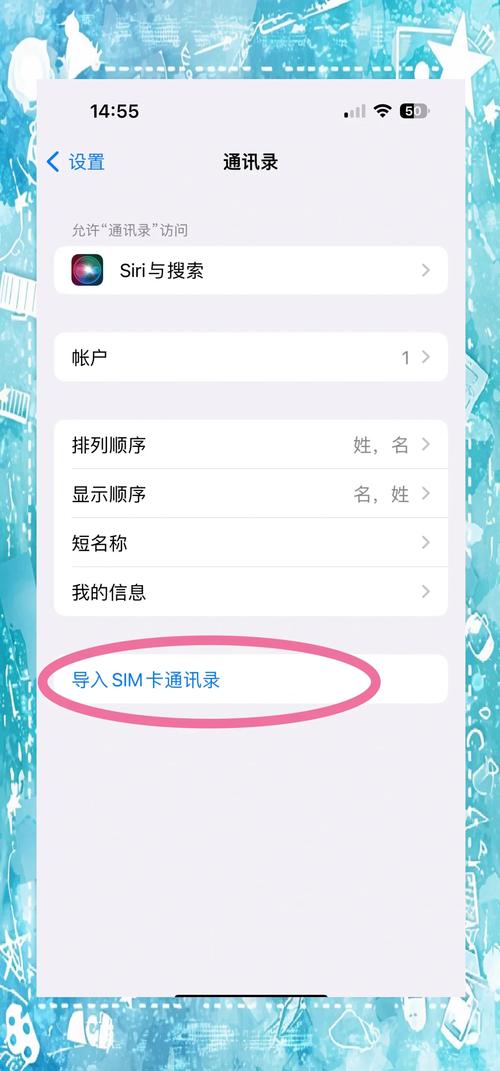
你需要理解一个基本原理:“同步” vs “导入”
(图片来源网络,侵删)
- 同步:如果你的 iPhone 和你的 iCloud 账户处于登录状态,并且通讯录功能已开启,那么你的通讯录会自动保持同步,你不需要手动“导入”,因为 iCloud 上的联系人会实时出现在你的手机上,这是最推荐、最无缝的方式。
- 导入:通常指将数据从一个地方(如一个 .vcf 文件)一次性复制到另一个地方(如手机通讯录),这通常用于初次设置或一次性迁移数据。
我们的操作核心是确保“同步”功能已正确开启。
使用 iPhone (iOS 系统)
这是最简单的情况,因为 iPhone 和 iCloud 是无缝集成的。
确保 iCloud 同步已开启(最推荐)
如果你的 iPhone 已经登录了你的 Apple ID,只需检查并开启同步功能即可。
- 打开“设置” App。
- 点击你的 姓名(顶部的 Apple ID 标识)。
- 点击 “iCloud”。
- 确保 “通讯录” 的开关是绿色开启状态。
- (可选)你也可以在这里确保“备忘录”、“提醒事项”等其他你想要同步的服务也已开启。
完成! 一旦开启,你的 iPhone 会自动开始从 iCloud 下载通讯录,这可能需要几分钟时间,具体取决于你联系人的数量和网络速度,你可以打开“电话”或“通讯录” App,向下滑动并松开,强制刷新一下列表。
(图片来源网络,侵删)
手动刷新同步
如果你怀疑同步没有发生,或者想手动触发一次同步:
- 确保你已连接到稳定的 Wi-Fi 网络。
- 进入 “设置” > [你的姓名] > “iCloud”。
- 在“通讯录”开关下方,你会看到 “iCloud 云备份” 或类似的管理选项。
- 轻点“通讯录”的开关,先关闭它,然后再重新打开它。
- 系统会提示你是否要在 iPhone 上保留本地联系人,选择 “保留” 或 “合并”,选择“合并”会将本地和云端联系人合并,通常更安全。
- 等待同步完成即可。
使用安卓手机
安卓手机无法直接登录 iCloud,但你可以通过 “将 vCard 文件从 iCloud.com 导出” 的方式,然后导入到安卓手机,这是最可靠的方法。
步骤 1:从 iCloud.com 导出通讯录
- 在电脑的浏览器中访问 iCloud.com 并使用你的 Apple ID 登录。
- 登录后,你会看到一个应用图标列表,点击 “通讯录” (Contacts)。
- 在通讯录页面,按
Ctrl + A(Windows) 或Cmd + A(Mac) 全选所有联系人。 - 点击左下角的齿轮 设置图标 ⚙️,然后选择 “导出 vCard...”。
- 浏览器会自动下载一个名为
contacts.vcf的文件,这个文件包含了你所有的联系人信息。
步骤 2:将 vCard 文件导入安卓手机
你将这个 contacts.vcf 文件导入到你的安卓手机,有多种方式可以实现:
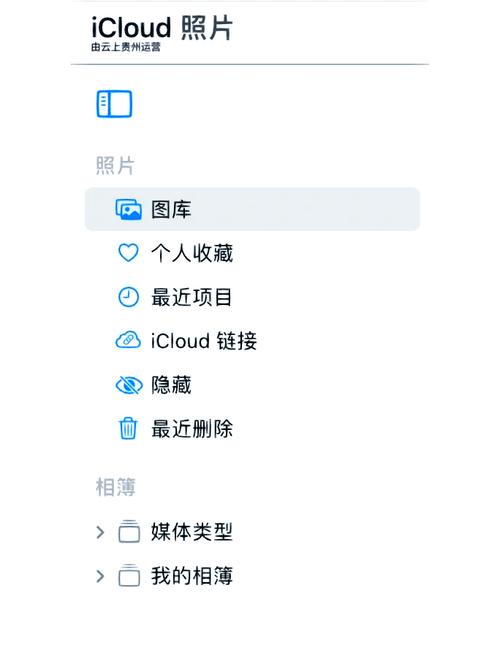
方式 A:通过 Gmail (最常用)
(图片来源网络,侵删)
- 在电脑上登录你的 Gmail 账户。
- 点击左侧菜单中的 “通讯录”。
- 点击左侧菜单最下方的 “导入” 按钮。
- 选择你刚刚下载的
contacts.vcf文件并上传。 - 上传完成后,你的联系人就会出现在 Gmail 通讯录中。
- 回到你的安卓手机,确保手机已登录同一个 Google 账户。
- 进入手机的 “设置” > “帐户” (或 “和帐户”)。
- 找到你的 Google 账户,点击进入。
- 确保 “联系人” 的开关是开启状态,如果关闭,请打开它,它会自动从 Gmail 服务器同步联系人到你的手机。
方式 B:通过数据线传输
- 用 USB 数据线将你的安卓手机连接到电脑。
- 在手机上选择 “传输文件 (MTP)” 模式,而不是仅充电。
- 在电脑上找到你的手机存储,将
contacts.vcf文件复制到手机的 “内部存储” > “Download” (下载) 文件夹或其他你方便找到的位置。 - 在手机上断开 USB 连接。
- 打开手机的 “联系人” App。
- 点击菜单按钮(通常是三个点 ⋮),然后找到 “导入/导出” 或类似选项。
- 选择 “从手机导入” 或 “从存储设备导入”。
- 浏览并找到你刚才复制的
contacts.vcf文件,选择它并导入。 - 系统会提示你选择要导入的帐户(如 Google 或手机),选择你希望保存到的帐户即可。
总结与建议
| 你的设备 | 推荐方法 | 关键步骤 |
|---|---|---|
| iPhone | 开启 iCloud 同步 | 设置 > [你的姓名] > iCloud > 确保 “通讯录” 已开启。 |
| 安卓手机 | 导出 vCard 文件并导入 | 在电脑上访问 iCloud.com,全选联系人并导出为 .vcf 文件。将文件通过 Gmail 或数据线导入安卓手机。 |
重要提示:
- 备份! 在进行任何大规模数据迁移操作前,请务必备份你的手机,以防意外发生。
- Apple ID 安全:不要轻易将你的 Apple ID 和密码告诉他人。
- 联系人重复:在导入时,选择“合并”而不是“替换”可以最大程度地避免联系人丢失或重复。
希望这个详细的指南能帮助你顺利完成通讯录的导入!


