


第一部分:最简单直接的方法(成功率最高)
如果你的文件刚刚被删除,并且你还没有进行其他大量操作,那么这个方法几乎100%成功。
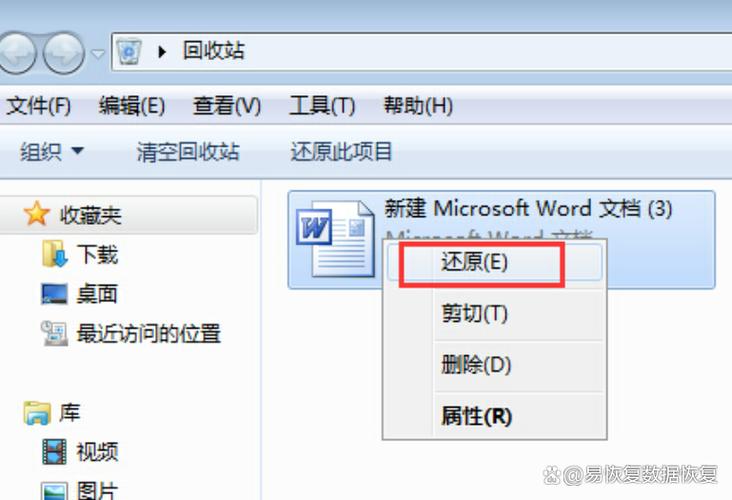
(图片来源网络,侵删)
步骤1:打开回收站
- 在桌面上找到 “回收站” 图标(一个废纸篓)。
- 双击打开它。
步骤2:查找并恢复文件
- 在回收站窗口的上方,你可以看到一个搜索框,输入你删除的文件名或文件类型(如
.docx,.jpg)来快速定位文件。 - 你也可以点击 “查看” 菜单,选择 “详细信息”,然后点击 “删除日期” 或 “原始位置” 等列进行排序,这能帮助你更快地找到目标文件。
步骤3:恢复文件
找到文件后,有三种方式可以恢复它:
- 方法A(最推荐): 选中要恢复的文件,然后点击窗口顶部的 “还原” 按钮。
- 方法B: 右键点击文件,在弹出的菜单中选择 “还原”。
- 方法C: 直接将文件从回收站窗口拖拽到桌面或你想要的其他文件夹里。
恢复后,文件就会被自动放回到它原来被删除的位置。
第二部分:如果回收站里也找不到文件了
如果你在回收站里找不到文件,或者已经清空了回收站,情况会复杂一些,但仍然有恢复的希望。原因可能是:
- 你按下了
Shift + Delete直接删除了文件,绕过了回收站。 - 你清空了回收站。
- 你从U盘、SD卡等移动设备上删除了文件(这些设备通常不经过回收站)。
在这种情况下,你需要使用 数据恢复软件。
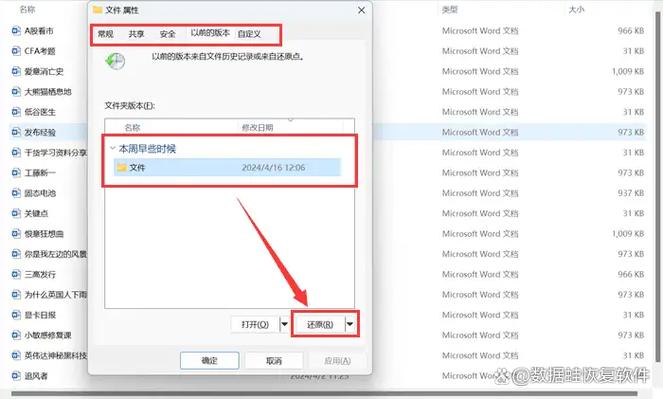
(图片来源网络,侵删)
重要提示:在开始使用软件前,请务必阅读!
【黄金法则】 一旦发现文件丢失,请立即停止向该硬盘(C盘、D盘等)写入任何新数据!
为什么? 因为文件被删除后,它占用的空间只是被标记为“可占用”,当你新保存一个文件、下载一个软件、甚至只是浏览网页时,系统都可能随时覆盖掉这些“可占用”空间上的旧数据,一旦数据被覆盖,恢复的可能性就会大大降低,甚至完全无法恢复。
该怎么做?
- 立即停止所有不必要的操作。
- 不要再安装任何恢复软件(如果必须安装,请安装到另一个U盘或电脑上)。
- 将要恢复的硬盘(比如C盘)的数据恢复需求降到最低。
推荐的数据恢复软件
以下是一些在Windows上非常流行且有效的免费/付费软件,你可以选择其一进行尝试。

(图片来源网络,侵删)
| 软件 | 特点 | 适用人群 |
|---|---|---|
| Recuva | 强烈推荐新手使用,界面简洁,有“向导模式”引导操作,支持快速扫描和深度扫描,免费版功能已足够强大。 | 电脑初学者,希望快速上手。 |
| EaseUS Data Recovery Wizard | 功能全面,扫描速度快,恢复效果好,有免费版,但能恢复的文件大小有限(通常为2GB以内),付费版功能更完整。 | 对恢复效果有一定要求,愿意为更好体验付费的用户。 |
| Disk Drill | 界面美观,恢复能力强,支持多种文件系统,免费版也有不错的恢复能力。 | 喜欢简洁界面,希望有多种恢复选项的用户。 |
使用数据恢复软件的通用步骤
这里以 Recuva 为例,其他软件的操作流程大同小异。
第一步:下载并安装软件
- 在另一台电脑上下载并安装Recuva,然后将安装好的软件U盘插到你的电脑上运行。千万不要安装在丢失文件的那个硬盘分区!
- 官方下载地址:
www.ccleaner.com/recuva
第二步:启动向导并选择文件类型
- 打开Recuva,它会启动一个“文件恢复向导”。
- 选择 “文件和文件夹”(这是默认选项)。
- 在“文件类型”选择中,你可以选择 “所有文件”,或者如果你知道是图片、文档等,可以选择特定类型以加快扫描速度。
第三步:选择文件所在位置
- “我正在搜索的位置”:选择一个更精确的范围可以节省时间。
- “在回收站”:如果你清空了回收站但想试试,可以选这个。
- “文件或文件夹所在的位置”:如果你大概记得文件在哪个盘(如D盘),可以选择那个驱动器。
- “我不是很确定”:选择这个会对整个硬盘进行扫描,耗时最长,但最全面。
第四步:开始扫描
- 点击 “开始” 按钮。
- 软件会先进行一次 “快速扫描”,如果快速扫描找不到你的文件,它会提示你进行 “深度扫描”,深度扫描需要很长时间(可能半小时到几小时不等),但能找到更多被删除的文件。
第五步:预览并恢复文件
- 扫描完成后,软件会列出所有找到的可恢复文件。
- 在文件列表上方,你可以点击“预览”来查看文件内容(图片、文档等通常可以预览)。
- 勾选你想要恢复的文件,软件会用绿色(可恢复)、红色(不可恢复)、橙色(可能恢复)来标记文件状态,优先恢复绿色的文件。
- 点击 “恢复” 按钮。
- 【极其重要】 在弹出的窗口中,选择一个完全不同的硬盘(比如你把文件放在D盘丢失,就恢复到U盘或另一个电脑的硬盘上)来保存恢复的文件。绝对不要恢复到原来的位置!
第三部分:如果以上方法都失败了
如果软件也无法恢复文件,可能意味着数据已经被覆盖了,这时,你还可以考虑以下两种方案:
-
联系专业数据恢复服务
- 适用情况:文件非常重要(如公司财务数据、家庭珍贵照片、未完成的学术论文),且价值远超恢复费用。
- 原理:这类服务有专业的“无尘室”环境和硬件设备,可以直接读取硬盘的物理磁道来恢复数据,成功率比软件高得多。
- 缺点:价格非常昂贵(通常从几千元到上万元不等),且耗时较长。
-
检查备份
- 这是最应该首先考虑的!你是否使用过以下备份工具?
- Windows文件历史记录
- 系统映像备份
- OneDrive、百度网盘、iCloud等云同步服务
- 移动硬盘或NAS上的手动备份
- 如果有备份,直接从备份中恢复文件即可,这是最安全、最可靠的方法。
- 这是最应该首先考虑的!你是否使用过以下备份工具?
如何提高未来文件的安全性?
- 养成备份习惯:定期将重要文件备份到移动硬盘、U盘或云端。
- 谨慎操作:使用
Shift + Delete删除文件时要三思而后行。 - 定期清理回收站:确认回收站里的文件确实不需要了再清空。
- 使用可靠的删除工具:如果需要彻底销毁敏感文件,可以使用“粉碎文件”功能(如CCleaner中提供),而不是简单删除。
希望这份详细的指南能帮助你成功恢复你的文件!祝你顺利!


