


请拍照或记录下屏幕上所有的英文信息,特别是错误代码(如 0x000000F4、INACCESSIBLE_BOOT_DEVICE 等)和文件名,这对我们判断问题至关重要。

(图片来源网络,侵删)
第一步:初步判断和简单尝试
在深入操作之前,先做这几个简单的检查,它们能解决很多问题。
- 强制重启:如果屏幕卡在某个界面不动,可以长按电源键强制关机,等待10秒钟后再次开机,有时候这只是临时性的系统小故障。
- 检查外设:拔掉所有不必要的外部设备,只保留显示器、键盘和鼠标,特别是U盘、移动硬盘、打印机等,它们有时会导致启动冲突。
- 听风扇和看指示灯:
- 电脑风扇是否转动? 如果完全没反应,可能是电源问题。
- 机箱电源灯亮吗? 如果不亮,检查电源线和插座。
- 键盘上的大小写锁定键(Num Lock)灯会亮吗? 按一下键盘,如果灯能亮灭,说明电脑已经开机,只是屏幕没显示或系统卡住了。
第二步:根据屏幕提示进行分类处理
根据开机后屏幕显示的不同信息,我们可以大致判断问题所在。
出现 "Press F2 to enter Setup" 或 "Press DEL to enter BIOS/UEFI"
这表示电脑正在进行硬件自检(POST),并提示你可以进入BIOS/UEFI设置界面。
- 可能原因:系统找不到启动设备,或者启动顺序设置错误。
- 解决方法:
- 进入BIOS/UEFI:在开机出现提示时,迅速连续按
F2,F10,DEL或ESC键(不同品牌电脑按键不同,请查阅说明书或屏幕提示)。 - 检查启动顺序:进入BIOS后,找到 "Boot" 或 "启动" 选项卡。
- 确保硬盘是第一启动项:查看 "Boot Priority" 或 "启动优先级" 设置,确保你的系统硬盘(通常是带有 "Windows Boot Manager" 或硬盘品牌名称的项)排在第一位。
- 保存并退出:按
F10键,选择 "Save & Exit"(保存并退出),电脑会重启。
- 进入BIOS/UEFI:在开机出现提示时,迅速连续按
如果在这里也找不到你的系统硬盘,那很可能是硬盘连接问题或硬盘本身损坏了。

(图片来源网络,侵删)
出现蓝屏错误代码(BSOD - Blue Screen of Death)
蓝屏通常会停止在某个代码页面,并显示一堆英文。
- 常见错误代码及含义:
INACCESSIBLE_BOOT_DEVICE:无法启动设备,最常见的原因是硬盘数据线松动、硬盘分区表损坏或系统文件损坏。CRITICAL_PROCESS_DIED:关键进程已停止,通常由驱动程序或系统文件损坏引起。UNMOUNTABLE_BOOT_VOLUME:无法挂起的启动卷,和第一个类似,多是硬盘问题。0x000000F4:CRITICAL_OBJECT_TERMINATION,关键进程或服务被终止,常与硬盘、内存或驱动有关。
- 解决方法:
- 进入安全模式:这是修复系统的关键一步,在电脑刚开机时,连续按
F8键(对于Win7/10/11,可能需要强制重启几次,或在启动时按住Shift键再点重启),进入高级启动选项,然后选择 “安全模式”。 - 在安全模式下操作:
- 卸载最近安装的软件/驱动:如果怀疑是驱动问题,可以在安全模式下卸载最近更新的显卡驱动、主板驱动等。
- 运行系统检查:在开始菜单搜索
cmd,右键点击命令提示符,选择 “以管理员身份运行”,然后输入sfc /scannow并回车,这个命令会扫描并修复损坏的系统文件。 - 系统还原:如果系统之前创建过还原点,可以在安全模式下使用 “系统还原” 功能,将电脑恢复到之前能正常工作的状态。
- 进入安全模式:这是修复系统的关键一步,在电脑刚开机时,连续按
出现 "Recovery" 或 "Automatic Repair" 界面
Windows 10/11 通常会检测到启动失败,并自动进入这个界面。
- 解决方法:
- 选择 “高级选项”:在这个界面的底部,点击 “高级选项”。
- 尝试以下修复工具:
- 启动修复:让系统自动尝试修复问题。
- 卸载更新:如果问题是在更新Windows后出现的,可以选择 “卸载最新质量更新” 或 “卸载最新功能更新”。
- 系统还原:和上面一样,恢复到早前的还原点。
- 命令提示符:这是最强大的工具,你可以在这里手动运行
sfc /scannow和bootrec /fixmbr,bootrec /fixboot,bootrec /rebuildbcd等命令来修复启动配置。(操作需谨慎,建议先在网上搜索具体命令的用法)
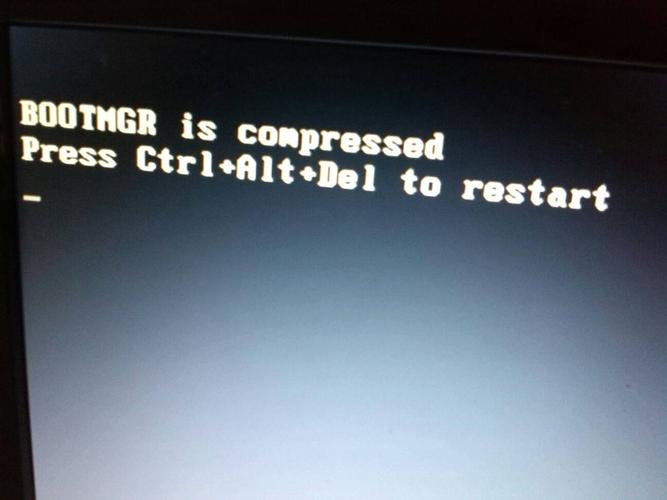
出现 "BOOTMGR is missing" 或 "Reboot and Select proper Boot device..."
这明确表示电脑找不到操作系统启动管理器。
- 可能原因:硬盘主引导记录损坏、分区表丢失、硬盘连接松动。
- 解决方法:
- 检查硬盘连接:如果用户有动手能力,可以关机断电后,打开机箱,将连接硬盘的数据线和电源线重新插拔紧固。
- 使用Windows安装/U盘修复:这是最可靠的修复方法。
- 准备一个Windows安装U盘(另一台电脑制作)。
- 从U盘启动电脑,进入语言选择界面后,点击左下角的 “修复计算机”。
- 然后依次选择 “疑难解答” -> “高级选项” -> “命令提示符”。
- 在命令提示符中,输入以下命令(每条命令后按回车):
bootrec /fixmbr bootrec /fixboot bootrec /rebuildbcd - 完成后,输入
exit退出,重启电脑。
第三步:硬件层面的排查
如果以上软件方法都无效,那么很可能是硬件问题。
(图片来源网络,侵删)
- 内存条问题:内存条接触不良或损坏是导致无法开机的常见原因。
- 解决方法:断电后,打开机箱,拔下内存条,用橡皮擦或干净的干布擦拭金手指部分,然后重新插回,确保卡扣扣紧。
- 硬盘问题:硬盘是系统的载体,如果硬盘物理损坏,数据就很难恢复了。
- 解决方法:在BIOS中查看是否能检测到硬盘,如果完全检测不到,或者检测到但无法引导,很可能是硬盘坏了,可以更换一块新硬盘,并重装系统。
- 电源问题:电源供电不足或损坏,会导致所有部件无法正常工作。
- 解决方法:如果电脑频繁自动关机或无法启动,可以考虑更换一个质量好的电源测试。
第四步:最后的手段——重装系统
如果所有方法都尝试过,问题依旧,那么最彻底的解决方法就是重装操作系统。
- 优点:能解决绝大多数由系统文件损坏、病毒、严重错误配置引起的问题。
- 注意:重装系统会清除C盘的所有数据! 所以在操作前,如果还能进入系统或PE环境,请务必提前备份重要文件到U盘或移动硬盘。
- 方法:使用Windows安装U盘,按照提示进行操作,选择 “自定义安装”,然后格式化C盘后继续安装即可。
总结一下排查思路
开机看提示 -> 进BIOS查启动 -> 尝试安全模式/修复工具 -> 检查内存硬盘连接 -> 考虑重装系统
希望这个详细的指南能帮助你解决问题!如果过程中遇到任何困难,或者屏幕上的英文代码看不懂,可以随时把代码和文字发给我,我可以帮你进一步分析。


