


(H1):笔记本电脑无线网图标不见了?别慌!5分钟教你7种终极解决方法,一键恢复网络连接
Meta描述: 笔记本电脑无线网图标突然消失,无法连接WiFi?本文作为软件开发专家,为你提供从简单到专业的7种有效解决方案,包括任务管理器、网络设置、驱动更新等,快速找回无线图标,恢复网络连接,新手也能轻松搞定!
引言(H2):还在为“消失”的WiFi图标抓狂吗?别急着重装系统!
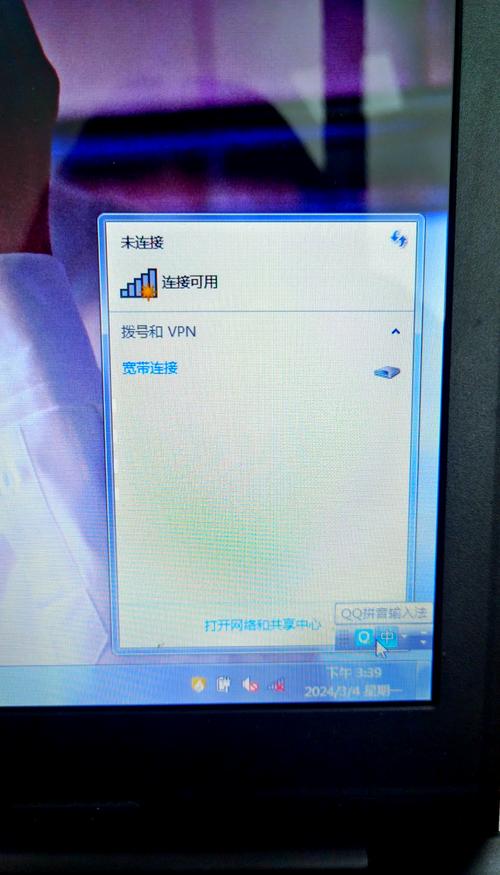
“我的笔记本电脑无线网图标不见了!”——这恐怕是很多Windows用户都会遇到的“灵异事件”,前一秒还在愉快地刷着剧、打着游戏,后一秒重启电脑,任务栏右下角的WiFi图标就像人间蒸发了一样,只剩下电池和网络连接的图标。
“是不是中病毒了?” “是不是系统坏了?” “是不是要重装系统了?”
别急着下结论,更别轻易重装系统!作为一名深耕软件开发与系统维护多年的专家,我负责任地告诉你,这99%的情况都不是硬件或系统崩溃的问题,而是一些简单的设置或软件冲突导致的。
我就以最通俗易懂的方式,带你从“小白”到“专家”,一步步排查并解决这个问题,本文将提供7种由浅入深的解决方案,总有一种能帮到你!
最简单的“重启大法”与任务栏检查(H2)
在执行任何复杂操作前,我们先从最基础的开始,软件开发中有一个不成文的定律:“重启能解决80%的问题”。
- 重启电脑: 关闭电脑,等待30秒后再重新开机,这是最简单、最快捷的尝试,可以清除临时的系统缓存和软件冲突。
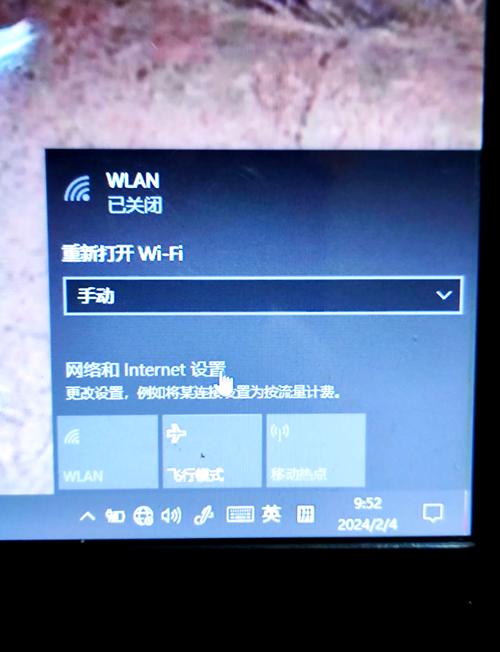
- 检查任务栏设置: 图标只是被你无意中隐藏了。
- 右键点击任务栏的空白处。
- 在弹出的菜单中,确保 “任务栏设置” 是被选中的。
- 在设置窗口中,找到 “任务栏角” 或 “打开或关闭系统图标” 的选项。
- 确保 “网络” 或 “WiFi” 的开关是 打开 状态。
通过“设置”应用手动开启无线功能(H2)
如果重启无效,我们就要深入系统设置里找找原因了。
- 点击 “开始” 菜单,选择 “设置” (齿轮图标)。
- 进入 “网络和Internet” 设置。
- 在左侧菜单中,点击 “WLAN” (无线局域网)。
- 确保顶部的 “WLAN” 开关是 打开 状态,如果它是关闭的,点击打开它。
使用“网络和共享中心”诊断(H2)
Windows内置了网络故障诊断工具,它像一个“系统医生”,能自动检测并尝试修复一些常见的网络问题。
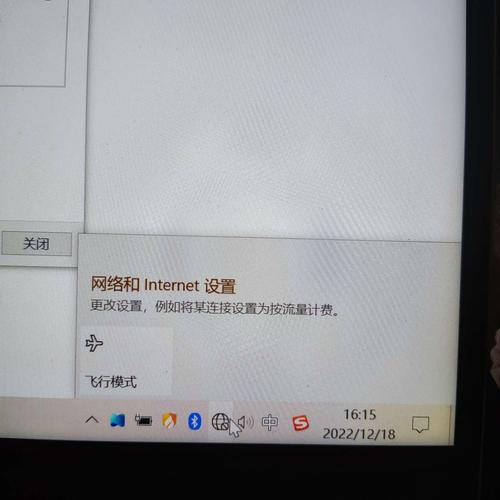
- 右键点击屏幕右下角的 “网络连接” 图标(即使没有WiFi图标,这里有时也会有网络或感叹号图标)。
- 在弹出的菜单中选择 “打开网络和Internet设置”。
- 进入后,点击 “网络和共享中心”。
- 在左侧,点击 “更改适配器设置”。
- 找到 “WLAN” 或 “无线网络连接” 的图标,如果它显示的是“禁用”,右键点击它,选择 “启用”。
- 如果图标上有个黄色的感叹号,右键点击它,选择 “诊断”,然后按照向导进行操作。
更新或重新安装无线网卡驱动(H2)
这是最常见的原因之一,驱动程序是操作系统与硬件沟通的桥梁,如果驱动损坏、过时或冲突,无线功能就会失灵。
作为软件开发专家,我强烈推荐使用“设备管理器”进行操作:
- 在Windows搜索栏中输入 “设备管理器” 并打开它。
- 找到并展开 “网络适配器” 类别。
- 在列表中找到你的无线网卡,它通常包含 "Wireless"、"WLAN"、"802.11" 或 "Intel(R) Wi-Fi"、"Realtek" 等字样。
- 更新驱动
- 右键点击你的无线网卡,选择 “更新驱动程序”。
- 选择 “自动搜索更新的驱动程序软件”,Windows会尝试从网络下载并安装最新驱动。
- 卸载驱动(如果更新无效)
- 如果自动更新失败,或者你怀疑驱动有问题,右键点击无线网卡,选择 “卸载设备”。
- 重要提示: 在弹出的窗口中,务必勾选“尝试删除此设备的驱动程序软件”,这能确保卸载得非常干净。
- 卸载完成后,重启电脑,Windows在重启时会自动重新安装一个最基础的通用驱动,这通常能解决问题。
运行Windows网络疑难解答(H2)
Windows 10/11有一个更强大的疑难解答工具,可以针对更深层次的问题进行修复。
- 进入 “设置” > “网络和Internet” > “状态”。
- 向下滚动,找到并点击 “网络疑难解答”。
- 让系统自动扫描并修复问题,这个过程可能需要几分钟,请耐心等待。
检查“服务”是否被禁用(H2)
这是一个相对专业但非常有效的步骤,一个名为“WLAN AutoConfig”的关键服务负责管理无线网络连接,如果它被停止或禁用,WiFi图标自然就会消失。
- 按下键盘上的
Win + R键,打开“运行”对话框。 - 输入
services.msc并按回车,打开“服务”窗口。 - 在服务列表中,找到名为 “WLAN AutoConfig” 的服务。
- 双击打开它,检查 “启动类型” 是否为 “自动”,“服务状态” 是否为 “正在运行”。
- 如果不是,将其 “启动类型” 修改为 “自动”,然后点击 “启动” 按钮,最后点击 “应用” 和 “确定”。
终极解决方案——系统文件检查(H2)
如果以上所有方法都失败了,那很可能是系统核心文件出现了损坏,作为软件开发专家,我们使用SFC(System File Checker)工具来修复它。
- 以管理员身份运行“命令提示符”或“PowerShell”。
- 在Windows搜索栏中输入
cmd或powershell。 - 在搜索结果中右键点击,选择 “以管理员身份运行”。
- 在Windows搜索栏中输入
- 在黑色窗口中,输入以下命令并按回车:
sfc /scannow - 等待扫描完成,这个过程可能需要15-30分钟,它会自动查找并修复受损的系统文件。
- 扫描结束后,根据提示重启电脑。
H2):问题解决,网络无忧!
好了,以上就是我为你整理的7种解决笔记本电脑无线网图标不见了的终极方法,从最简单的重启检查,到最专业的系统文件修复,我们一步步深入,覆盖了所有可能性。
回顾一下解决路径:
- 重启 & 检查设置 (1分钟)
- 系统设置开启 (2分钟)
- 网络诊断 (3分钟)
- 更新/重装驱动 (5-10分钟)
- 运行疑难解答 (5分钟)
- 检查WLAN服务 (2分钟)
- SFC系统文件检查 (30分钟)
按照这个顺序操作,绝大多数“WiFi图标消失”的问题都能迎刃而解,希望这篇文章能真正帮到你,让你告别网络焦虑,畅享数字生活!如果还有其他问题,欢迎在评论区留言交流。


