


下面我将为你详细解释如何操作、注意事项以及一些高级技巧。
如何实现同时登录(基础操作)
实现这个功能的核心是 “微信多开” 功能,但这个功能并非在所有设备上都可用,主要取决于你的微信版本和登录方式。
使用同一个微信账号登录(最常见)
这是绝大多数用户想要实现的方式,操作步骤如下:
- 在iPad上安装微信:确保你的iPad上已经安装了最新版的微信App。
- 打开iPad上的微信:启动微信App。
- 登录或切换账号:
- 如果你是首次登录:点击“微信”登录,然后使用手机微信的 “扫一扫” 功能,扫描iPad上显示的二维码。
- 如果你之前登录过其他账号:点击右上角的“...” -> “切换账号” -> “添加账号”,然后同样使用手机微信扫描二维码。
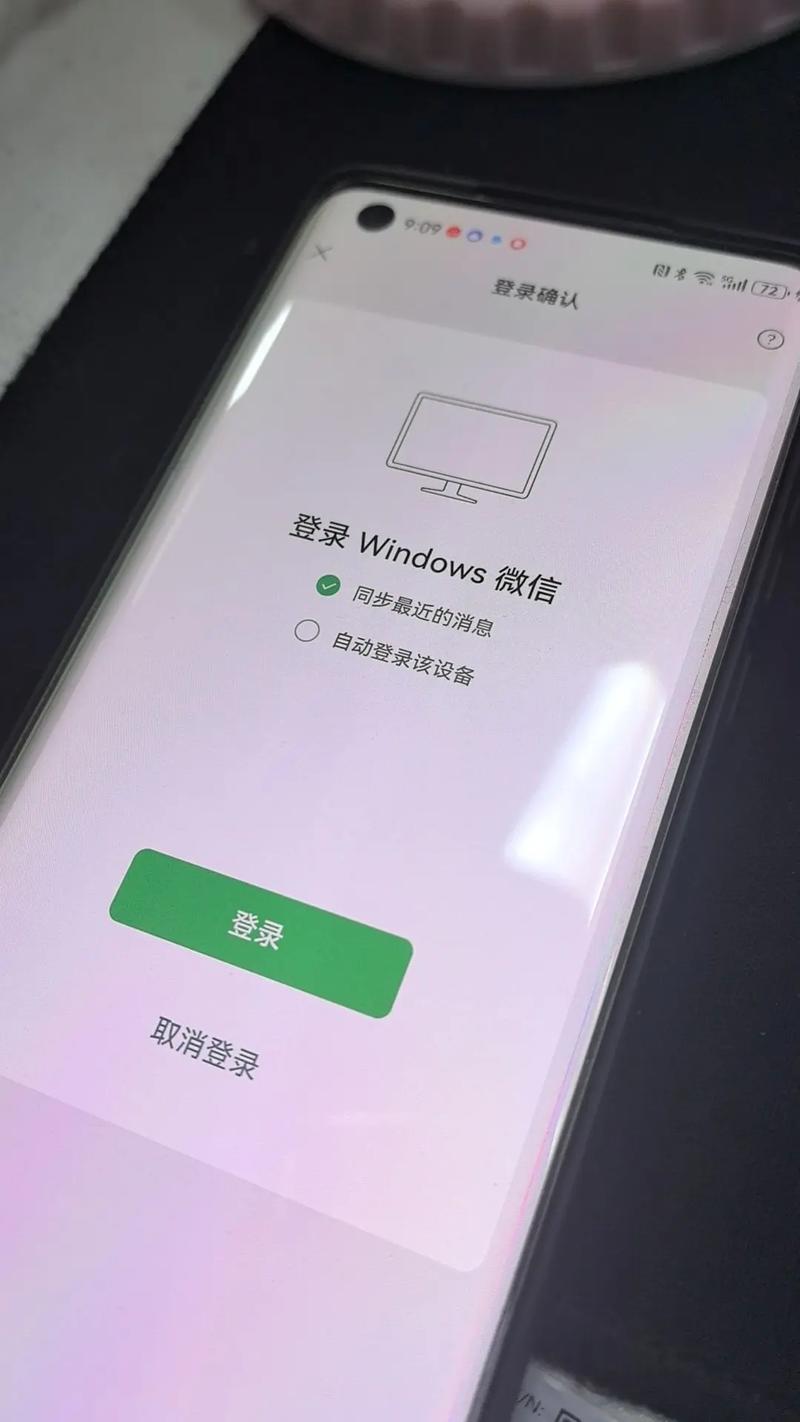
- 手机端确认登录:在手机微信上会弹出一个提示,询问“是否确认登录iPad上的微信?”,点击“登录”即可。
完成以上步骤后,你的iPad和手机就会同时登录同一个微信账号,你的聊天记录、联系人、朋友圈等信息会完全同步。
使用不同的微信账号登录
如果你想在iPad上登录另一个与手机不同的微信账号(一个工作号,一个生活号),操作会更简单:
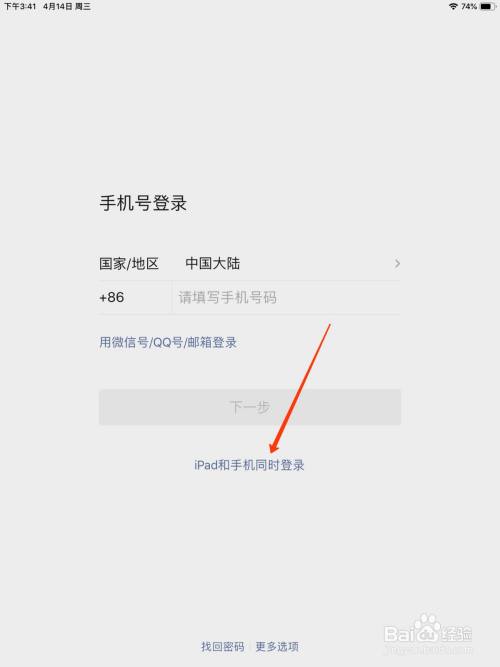
- 在iPad上打开微信。
- 点击右上角的“...” -> “切换账号” -> “添加账号”。
- 输入另一个微信账号和密码进行登录,或者使用手机扫描二维码登录。
这样,手机和iPad就登录了两个完全独立的微信账号,互不干扰。
重要注意事项和限制
在使用iPad和手机同时登录微信时,有几个非常重要的点需要注意,这能避免很多困扰:
-
“微信多开”功能限制(最关键!)
- iOS系统限制:苹果的iOS系统出于安全考虑,不支持同一个App(如微信)的两个独立实例,也就是说,你无法像在安卓手机上那样,用两个不同的Apple ID登录两个完全独立的微信。
- 登录方式:iPad上的微信本质上是手机微信的“克隆”或“镜像”,它共享同一个账号、同一套聊天记录和登录状态,你无法在iPad上“退出”手机上的微信,它们是绑定在一起的。
-
消息通知
 (图片来源网络,侵删)
- 手机会响:即使你在iPad上处理了消息,手机微信的通知通常 依然会响起或振动,因为系统认为这是同一个账号在登录。
- 如何避免手机响铃:你可以在手机的“设置” -> “通知” -> “微信”中,关闭“声音”和“振动”选项,只保留“锁屏显示”或“应用角标”,这样就不会被打扰,但依然能看到消息提醒。
-
视频通话
- 当你在iPad上进行微信视频通话时,手机将无法再接听或拨打微信视频通话,因为同一个账号只能在一个设备上开启视频通话功能,语音通话同理。
-
文件传输
这是一个非常实用的功能,你可以在iPad上直接接收和查看手机发送过来的文件、图片和视频,非常方便。
-
退出登录
如果你想在iPad上退出登录,需要打开iPad微信 -> “我” -> “设置” -> “切换账号” -> “退出登录”,退出后,手机微信会在线,但iPad上的聊天记录会保留(下次登录会同步),如果你想将手机也一起下线,需要在手机上手动操作。
高级技巧与常见问题
如何让iPad微信独立于手机(不接收手机消息)?
这是很多人想知道的。遗憾的是,官方微信App没有提供这个选项。 iPad微信的设计初衷就是作为手机的辅助设备,必须保持同步。
唯一的解决方案(不推荐普通用户使用): 一些“企业微信”或“测试版”微信可能存在不同的登录策略,但对于普通用户来说,强烈建议不要安装来路不明的微信版本,这存在巨大的安全风险,可能导致账号被盗。
iPad和手机微信哪个是“主设备”?
它们是 平等 的,没有主次之分,你可以任选其一作为主要操作设备,但请注意,视频通话等独占功能,当前正在使用的设备就是“主设备”。
如果不想用iPad微信了怎么办?
直接在iPad上“退出登录”即可,手机微信不受影响,会继续在线。
| 功能 | iPad + 手机同时登录(同一账号) | 备注 |
|---|---|---|
| 实现方式 | 手机扫码登录iPad | 操作简单,一键完成 |
| 聊天记录 | 完全同步 | 在任一设备上发送/接收,另一端立即更新 |
| 消息通知 | 手机和iPad都可能收到通知 | 可在手机设置中关闭声音,避免打扰 |
| 文件操作 | 非常方便,大屏幕查看体验佳 | |
| 视频/语音通话 | 互斥 | 一个设备在进行时,另一个无法接听/拨打 |
| 账号独立性 | 无 | 两者是同一个账号的镜像,无法独立下线 |
| 安全性 | 官方操作,非常安全 | 请勿使用非官方渠道的微信 |
iPad和手机同时登录微信是一个非常实用的功能,尤其适合在办公或学习场景下使用,只要记住它的“同步”和“互斥”特性,就能很好地利用它,避免一些不必要的麻烦。


