


电脑明明连着网,网页却打不开?别慌!一文教你排查所有可能原因
** 遇到“电脑有网络但网页打不开”的糟心事?别急着砸电脑!本文将从网络基础、浏览器设置、系统问题到DNS、防火墙等多个维度,为你提供一套完整、清晰、由浅入深的排查指南,让你轻松解决问题,恢复畅快的上网体验。
开篇:你是否也遇到过这种“绝望”的瞬间?
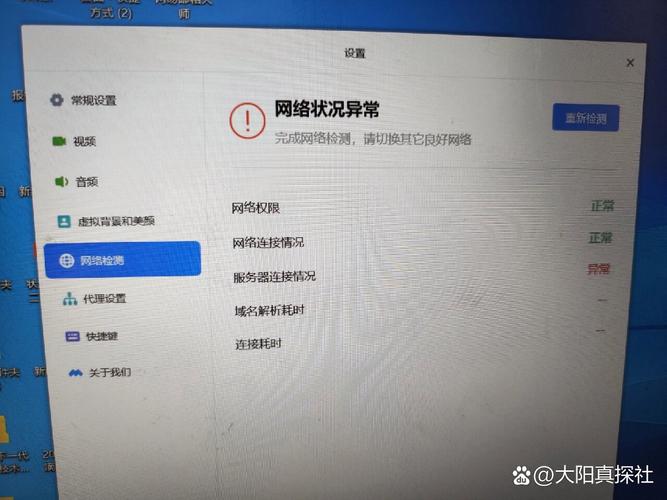
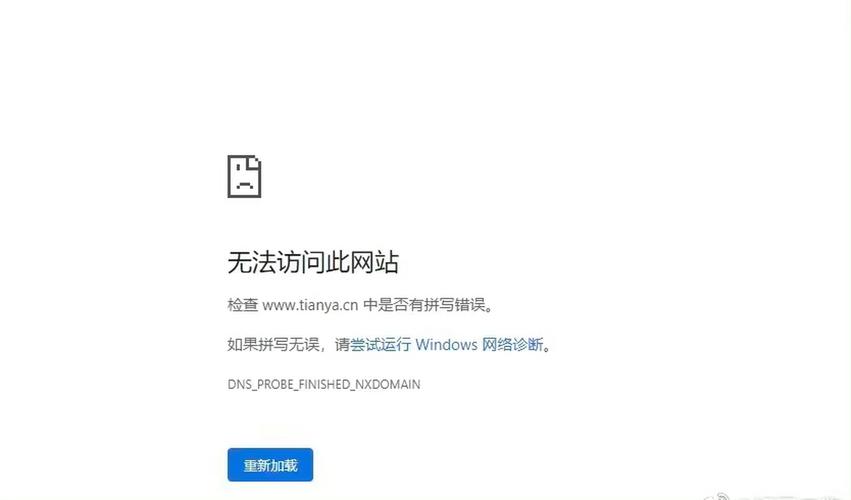
“哎,我的电脑Wi-Fi信号满格啊,为什么浏览器里输入网址后,半天都加载不出来,最后只显示一个‘无法访问此网站’的空白页?”
这恐怕是很多电脑用户都曾遇到过,并且感到无比困惑的问题,明明右下角的网络图标显示一切正常,甚至其他应用(如微信、QQ)也能正常收发消息,但就是打开不了网页。
这种“假性网络”故障,就像一条看似畅通,实则堵塞的河道,水(网络信号)是有的,但就是流不到你需要的地方(网页)。
别担心,作为在软件开发和网络排错领域摸爬滚打多年的专家,我将带你像侦探一样,一步步抽丝剥茧,找到问题的根源并解决它。

第一步:基础排查,从最简单的开始
在动用高级工具之前,我们首先要进行一些最基础、最快速的检查,因为很多时候问题就出在这些不起眼的细节上。
诊断“网络”的真伪:
- 现象: 右下角网络图标正常,但浏览器打不开。
- 操作: 打开其他需要联网的程序,
- 即时通讯软件: 微信、QQ、钉钉是否能登录或收发消息?
- 游戏平台: Steam、Epic Games是否能连接?
- 下载工具: 迅雷、Q是否能下载文件?
- 分析:
- 如果其他软件也无法联网: 那么问题很可能出在总体的网络连接上,而不是浏览器。
- 如果其他软件可以联网,唯独浏览器不行: 那么问题大概率出在浏览器本身或相关系统设置上。
检查网址的正确性:
- 现象: 只打开特定网址打不开,其他网站正常。
- 操作: 仔细检查你输入的网址是否拼写错误、是否多了或少了一个字母或符号(如
http://或https://是否正确)。 - 分析: 这是最常见的“乌龙”事件,有时候我们可能会手误输入错误的域名,导致无法访问。
尝试“硬核”重启大法:
- 操作: 不要小看重启!它能够解决很多由临时软件冲突或缓存问题引起的故障。
- 重启浏览器: 完全关闭浏览器所有进程(可以在任务管理器中结束),然后重新打开,或者尝试以“无痕/隐私模式”打开,这会禁用所有插件,判断是否是插件导致的问题。
- 重启电脑: 如果重启浏览器无效,重启电脑可以清空系统内存中的临时数据和网络状态,解决更深层的问题。
第二步:深入网络层面,寻找“断点”
如果基础排查后问题依旧,那么我们需要深入到网络协议的层面,看看数据包在从你的电脑到服务器的路上,究竟在哪里“掉队”了。
DNS 解析失败:最常见的“元凶”
- 什么是DNS? 你可以把DNS想象成互联网的“电话簿”,你输入的网址(如
www.baidu.com)是一串好记的名字,而网络服务器识别的是一串数字(IP地址),DNS的作用就是将“名字”翻译成“数字”。 - 为什么会失败? 如果你的电脑无法从DNS服务器那里获取到网址对应的IP地址,那么浏览器就不知道该去哪里找网页,自然就打不开了。
- 如何判断和解决?
- 判断: 在浏览器地址栏输入一个网址,如果左下角状态栏显示“正在等待...
www.xxx.com”然后卡住,很大概率是DNS问题。 - 解决方法一:更换DNS服务器
- 在Windows搜索栏输入“控制面板”,进入“网络和 Internet” -> “网络和共享中心”。
- 点击你当前连接的网络(如“WLAN”或“以太网”),然后点击“属性”。
- 在列表中找到并双击“Internet 协议版本 4 (TCP/IPv4)”。
- 选择“使用下面的DNS服务器地址”,然后填入公共DNS地址,
- 阿里云DNS:
5.5.5和6.6.6 - 腾讯云DNSPod:
29.29.29和254.116.116 - Google DNS(国内可能不稳定):
8.8.8和8.4.4
- 阿里云DNS:
- 点击“确定”保存,然后尝试刷新网页。
- 解决方法二:刷新DNS缓存
在命令提示符(管理员)中输入
ipconfig /flushdns并回车,提示“已成功刷新DNS解析缓存”即可。
- 判断: 在浏览器地址栏输入一个网址,如果左下角状态栏显示“正在等待...
IP地址配置问题
- 现象: 电脑无法正确获取到IP地址,或IP地址与网络冲突。
- 解决方法:
- 自动获取IP: 同样在“Internet 协议版本 4 (TCP/IPv4)”属性中,确保选择“自动获得IP地址”和“自动获得DNS服务器地址”。
- 释放和续租IP: 在命令提示符(管理员)中,依次输入
ipconfig /release(释放当前IP)和ipconfig /renew(重新获取IP),然后刷新网页。
代理服务器(Proxy)设置错误
- 什么是代理? 代理服务器是一个中转站,你的网络请求会先发到它,再由它转发到目标网站,很多公司或个人会使用代理来管理网络或保护隐私。
- 为什么会失败? 如果你没有正确配置代理,或者代理服务器本身故障,你的网络请求就会被卡在代理这一步。
- 如何解决?
- Windows系统: 进入“设置” -> “网络和 Internet” -> “代理”,确保“自动检测设置”是开启状态,或者“使用代理服务器”是关闭状态(除非你明确知道并需要配置它)。
- 浏览器设置: 检查你的浏览器(Chrome, Edge, Firefox等)的代理设置,确保与系统设置一致或也已关闭。
第三步:审视系统与安全,排查“拦路虎”
问题并非出在网络本身,而是出在你的电脑上,一些安全软件或系统设置可能正充当着“网络警察”,误将正常的网页访问给拦截了。
防火墙与安全软件
- 现象: 安装了新的杀毒软件或防火墙后,出现网页打不开的问题。
- 分析: 防火墙为了保护你的电脑,可能会阻止浏览器访问网络,这通常是一个误判。
- 解决方法:
- 暂时关闭: 尝试暂时关闭Windows自带的防火墙或第三方杀毒软件(如360、火绒、腾讯电脑管家等),然后看网页是否能打开,如果能,说明就是它们拦截的。
- 添加例外: 不要一直关闭!在安全软件的设置中,找到“防火墙规则”或“允许应用通过”,将你的浏览器(如
chrome.exe,msedge.exe)添加到白名单中,然后重新开启防火墙。
Hosts 文件被篡改
- 什么是Hosts文件? 这是一个本地的文本文件,它的优先级高于DNS,如果你手动在Hosts文件里把某个域名指向了一个错误的IP地址,那么即使DNS正常,也无法访问该网站。
- 分析: 某些恶意软件或优化软件可能会修改Hosts文件。
- 如何检查和修复?
- 打开记事本(以管理员身份运行)。
- 在记事本中“文件” -> “打开”,路径输入
C:\Windows\System32\drivers\etc\,将“文件类型”改为“所有文件 ()”,然后打开hosts文件。 - 查看文件内容,确保除了注释(以 开头)外,没有将正常网站(如
www.baidu.com)指向0.0.1或其他异常IP的条目。 - 如果有可疑条目,直接删除或注释掉(在行首加 ),然后保存,注意:保存时可能需要覆盖提示,点击“是”。
LSP(分层服务提供程序)劫持
- 什么是LSP? 这是Windows网络连接中的一个分层接口,某些恶意软件会通过修改LSP来监控或劫持你的网络流量。
- 分析: 这会导致网络连接异常,表现为能上QQ但不能开网页等。
- 解决方法: 这是一个相对专业的问题,最简单有效的方法是使用安全软件(如360安全卫士、金山毒霸等)自带的“LSP修复”工具进行一键修复。
第四步:终极方案与求助
如果以上所有方法都尝试过,问题依然存在,那么可能需要考虑一些更深层或更极端的方案。
重置网络设置(Windows 10/11)
- 这是一个非常强大的功能,它会将你电脑上的所有网络适配器、Winsock目录和DNS缓存重置为默认设置。
- 操作: 进入“设置” -> “网络和 Internet” -> “状态”,向下滚动找到“网络重置”,点击“立即重置”,然后根据提示重启电脑。
病毒与恶意软件扫描
- 某些顽固的病毒会破坏系统网络组件,建议使用可靠的杀毒软件进行一次全盘扫描,并在扫描完成后重启电脑。
联系网络服务提供商(ISP)
- 如果你的电脑在连接任何网络(如家里的Wi-Fi、手机热点)时都无法打开网页,但在其他设备上可以,那么可能是你的电脑网卡驱动或硬件有问题,反之,如果所有设备在你家Wi-Fi下都有问题,那很可能是你家的宽带线路或光猫出了故障,此时就需要联系电信、联通或移动的客服报修了。
遇到问题,冷静排查
“电脑有网络但网页打不开”是一个综合性问题,但其背后总有逻辑可循,记住这个排查思路:
先易后难,由外到内。
- 基础判断: 看其他软件是否正常,网址是否正确。
- 网络核心: 聚焦于 DNS、IP地址、代理 这三大网络基石。
- 系统安全: 检查 防火墙、Hosts文件、LSP 是否被设置或篡改。
- 终极手段: 重置网络、杀毒、或联系ISP。
希望这篇详尽的指南能像你的私人技术顾问一样,在你下次遇到这个问题时,让你不再手足无措,而是有条不紊地找到症结所在,享受顺畅的互联网生活。
如果你觉得这篇文章对你有帮助,欢迎点赞、收藏并转发给身边有需要的朋友! 如果你在排查过程中遇到任何问题,也欢迎在评论区留言,我们一起探讨解决。


