


随身WiFi没有电脑能用吗?2025年终极指南,手机党、平板党必看!
** 别再被“必须插电脑”误导了!解锁随身WiFi的N种无电脑用法,随时随地畅享高速网络。
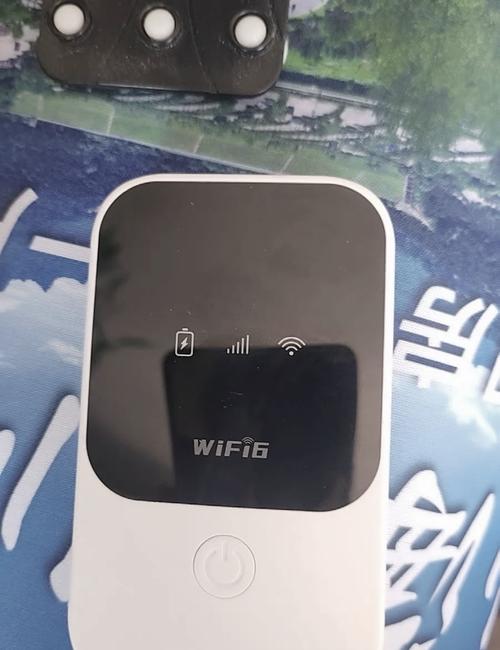
开篇直击痛点:你是否也遇到过这样的困惑?
“刚买的随身WiFi,说明书上说要插电脑才能用,可我只有手机和iPad,难道这东西就是个摆设?” “出门在外,想用随身WiFi给笔记本、平板甚至手机共享网络,结果发现没有‘主’电脑,它就启动不了?” “作为一个纯粹的‘手机党’,我能不能只靠一部手机,就把随身WiFi用得飞起?”
如果你正被这些问题困扰,那么恭喜你,点开了这篇文章,我将以一个软件开发和硬件交互的专家视角,为你彻底揭开“随身WiFi无电脑使用”的神秘面纱,答案非常明确:当然能用!这才是随身WiFi设计的初衷之一——摆脱线缆束缚,实现真正的无线自由。
核心原理揭秘:随身WiFi,究竟是个什么“机”?
在讨论“怎么用”之前,我们得先搞懂它“是什么”,从软件和硬件结合的角度看,随身WiFi本质上是一个“便携式4G/5G路由器”。
你可以把它想象成一个迷你的、没有屏幕的“手机热点”,它的工作流程分为两步:
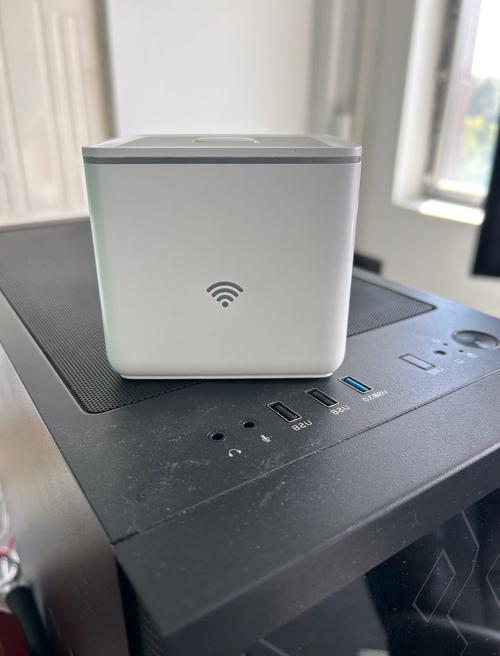
- “上网”功能(客户端Client): 它内置一张SIM卡(或支持插入物联卡),像你的手机一样,通过移动蜂窝网络(4G/5G)连接到互联网,获取数据流量。
- “分享”功能(热点AP): 它将获取到的网络信号,转换成一个标准的Wi-Fi信号,就像你手机开热点一样,供周围的设备(手机、电脑、平板等)连接。
关键点来了: “插电脑”这个动作,在早期某些型号的产品中,可能只是为了“首次配置”或“获取电源”,但随着技术的发展,这两个需求早已可以通过其他方式完美解决。
场景一:主流方案——手机App智能管理(99%用户首选)
这是目前最主流、最便捷、功能最全的无电脑使用方式,几乎所有新款随身WiFi都支持。
【操作步骤详解】
-
准备工作:
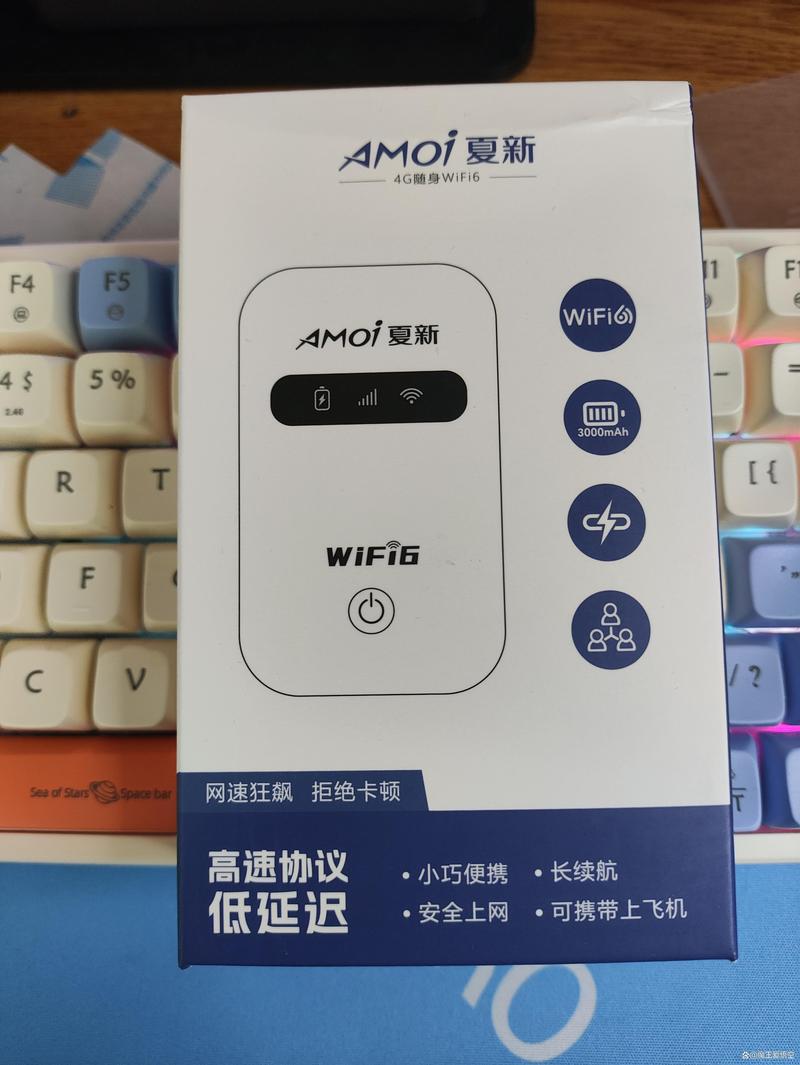 (图片来源网络,侵删)
- 一台随身WiFi设备(确保已开机)。
- 一部智能手机(iOS或Android均可)。
- 手机已开启Wi-Fi功能。
-
连接设备:
- 打开手机的Wi-Fi设置。
- 在可用网络列表中,找到你的随身WiFi设备名称(通常在设备底部或包装盒上印有,如“CMCC-XXXX”、“HUAWEI-XXXX”等)。
- 点击连接,无需输入密码(大部分设备默认是开放的,或密码在设备上)。
-
登录管理后台:
- 打开手机自带的浏览器(如Safari, Chrome)。
- 在地址栏输入随身WiFi的管理地址(这个地址同样印在设备上,常见有
168.1.1,168.0.1,168.100.1等)。 - 进入登录页面,输入默认的管理员账号和密码(同样在设备上查找)。
-
连接网络:
- 登录成功后,你会看到一个简洁的Web管理界面。
- 你可以手动搜索并选择运营商网络(自动/手动),查看信号强度、流量使用情况、设备连接状态等。
- 稍等片刻,当设备成功连接上移动网络后,你的手机就已经能正常上网了!
【手机App的优势】
- 极致便捷: 配置、管理、断开,全程在手机上完成,无需电脑。
- 功能丰富: 除了上网,你还可以通过App或Web界面修改Wi-Fi名称和密码、设置访客网络、查看流量统计、设置流量上限、进行设备重启等高级操作。
- 实时监控: 流量使用情况一目了然,防止月底“天价账单”。
【专家小贴士】 很多品牌(如华为、中兴、TP-Link等)都推出了官方管理App,你可以在手机应用商店搜索“随身WiFi”+你的品牌名,下载官方App,它比Web界面更美观、操作更流畅,体验更佳。
场景二:应急方案——充电宝+即插即用(“懒人”福音)
有些用户可能会遇到一个情况:随身WiFi插上电源后,指示灯闪烁,但就是无法连接网络,这可能是设备首次使用需要“激活”。
【操作步骤】
- 将随身WiFi的充电线(通常是USB Type-C或Micro-USB接口)连接到一个大容量充电宝上。
- 将充电宝开机,为随身WiFi供电。
- 等待几分钟,部分设备会自动完成网络注册和激活。
- 直接用手机搜索并连接它的Wi-Fi信号,通常就能直接使用了,这种模式被称为“即插即用”(Plug and Play),省去了登录后台手动搜索网络的步骤。
【适用情况】
- 设备首次通电。
- 在信号较好的新环境下,需要快速联网。
- 你是一个追求“傻瓜式”操作的用户。
场景三:特定设备方案——直连模式(少数高端型号支持)
极少数随身WiFi设备会配备一个“USB直连模式”或“以太网网口”(非常罕见)。
- USB直连模式: 这种模式下,你可以用一根OTG数据线,将随身WiFi直接连接到支持OTG功能的安卓手机或平板,设备会模拟一个USB网卡,直接为手机提供网络,而无需开启Wi-Fi热点,这种方式稳定性高,但通用性不强。
- 网口模式: 极少数设备可能带有RJ45网口,可以插入网线,作为有线转无线的AP使用,这与“没有电脑”的场景关联不大,在此不赘述。
场景四:进阶玩法——为你的平板、游戏机等设备联网
随身WiFi的价值远不止为手机服务,一旦它通过手机App配置成功,成为一个稳定的Wi-Fi热点,你就可以:
- 给iPad/安卓平板上网: 设置好Wi-Fi密码后,你的平板就能连接,无论是看视频、学习还是办公,都流畅自如。
- 为游戏机(Switch, PS, Xbox)提供网络: 忘记了复杂的宽带设置?直接让游戏机连接随身WiFi的热点,即可轻松加入线上对战。
- 作为备用网络: 当家里宽带突然故障时,它就是你的“救命稻草”,让笔记本、台式机(通过USB网卡或Wi-Fi适配器)都能恢复网络。
总结与选购建议:如何挑选一款“无脑用”的随身WiFi?
结论先行:随身WiFi没有电脑,不仅能用,而且能非常好地用! 手机App管理是核心,充电宝即插即用是补充。
【给新手的选购建议】
如果你是首次购买,请认准以下几点:
- 明确网络制式: 根据你所在地区的网络覆盖,选择支持对应频段的4G全网通或5G随身WiFi。
- 关注App支持: 优先选择有官方管理App的品牌,如华为、中兴、小米、TP-Link等,这会极大提升你的使用体验。
- 查看电池续航: 如果你经常需要移动使用,选择内置电池容量大、支持长时间工作的设备。
- 确认SIM卡类型: 了解是需要标准SIM卡、Micro-SIM还是Nano-SIM,或是专用的物联卡,物联卡通常流量套餐更便宜,但需注意虚量和续费问题。
- 接口与供电: 确保设备有通用的USB接口,方便你用充电宝或手机充电器为其供电。
技术,本就是为了让生活更简单,不要再被“随身WiFi必须插电脑”的旧观念所束缚,它是一个为你提供无线自由的工具,而不是一个需要伺候的“祖宗”。
希望这篇详尽的指南能帮你彻底解决问题,让你随时随地,都能享受高速、稳定的网络世界,如果你觉得这篇文章对你有帮助,别忘了点赞、收藏和转发给更多有需要的朋友!也欢迎在评论区留下你的问题,我们一起交流探讨。


