


核心概念:什么是“驱动”?
驱动程序就是电脑和打印机之间的“翻译官”,电脑说“你好”,驱动程序就把它翻译成打印机能听懂的语言,然后打印机才能开始工作,没有这个“翻译官”,电脑和打印机就无法沟通。

(图片来源网络,侵删)
最推荐的方法 —— 使用打印机自带的安装光盘
如果你的打印机是最近购买的,通常会附带一张驱动安装光盘,这是最简单、最可靠的方法。
- 将光盘放入电脑的光驱。
- 等待光盘自动运行,如果它没有自动运行,请打开“此电脑”(或“我的电脑”),找到光驱盘符,双击打开它。
- 找到名为
Setup.exe或Install.exe的文件,双击运行它。 - 按照屏幕上的指示进行操作,程序会自动检测你的操作系统(如 Windows 11, Windows 10),并安装最合适的驱动程序。
- 安装完成后,根据提示连接打印机(通常是使用USB线连接),或者先连接再开机,让系统识别。
优点:官方出品,兼容性最好,通常包含完整的打印管理软件。 缺点:如果没有光驱(现在很多笔记本都没有了)或光盘丢失,此方法不适用。
最通用的方法 —— 从官方网站下载驱动
如果你的打印机是旧的,或者没有光盘,这是最推荐、最常用的方法。
-
确定你的打印机品牌和型号:
 (图片来源网络,侵删)
- 查看打印机机身:通常在打印机的前盖、顶盖或背面,会有一个标签,上面明确写着品牌(如 HP, Canon, Epson, Brother, Brother 等)和具体型号(如 HP LaserJet Pro M404n, Canon PIXMA G3010 等)。
- 查看旧包装盒或说明书:上面也会有完整的型号信息。
-
访问官方网站:
- 在浏览器中打开搜索引擎(如百度、谷歌)。
- 搜索 “[你的打印机品牌] 官方网站”,搜索“惠普官网”、“佳能官网”、“爱普生官网”等。
- 进入官网后,通常在首页或“支持”(Support)栏目下可以找到“驱动程序下载”或“软件与驱动程序”区域。
-
搜索并下载驱动:
- 在驱动下载页面,输入你的打印机型号,然后点击“搜索”。
- 选择你的操作系统。这一点非常重要! 系统会自动检测,但最好再确认一下,例如选择“Windows 11 (64-bit)” 或 “macOS Monterey”。
- 从列表中找到“完整驱动软件”或“基本驱动程序”。“完整驱动”功能最全,推荐下载,如果只想快速打印,“基本驱动”也够用。
- 点击“下载”,保存文件到你的电脑桌面或“下载”文件夹。
-
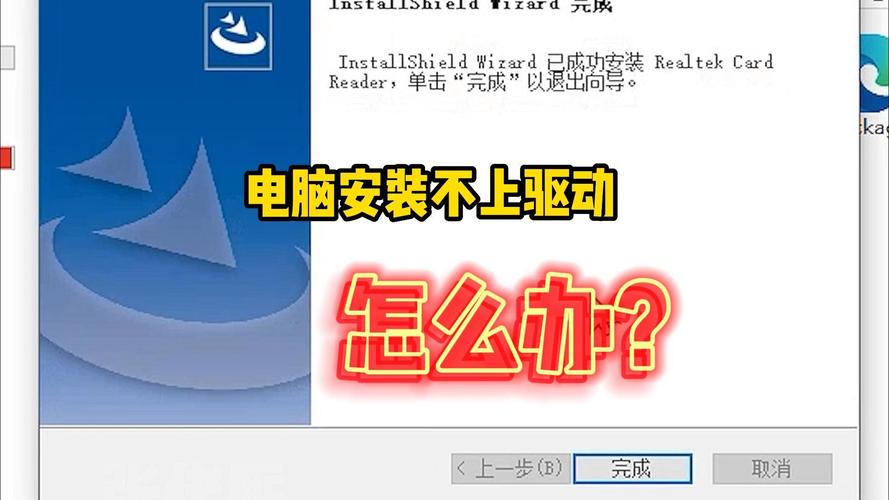
安装驱动程序:
- 下载完成后,找到下载的文件(通常是
.exe或.dmg文件),双击运行它。 - 接下来就和用光盘安装一样,按照屏幕上的指示一步步操作即可。
- 安装过程中,系统可能会提示你连接打印机,请用USB线将电脑和打印机连接起来,并打开打印机电源。
- 下载完成后,找到下载的文件(通常是
优点:能获得最新、最官方的驱动,兼容性最好,适用于任何情况。 缺点:需要知道精确的型号,并且需要联网下载。
(图片来源网络,侵删)
最简单的方法 —— 使用 Windows/Mac 的自动更新功能
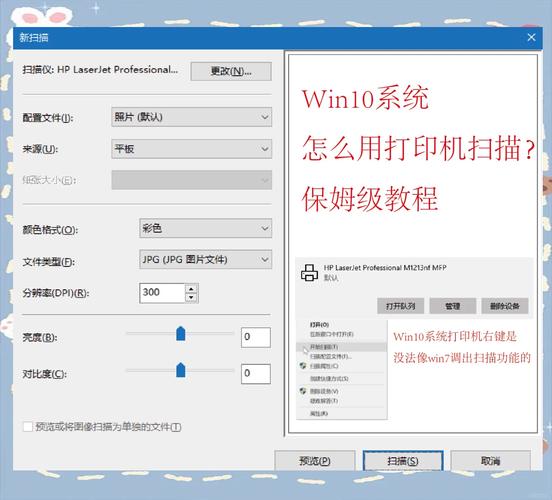
Windows 和 macOS 系统自带了庞大的驱动数据库,很多时候可以自动帮你找到并安装驱动。
对于 Windows 10 / 11 用户:
- 连接打印机:使用USB线将打印机和电脑连接好,并打开打印机电源。
- 打开设置:点击“开始”菜单,选择“设置”(齿轮图标)。
- 进入设备:在设置窗口中,选择“蓝牙和其他设备”。
- 添加设备:点击“打印机和扫描仪”,然后点击“添加设备”或“添加打印机或扫描仪”。
- 等待系统搜索:Windows 会自动搜索网络和连接的打印机,如果找到你的打印机,它会自动尝试安装驱动。
- 手动安装(如果自动搜索失败):
- 在“打印机和扫描仪”页面,点击“我需要的打印机未列出”。
- 选择“按手动添加设备”,然后点击“下一步”。
- 选择“使用 TCP/IP 地址或主机名添加打印机”,输入打印机的IP地址(如果打印机连接在路由器上,可以在打印机网络设置中找到),然后按照向导操作,系统会尝试从Windows Update服务器下载驱动。
对于 macOS 用户:
- 连接打印机:用USB线连接打印机。
- 打开“系统设置”:点击屏幕左上角的苹果菜单,选择“系统设置”。
- 进入“打印机与扫描仪”:在侧边栏找到并点击“打印机与扫描仪”。
- 添加打印机:点击左下角的“+”号按钮。
- 自动识别:系统会自动扫描并列出附近可用的打印机,如果你的打印机在列表中,直接点击它,然后选择“在下方添加打印机”,系统会自动下载并安装驱动。
- 手动添加(如果自动识别失败):
- 如果你的打印机没有出现在列表中,点击列表左下角的“IP”或“协议”选项卡。
- 在“设备类型”中选择“Line Printer Daemon - LPD”或“HP Jetdirect - Socket”。
- 在“地址”栏中输入打印机的IP地址,在“名称”栏中为打印机起个名字。
- 系统会尝试连接,如果成功,通常会自动安装一个通用驱动。
优点:无需手动下载,非常方便快捷。 缺点:可能找不到最新或特定功能的驱动,或者安装的是一个功能有限的通用驱动。
最后的选择 —— 使用通用驱动
如果以上方法都失败了(打印机非常古老,官网也找不到驱动),可以尝试安装一个“通用驱动”,通用驱动是由操作系统或芯片组制造商(如HP, Canon)提供的,适用于一系列同类型打印机。
- 访问打印机芯片组官网:很多惠普打印机使用PCL或PostScript语言,你可以去惠普官网下载一个“通用PCL驱动”或“通用PostScript驱动”。
- 安装通用驱动:下载并安装后,在添加打印机时,手动选择这个通用驱动型号。
优点:为老旧打印机提供了解决方案。 缺点:可能无法使用打印机的所有高级功能(如双面打印、扫描等)。
总结与建议
| 方法 | 优点 | 缺点 | 推荐指数 |
|---|---|---|---|
| 安装光盘 | 最简单,官方稳定 | 需要有光驱和光盘 | ★★★★☆ |
| 官网下载 | 最推荐,最新最全,兼容性好 | 需要知道精确型号,需联网 | ★★★★★ |
| 系统自动更新 | 最方便,无需操作 | 可能找不到或功能不全 | ★★★★☆ |
| 通用驱动 | 解决老旧打印机问题 | 功能可能受限 | ★★☆☆☆ |
给你的操作建议:
- 首选官网下载:这是最可靠的方法,花一分钟找到打印机型号,去官网下载安装,一劳永逸。
- 其次用系统自动更新:如果不想找官网,可以先尝试连接打印机,用Windows或Mac的自动功能,省时省力。
- 最后考虑光盘或通用驱动:作为备用方案。
希望这些方法能帮你成功安装打印机!如果还有问题,可以随时追问。


