


通用快捷键(最常用)
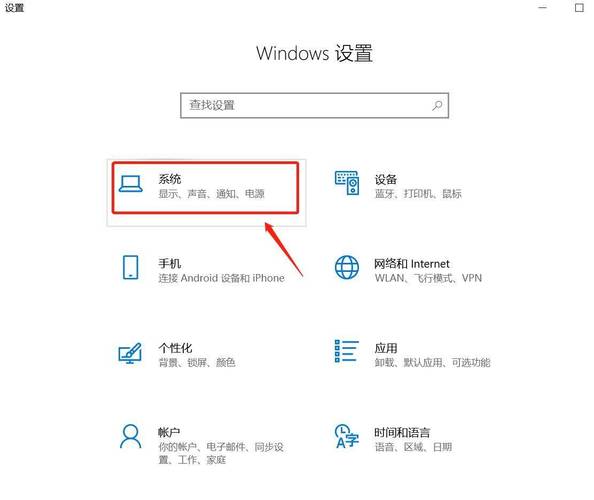
这是绝大多数笔记本电脑都支持的快捷键,通常位于键盘的 F1 到 F12 功能键区。
(图片来源网络,侵删)
- 组合键:
Fn+亮度调节键- 亮度增加键:通常是太阳标志 ☀️ 加一个向上的箭头 。
- 亮度降低键:通常是月亮标志 🌙 或太阳标志 ☀️ 加一个向下的箭头 。
关键点:
- 你需要同时按住
Fn键和对应的F键。 - 有些电脑的
Fn键位置可能不同,通常在键盘的左下角。 - 有些高级键盘上,可能会有独立的亮度调节键,不需要按
Fn。
按品牌区分的快捷键
不同品牌的电脑,其功能键的默认行为可能不同,有些品牌默认按 F5 是调低亮度,而有些则需要按 Fn + F5,你可以参考以下列表:
| 品牌类型 | 亮度降低快捷键 | 亮度增加快捷键 | 备注 |
|---|---|---|---|
| 联想 | Fn + F5 / Fn + F11 |
Fn + F6 / Fn + F12 |
不同型号可能略有差异,图标是太阳和月亮。 |
| 戴尔 | Fn + F5 / Fn + |
Fn + F6 / Fn + |
部分机型需配合 Fn 键。 |
| 惠普 | Fn + F2 / Fn + F7 |
Fn + F3 / Fn + F8 |
图标是太阳和月亮。 |
| 华硕 | Fn + F5 |
Fn + F6 |
非常普遍的设计。 |
| 宏碁 | Fn + |
Fn + |
箭头通常在功能键上。 |
| 苹果 | F2 |
F1 |
在 MacBook 上,F1 是调暗,F2 是调亮。 |
| 微软 | Fn + F5 / F14 |
Fn + F6 / F15 |
Surface Laptop 等设备。 |
| ThinkPad | Fn + Home |
Fn + End |
ThinkPad 系列的经典设计。 |
| 小米 / Redmi | Fn + F7 |
Fn + F8 |
图标是太阳和月亮。 |
如果快捷键无效怎么办?
如果你按了快捷键但没反应,可以尝试以下几种方法:
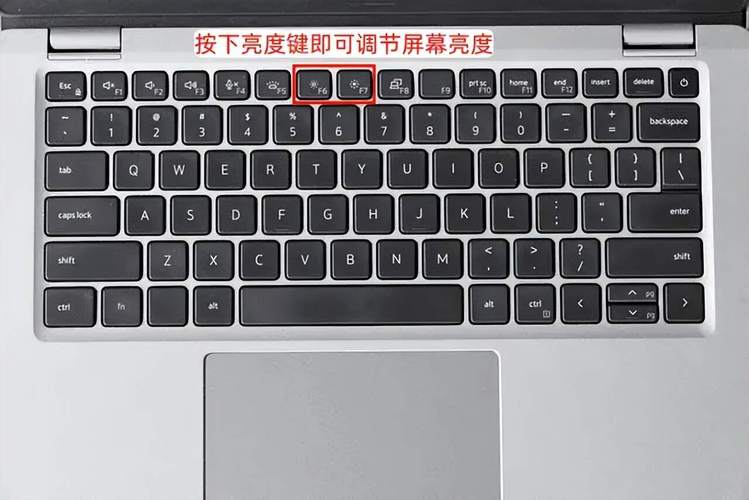
检查是否禁用了功能键
有些电脑(尤其是戴尔、惠普等)可以在 BIOS/UEFI 中设置功能键的模式。
(图片来源网络,侵删)
- 进入 BIOS/UEFI:重启电脑,在开机画面出现时(通常是品牌 Logo),连续按
F2,F10,Del或Esc键进入。 - 查找相关设置:在里面寻找 "Function Key Behavior"(功能键行为)、"HotKey Mode"(热键模式)等选项。
- 修改设置:将其从 "Multimedia"(多媒体模式,需按
Fn)改为 "Function"(功能模式,直接按F键),或者反过来,尝试不同的设置,看哪种能让快捷键生效。
使用操作系统内的调节功能
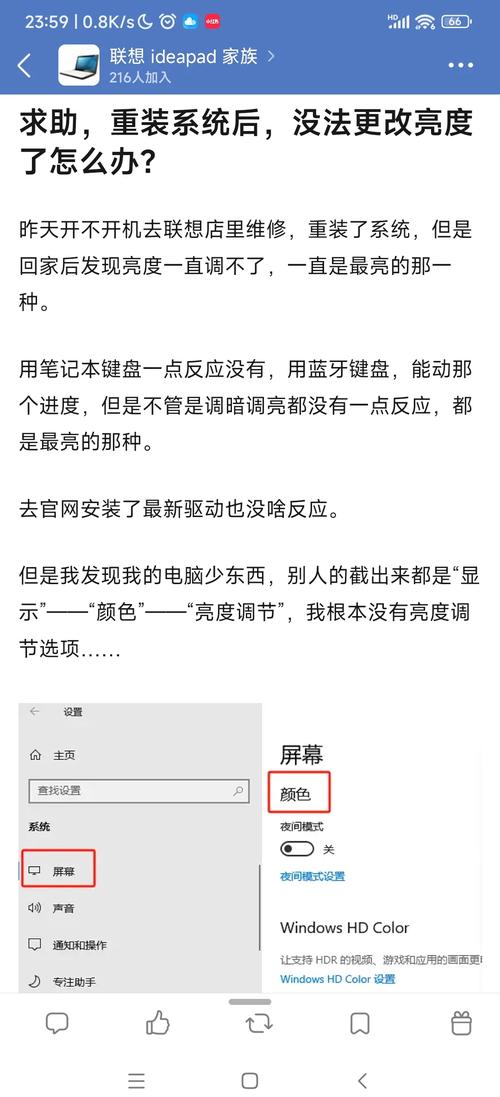
如果快捷键确实坏了或无法设置,你可以通过操作系统来调节。
对于 Windows 10 / 11:
- 设置菜单:
- 点击“开始”菜单或按
Win + I打开“设置”。 - 进入“系统” > “显示”。
- 在“亮度与颜色”部分,拖动滑块调节亮度。
- 点击“开始”菜单或按
- 快速操作(推荐):
- 点击任务栏右下角的“通知中心”图标(一个对话框形状的图标)。
- 在弹出的面板中,直接拖动“亮度”的滑块即可。
- 通过电池图标调节(仅限笔记本):
- 点击任务栏右下角的电池图标。
- 在弹出的菜单中,通常会有一个亮度调节滑块。
对于 macOS:
- 通过“系统设置”:
- 点击屏幕左上角的苹果菜单 ,选择“系统设置”(System Settings)。
- 在边栏中点击“显示器”(Displays)。
- 在“亮度”部分拖动滑块。
- 通过“控制中心”:
- 点击屏幕右上角的“控制中心”图标(几个圆形图标叠加)。
- 在“显示器”模块中,拖动亮度滑块。
台式机用户怎么办?
台式机通常没有内置的屏幕亮度快捷键,因为显示器是独立的外设,调节亮度的方法有:
(图片来源网络,侵删)
-
使用显示器物理按键:
- 在显示器的正面、侧面或背面,通常有一排物理按钮。
- 按下带有太阳 ☀️ 或亮度图标的按钮,通过屏幕上的菜单来调节。
-
使用显示器厂商的软件:
- 很多显示器品牌(如戴尔、飞利浦、LG等)都提供配套的控制软件(如 Dell Display Manager, LG UltraFine Studio)。
- 安装后,你可以在电脑上直接通过软件调节所有连接的显示器,非常方便。
-
使用显卡控制面板:
- NVIDIA 控制面板:在桌面右键,选择“NVIDIA 控制面板”,在“显示” > “更改桌面颜色设置”中,可以调节亮度、对比度等。
- AMD Radeon Software:同样在桌面右键,选择“AMD Radeon Software”,在“显示”部分可以找到亮度调节选项。
- Intel 显卡控制中心:右键桌面,选择“图形属性”或“Intel 显卡控制中心”,在里面可以找到相关设置。
- 笔记本用户:首先尝试
Fn+ 太阳/月亮/箭头键。 - 快捷键无效:检查 BIOS 设置,或使用 Windows/Mac 的系统设置/控制中心。
- 台式机用户:使用显示器自带的物理按键或配套软件。
希望这份详细的指南能帮到你!


