


适用于 Windows 10 和 Windows 11
这是目前最主流的操作系统,操作步骤几乎完全相同。
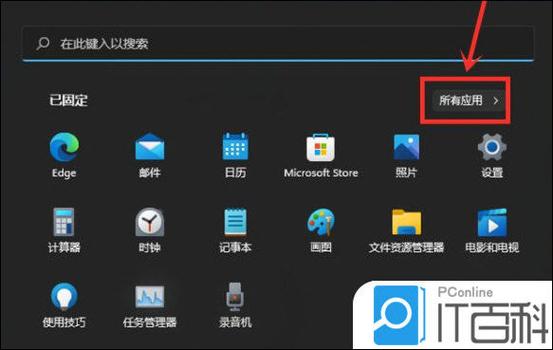
(图片来源网络,侵删)
-
在桌面上点击鼠标右键,在弹出的菜单中选择 “个性化” (Personalize)。
-
在“个性化”设置窗口中,从左侧的菜单栏选择 “主题” (Themes)。
-
向下滚动到窗口的底部,找到 “桌面图标设置” (Desktop icon settings) 这一项,然后点击它。
-
在弹出的“桌面图标设置”窗口中,您会看到一个列表,包含了可以显示在桌面上的系统图标。
 (图片来源网络,侵删)
- 此电脑 (Computer)
- 用户的文件 (User's Files)
- 网络 (Network)
- 回收站 (Recycle Bin)
- 控制面板 (Control Panel)
-
勾选“此电脑” 前面的复选框。
-
点击 “应用” (Apply),然后点击 “确定” (OK)。
-
立刻,您就能看到桌面上出现了“此电脑”的图标!
适用于 Windows 7
Windows 7 的路径稍有不同,但同样很简单。
(图片来源网络,侵删)
-
在桌面上点击鼠标右键,选择 “个性化” (Personalize)。
-
在个性化窗口的左侧,点击 “更改桌面图标” (Change desktop icons)。
-
接下来的步骤就和 Windows 10/11 一样了:
- 在弹出的窗口中,勾选 “计算机” 前面的复选框。
- 点击 “应用”,然后点击 “确定”。
补充:如果图标没有出现怎么办?
如果您按照上述步骤操作后,桌面图标还是没有显示,请尝试以下方法:
-
刷新桌面:
- 在桌面上任意空白处点击鼠标右键,选择 “刷新” (Refresh)。
- 或者,直接按键盘上的
F5键。
-
检查图标是否被隐藏:
- 在桌面上点击鼠标右键,确保 “查看” (View) 菜单中的 “显示桌面图标” (Show desktop icons) 是被勾选的状态。
-
调整图标大小:
- 有时候图标可能因为太小而看不见,在桌面上右键点击,进入 “查看” (View) 菜单,尝试选择 “中等图标” (Medium icons) 或 “大图标” (Large icons)。
如何把“此电脑”图标从桌面移除?
如果您想反过来操作,把图标从桌面上隐藏,只需按照上面的方法,在 “桌面图标设置” 窗口中取消勾选“此电脑”,然后点击“应用”和“确定”即可。
希望这个详细的教程能帮到您!


