


别担心,即使iPhone的Home键坏了,你仍然有多种方法可以截图,这里为你整理了从最简单到其他备用方法的详细指南。
(图片来源网络,侵删)
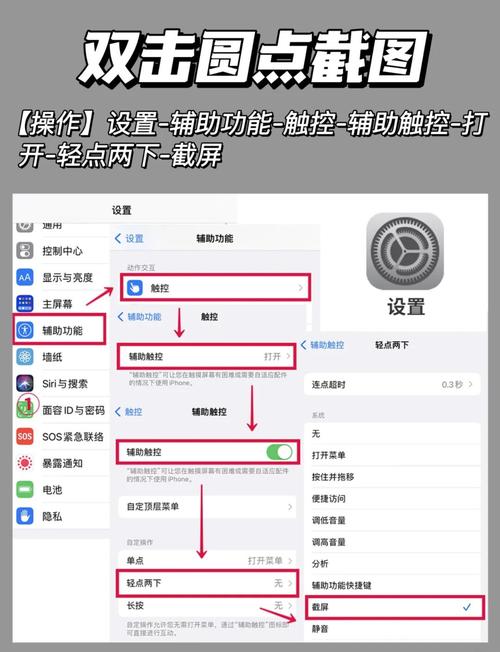
使用“辅助触控”(最推荐,完美替代Home键)
“辅助触控”是iOS系统自带的功能,可以创建一个虚拟按键,让你在不依赖实体Home键的情况下,完成点击、返回主屏幕、截图等各种操作,这是解决Home键问题的最佳方法。
设置步骤:
- 打开“设置”:在你的iPhone上找到并点击“设置”应用。
- 进入“辅助功能”:向下滑动,找到并点击“辅助功能”。
- 选择“触控”:在“辅助功能”菜单中,点击“触Touch”。
- 开启“辅助触控”:点击“辅助触控”选项,然后打开右上角的开关,开关变成绿色就表示已开启。
- 自定义操作(关键步骤):
- 在“辅助触控”设置页面,点击“自定顶层菜单”。
- 你会看到一个包含“Siri”、“控制中心”等图标的菜单。点击其中一个你不需要的图标(手势”)。
- 在弹出的菜单中,选择“截屏”。
- 你将“截屏”功能添加到了辅助触控的主菜单中,你可以拖动它到你喜欢的位置(比如最左边的第一个)。
如何截图:
设置完成后,截图就变得非常简单:
- 同时按一下侧边按钮(音量+键那边的电源键)和辅助触控(屏幕上那个小白点)。
- 屏幕会闪烁一下,并听到截图的“咔嚓”声,截图就完成了。
使用快捷指令(适用于 iOS 14 及以上版本)
如果你不希望屏幕上一直有个小白点,可以使用“快捷指令”App来创建一个截图按钮。
设置步骤:
- 打开“快捷指令”App:iPhone自带的紫色齿轮图标App。
- 创建新快捷指令:点击右下角的“+”号,然后点击“添加操作”。
- 搜索“截屏”:在搜索框中输入“截屏”,然后从列表中选择“截屏”这个操作。
- 添加“运行脚本”:再次点击“添加操作”,搜索并选择“运行脚本”。
- 编辑脚本:点击“运行脚本”下方的“脚本”,输入以下代码(或者更简单的方法,直接在“添加操作”里搜索“显示通知”,然后选择它,这样截图后会给你一个提示)。
一个更简单的替代方案是:在“添加操作”里搜索“通知”,然后选择“显示通知”,并可以编辑通知内容,截图成功!”。
 (图片来源网络,侵删)
 - 保存快捷指令:点击右上角的“完成”,并为这个快捷指令命名,一键截图”。
如何截图:
- 添加到主屏幕(可选但推荐):
- 打开你刚刚创建的“一键截图”快捷指令。
- 点击右上角的“...”按钮。
- 选择“添加到主屏幕”,可以给它设置一个自定义图标和名称,这样看起来就像一个原生App。
- 运行截图:
- 点击主屏幕上的这个“一键截图”图标,即可完成截图。
- 或者,在“快捷指令”App里直接运行它。
使用语音控制(Siri)
这是一个非常快速的方法,只要你的Siri功能正常,就可以直接用语音指令截图。
如何截图:
- 唤醒Siri(可以按住侧边按钮,或者直接说“嘿Siri”)。
- 清晰地说出指令:“嘿Siri,截个屏” 或 “嘿Siri,截图”。
- Siri会立即为你执行截图操作。
总结与对比
| 方法 | 优点 | 缺点 | 适用人群 |
|---|---|---|---|
| 辅助触控 | 功能最全面,不仅能截图,还能模拟所有Home键功能;设置一次,永久使用。 | 屏幕上会一直有一个小白点,有些人可能觉得碍事。 | 所有人,尤其是Home键失灵的用户首选。 |
| 快捷指令 | 屏幕上无额外图标,可以自定义成美观的App图标;操作直观。 | 需要手动设置,比辅助触控稍复杂一点;需要iOS 14或更高版本。 | 不喜欢小白点,喜欢自定义,且系统版本较新的用户。 |
| 语音控制 | 最快最方便,无需任何手部操作。 | 依赖Siri的识别准确率,在公共场合使用可能不便;需要能正常唤醒Siri。 | 喜欢语音操作,或者手部不方便的用户。 |
如果以上方法都不可用怎么办?
如果你的手机系统版本非常旧(比如低于iOS 11),或者辅助触控和快捷指令都出了问题,还有一个最后的办法:
- 使用电脑截图:
- 用数据线将iPhone连接到Mac或PC。
- 在电脑上打开“快速助手”(Mac)或iTunes/Windows照片(PC)。
- 在手机屏幕上打开你想要截图的界面。
- 在电脑上点击“立即扫描”或类似按钮,屏幕内容会显示在电脑上,然后你就可以用电脑的截图工具(Mac:
Command + Shift + 4,Windows:Win + Shift + S)来截取了。
强烈建议你首先使用“辅助触控”功能,它不仅能完美解决你当前的截图问题,还能在你等待维修手机的这段时间里,替代所有Home键的功能,让手机使用起来毫无障碍。

(图片来源网络,侵删)


