


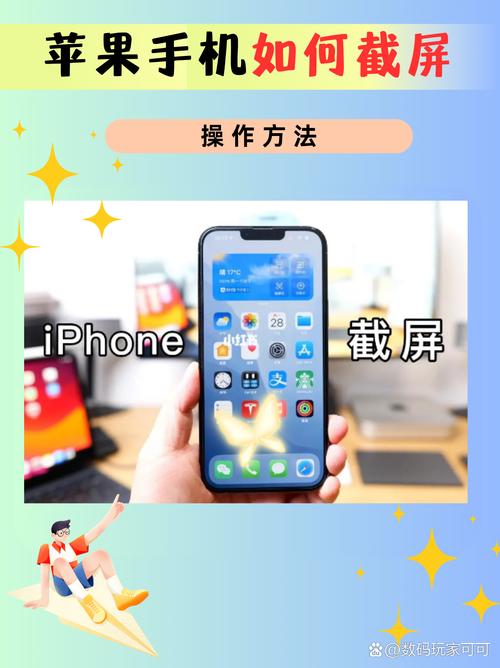
iPhone(苹果手机)本身没有像电脑(Windows或Mac)那样可以自由自定义的“截屏快捷键”,iPhone的截屏操作是通过固定的物理按键组合来完成的,而不是一个可以设置在屏幕上的软件快捷键。
(图片来源网络,侵删)
您可以将截屏后的图片快速保存为文件,或者通过“快捷指令”(Shortcuts)功能来创建一个一键截屏的快捷方式(比如添加到主屏幕或用Siri触发),下面我为您详细解释这两种主流方法。
标准物理按键组合(最常用、最直接)
这是iPhone官方和最基础的截屏方式,通过同时按特定的按键来完成,根据您的iPhone型号,操作方法略有不同。
对于 iPhone X 及更新机型(包括所有 iPhone 11, 12, 13, 14, 15, 16 系列)
这些机型取消了主屏幕(Home)按键,所以截屏方式如下:
- 同时按一下“侧边按钮”(音量+/-按钮旁边的那个)和“音量增大按钮”,然后快速松开。
- 屏幕左下角会立刻出现一个缩小的预览图,您可以点击它进行标注、裁剪或分享,如果不做任何操作,几秒后会自动消失并保存到“照片”App中。
对于 iPhone 8 及更早机型(包括 iPhone SE 1/2/3代)
这些机型带有主屏幕(Home)按键,截屏方式如下:

(图片来源网络,侵删)
- 同时按一下“侧边按钮”(或“顶部按钮”,因机型而异)和“主屏幕按钮”,然后快速松开。
- 同样,屏幕左下角会出现预览图,您可以进行后续操作。
通过“快捷指令”创建自定义快捷方式(最灵活)
如果您觉得每次按组合键很麻烦,或者希望实现“点击一个图标就能截屏”的效果,可以使用iPhone自带的“快捷指令”App来创建一个自定义的快捷方式。
步骤 1:创建“截屏”快捷指令
- 打开手机上的 “快捷指令” App(如果找不到,可以在App Store搜索下载,它是苹果官方免费的)。
- 点击右下角的 “快捷指令中心” 标签页(就是那个有点像星星加闪电的图标)。
- 在顶部的搜索框中输入 “屏幕快照” 或 “截屏”。
- 在搜索结果中找到名为 “屏幕快照” 的快捷指令(通常由Apple官方提供),点击它,然后选择 “获取快捷指令” 或 “添加”。
- 添加成功后,它会自动跳转到“我的快捷指令”页面,您会看到一个名为“屏幕快照”的快捷指令。
**步骤 2:将快捷指令添加到主屏幕或Siri
您可以为这个“屏幕快照”快捷指令设置一个更方便的访问方式。
选项 A:添加到主屏幕(创建一个一键截屏的桌面图标)
- 在“快捷指令”App中,进入 “我的快捷指令” 页面,找到您刚刚添加的“屏幕快照”。
- 点击它进入详情页,然后点击右上角的 按钮。
- 向下滑动,找到 “在主屏幕上显示” 这个选项,并打开它右侧的开关。
- 您可以自定义这个图标的名称和样式,然后点击右上角的 “添加”。
- 回到您的主屏幕,就会发现多出了一个“屏幕快照”的图标,以后您只需点击这个图标,就能直接截屏了,非常方便!
选项 B:用Siri语音触发(喊一声就截屏)
(图片来源网络,侵删)
- 同样,在“屏幕快照”快捷指令的详情页,点击右上角的 按钮。
- 点击 “添加Siri”。
- 当出现Siri的设置界面时,对着手机说出您想设置的指令,“嘿Siri,截个图” 或 “嘿Siri,快照”。
- 点击右上角的 “完成” 保存。
- 以后,您只需说出这个指令,Siri就会帮您执行截屏操作。
| 方法 | 优点 | 缺点 | 适用人群 |
|---|---|---|---|
| 物理按键组合 | 最快、最直接、最稳定,无需任何设置。 | 需要记忆按键组合,对部分人可能不习惯。 | 所有iPhone用户,尤其是追求效率的用户。 |
| 快捷指令 | 高度灵活,可以创建桌面图标或用Siri触发,适合单手操作。 | 需要提前设置,第一次使用稍显繁琐。 | 喜欢自定义、希望简化操作、或觉得按键组合麻烦的用户。 |
给您的建议:
- 如果您是iPhone新用户,强烈建议您先熟悉并使用物理按键组合,这是最基础也最可靠的方法。
- 如果您觉得按键组合不方便,或者想让截屏操作更有趣、更个性化,强烈推荐您尝试“快捷指令”方法,尤其是将其添加到主屏幕,体验会非常好。


