


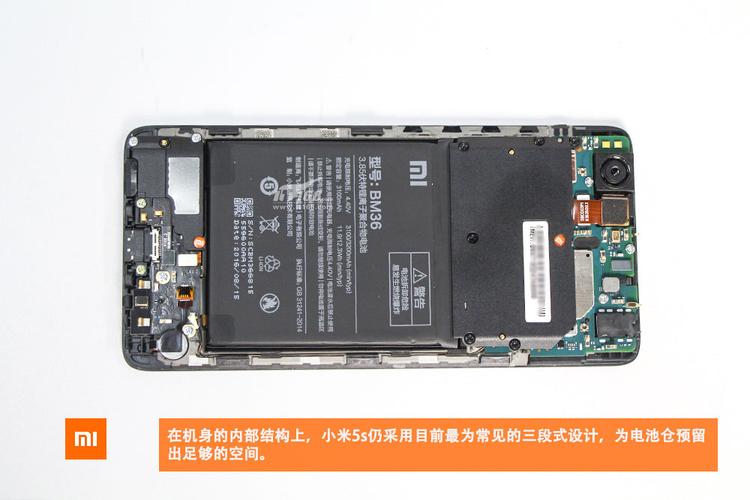
最核心、最重要的一点是:小米5s的官方最高系统版本就是安卓7.0(MIUI 9)。 你无法通过官方渠道升级到更新的安卓8.0或9.0,这次升级的目标就是安装 MIUI 9 系统,它基于安卓7.0 Nougat。
(图片来源网络,侵删)
下面我将为你提供两种主流的升级方法,并附上详细的步骤和注意事项。
官方OTA升级(最简单、最推荐)
这是最安全、最简单的方法,如果你的手机连接网络后系统检测到有新版本,它会收到推送通知。
操作步骤:
-
准备工作:
- 确保你的手机电量在 50%以上,最好插上充电器,以防升级过程中断电导致系统损坏。
- 连接到稳定的Wi-Fi网络,因为升级包较大(通常在1.5GB - 2GB左右),使用流量可能会非常慢且耗费流量。
- 建议先清理一下手机存储空间,确保有至少3-4GB的可用空间。
-
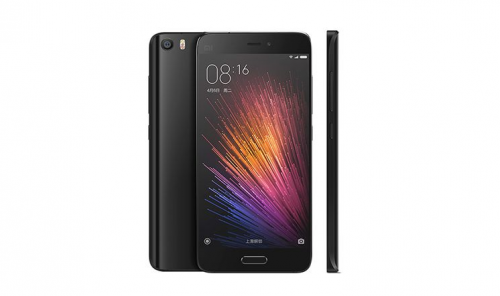
检查更新:
 (图片来源网络,侵删)
- 打开手机的 “设置” 应用。
- 向下滑动,找到并点击 “我的设备”。
- 点击 “全部参数”。
- 连续点击 “MIUI版本” 栏目大约5-7次,直到提示你“你已处于开发者模式”。
- 返回到 “设置” 主界面,这次向下滑动,找到并点击 “系统”。
- 点击 “系统更新”。
- 点击右上角的 菜单,选择 “设置”。
- 在设置中,找到 “MIUI版本检测” 或类似的选项,将其状态从“仅Wi-Fi下自动下载”改为 “立即检查更新” 或 “手动检查”。
-
下载并安装:
- 如果有新版本(MIUI 9),系统会提示你下载。
- 点击下载,下载完成后会提示你安装。
- 点击“安装”,手机会自动重启并进入升级模式,整个过程大约需要10-20分钟,请耐心等待,期间不要进行任何操作。
优点:
- 官方稳定: 由小米官方推送,稳定性和兼容性最好。
- 操作简单: 无需电脑,全程在手机上完成。
- 无需备份数据: 官方OTA升级通常是增量包,不会清除你的个人数据(照片、联系人、应用等)。
缺点:
- 推送延迟: 新版本是分批次推送的,你可能不会第一时间收到更新。
- 网络依赖: 需要良好的网络环境。
手动刷入Recovery升级(适用于OTA失败或想提前体验)
如果OTA升级没有推送,或者你想更早地体验到MIUI 9,可以选择手动刷入完整包,这需要使用电脑。
准备工作:
-
必备工具:
- 一台电脑(Windows系统最方便)。
- 一根质量良好的数据线(最好是原装或认证的)。
- 开启手机的 “USB调试模式”。
- 路径:
设置->我的设备->全部参数-> 连续点击“MIUI版本”7次开启开发者模式。 - 返回
设置->更多设置->开发者选项-> 开启“USB调试”和“USB调试(安全模式)”。
- 路径:
- 小米手机助手 或 Mi Flash工具(用于刷机)。
-
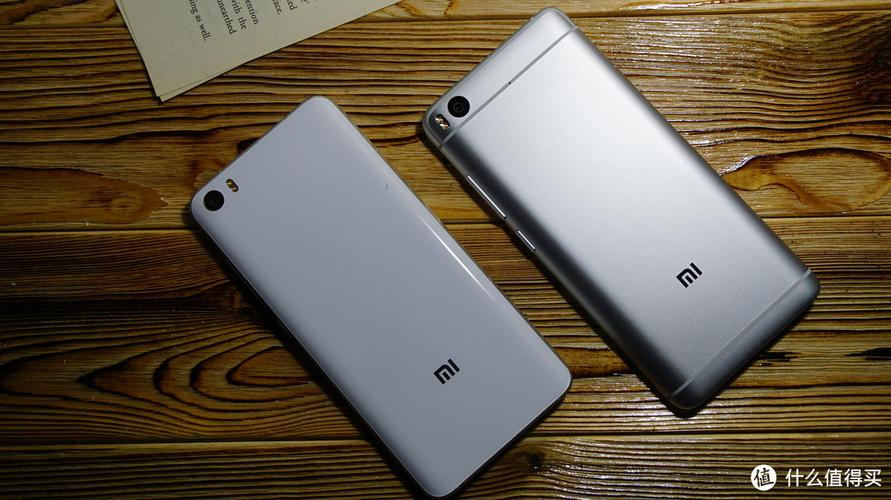
下载ROM包:
 (图片来源网络,侵删)
- 访问 小米官方ROM下载页面:https://www.miui.com/shuaji-393.html
- 在页面中找到 “小米5s (sagit)” 的机型。
- 选择 “MIUI 9” 版本,为了稳定,建议选择一个比较稳定且较新的稳定版(V9.5.3.0.NAGCNFC)。
- 下载对应的 “完整ROM包”(文件名通常以
full开头,格式为.zip)。
-
备份数据(极其重要!):
- 方法一(推荐): 使用手机自带的“云服务”或“手机备份”功能,将重要联系人、短信、照片等数据同步到云端。
- 将照片、视频、文档等重要文件手动复制到电脑上。
- 注意: 手动刷入完整ROM包 会清除手机内部存储的所有数据,但不会影响存储卡(如果有)里的内容。
操作步骤(以Mi Flash为例):
-
安装驱动和工具:
- 在电脑上下载并安装 小米手机助手,它会自动帮你安装好所需的USB驱动。
- 下载并解压 Mi Flash工具。
-
进入Recovery模式:
- 将手机关机。
- 同时按住 “电源键” 和 “音量减键”,直到看到小米的Logo,然后松开,手机会进入Recovery模式。
-
清除数据(必须步骤):
- 在Recovery界面,使用 “音量键” 上下选择,“电源键” 确认。
- 选择 “清除数据” -> “清除所有数据”。
- 选择 “是” 进行确认。
- 操作完成后,返回主菜单。
-
刷入ROM包:
- 在电脑上打开解压后的 Mi Flash 文件夹。
- 运行
MiFlash.exe。 - 点击右上角的设置图标(齿轮状),在“选择路径”中,选择你刚刚下载并解压好的 完整ROM包 文件夹。
- 确保设备连接正常(Mi Flash能识别到你的手机)。
- 点击 “刷新” 按钮,确保你的设备列表中出现了你的手机型号。
- 点击 “刷机” 按钮。
- 刷机过程会自动进行,请耐心等待,不要断开连接,进度条走完后,工具会提示“Success”。
-
重启手机:
- 刷机成功后,Mi Flash会自动重启你的手机,如果没自动重启,可以在Recovery模式下选择“重启”。
- 第一次开机可能会比较慢,请耐心等待。
升级后的注意事项
- 首次开机: 系统会进行一些初始化设置,请按照提示完成,首次开机后,建议连接Wi-Fi,系统会再次下载并安装一些应用,这很正常。
- 恢复数据: 如果之前备份了数据,现在可以登录小米账号,在“设置”->“云服务”中恢复你的联系人、短信等。
- 重新安装应用: 应用商店里的应用会保留,但一些第三方应用可能需要重新下载安装,你可以通过“设置”->“系统应用设置”->“应用管理”->“菜单”->“显示系统进程”,查看是否有残留的旧版应用,并卸载它们。
- 稳定使用: 升级后,建议使用几天,观察系统是否稳定,有无异常耗电、发热或应用闪退的情况。
| 方法 | 优点 | 缺点 | 适合人群 |
|---|---|---|---|
| OTA升级 | 简单、安全、不丢数据 | 推送慢、依赖网络 | 绝大多数用户,新手首选 |
| 手动刷机 | 可控性强、可提前体验 | 需要电脑、操作稍复杂、会清空数据 | 喜欢折腾、OTA未推送的用户 |
强烈建议你首先尝试方法一(OTA升级)。 只有在长时间没有收到更新通知,且你有信心和耐心进行手动操作时,再考虑方法二。
希望这份详细的指南能帮助你成功升级你的小米5s!


