


核心限制:SIM卡能存多少联系人?
这是一个最关键的问题,标准的SIM卡(包括大卡、Micro-SIM、Nano-SIM)存储容量非常小,通常只能存储 200-300个 联系人,如果你的iPhone通讯录里有几百上千个联系人,那么只有前200-300个(按字母顺序排序)会被成功导入。
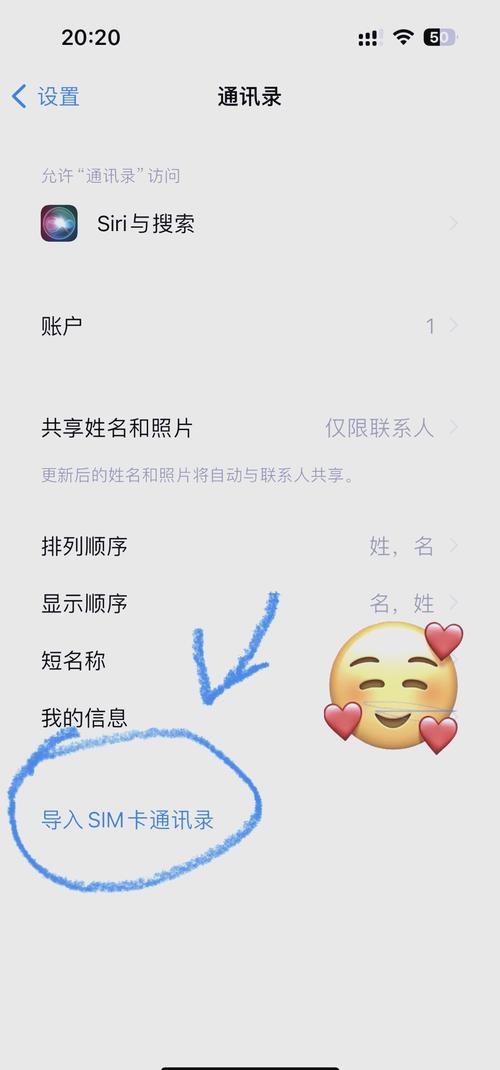
(图片来源网络,侵删)
操作步骤(适用于iOS 16及以上版本)
操作流程分为两步:导出到SIM卡 和 将SIM卡插入新手机。
第一步:在iPhone上将联系人导出到SIM卡
-
打开“电话”App:在你的iPhone主屏幕上找到并点击绿色的“电话”图标。
-
进入“联系人”:在电话App的底部标签栏中,点击“联系人”。
-
点击“联系人”左上角的图标:在联系人的列表左上角,你会看到一个写着“联系人”的标签,点击它。
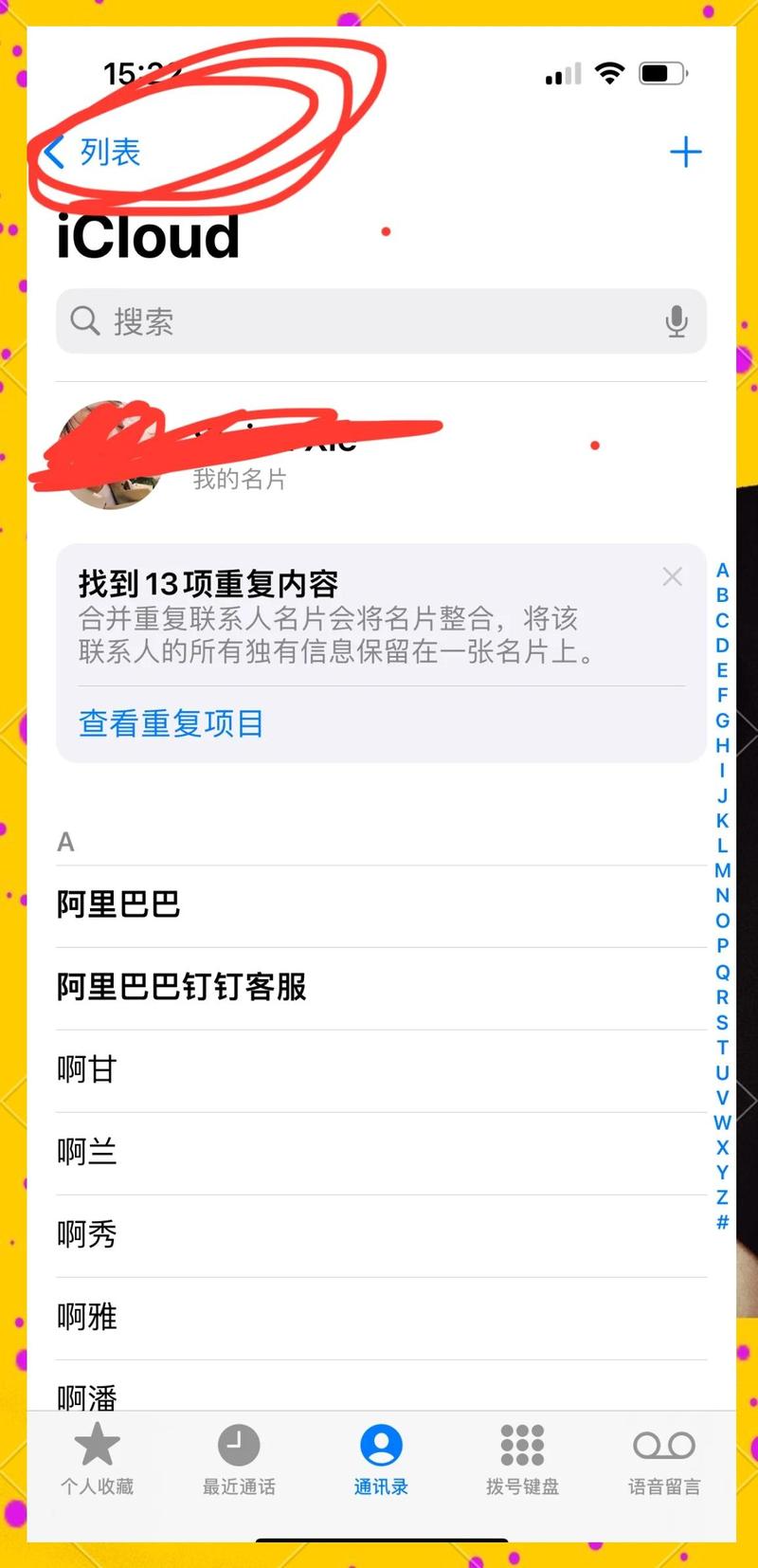 (图片来源网络,侵删)
(这是一个示意图,具体图标可能因iOS版本略有不同,但位置和功能一致)
-
选择“导入SIM卡联系人”:点击后会弹出一个菜单,选择“导入SIM卡联系人”。
-
确认导入:系统会弹出一个确认窗口,提醒你SIM卡存储容量的限制(仅支持前250个联系人”),点击“导入”。
-
等待完成:手机会自动将通讯录中的联系人按字母顺序复制到SIM卡中,完成后会提示你“导入完成”。
 (图片来源网络,侵删)
至此,你的SIM卡里已经有了从iPhone导出的联系人。
第二步:将SIM卡插入新手机并使用
这一步取决于你的新手机是什么类型。
情况A:新手机是另一部iPhone
如果你只是想在两部iPhone之间转移所有联系人,强烈不推荐使用SIM卡这种方式,因为会丢失大量联系人。
正确做法是使用“快速开始”或“iCloud同步”:
- 快速开始:将两部iPhone靠近,按照屏幕提示进行设置。
- iCloud同步:确保两部iPhone都登录了同一个Apple ID,并在“设置” > “[你的名字]” > “iCloud”中打开了“通讯录”开关。
情况B:新手机是安卓手机或其他品牌的手机
这是使用SIM卡导入联系人最常见和最实用的场景。
-
从iPhone中取出SIM卡:使用SIM卡针顶开手机侧面的卡槽,取出你的Nano-SIM卡。
-
插入新手机:将这张SIM卡插入到你的新安卓手机或其他品牌的手机中。
-
在新手机上导入联系人:
- 安卓手机:通常在“设置” > “联系人”或“帐户”里,会自动检测到SIM卡中的联系人,并提示你导入,你也可以打开“电话”或“联系人”App,找到设置选项,选择“从SIM卡导入”。
- 其他功能机/非智能手机:开机后,通常可以直接在电话本中看到从SIM卡导入的联系人列表。
重要注意事项和常见问题
- 联系人格式问题:SIM卡主要存储联系人的姓名和电话号码,像邮箱、地址、公司、备注、头像等复杂信息无法保存到SIM卡中。
- 重复联系人:如果新手机上已经有联系人,导入SIM卡联系人时可能会导致重复,导入后最好检查一下。
- 覆盖 vs. 合并:在某些手机上,导入SIM卡联系人时可能会让你选择是“覆盖”现有联系人还是“合并”新联系人,请根据你的需求选择。
- 反向操作(从SIM卡导入iPhone):如果你有一张旧SIM卡,想把它上面的联系人导入到iPhone,操作步骤类似:
- 在iPhone的“联系人”列表左上角点击“联系人”标签。
- 选择“导入SIM卡联系人”。
- 这些联系人会被添加到你当前的iPhone通讯录中,而不是替换它们。
| 目标 | 推荐方法 | 原因 |
|---|---|---|
| 从iPhone导出联系人到SIM卡 | 电话 App > 联系人 > 点击左上角 > 导入SIM卡联系人 |
适用于转移到非智能手机,但受限于SIM卡容量。 |
| 转移到另一部iPhone | 快速开始 或 iCloud同步 | 能完整转移所有联系人信息,是苹果生态内的最佳方式。 |
| 转移到安卓/其他手机 | 先按步骤1导出到SIM卡,再将SIM卡插入新手机导入。 | 最简单直接的方法,适合快速转移基础联系方式。 |
希望这个详细的指南能帮到你!


