


在手机上开启共享 和 在电脑上连接,下面我将为你提供详细、分步骤的指南,并附上一些常见问题的解决方案。
(图片来源网络,侵删)
核心原理
这个过程就是:
- 手机端:将手机自身的移动数据流量(4G/5G)或Wi-Fi网络,通过USB线“分享”出去。
- 电脑端:识别到手机分享的网络,并将其作为一个新的网络连接来使用,从而访问互联网。
准备工作
- 硬件:一根质量良好的USB数据线(建议原装或品牌线,以确保稳定供电和数据传输)。
- 软件:
- 手机:确保系统是最新版本(非必须,但有助于兼容性)。
- 电脑:操作系统(Windows, macOS, Linux)应能正常识别USB设备。
- 网络:手机必须处于移动数据连接(蜂窝数据)或已连接的Wi-Fi网络状态。
详细步骤指南
第一步:在手机上开启USB网络共享
这一步是关键,不同品牌和系统的手机操作路径略有差异,但大同小异。
通用步骤:
-
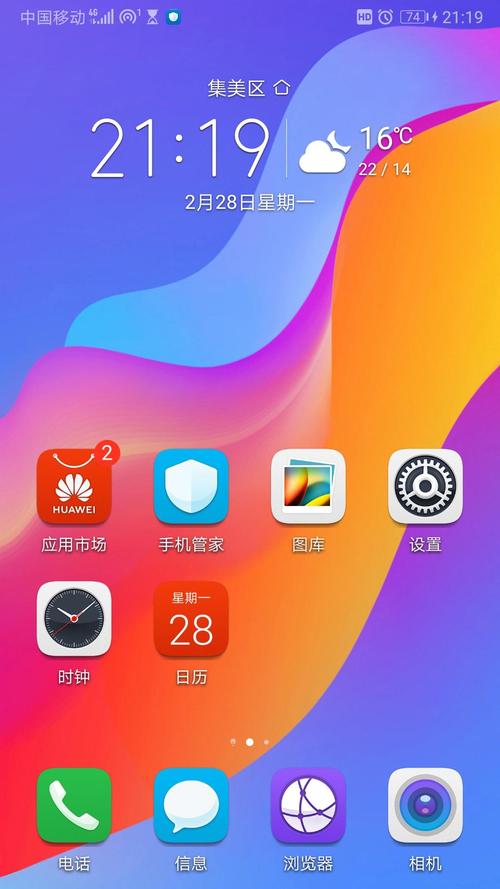
连接手机和电脑:使用USB数据线将手机和电脑连接起来,首次连接时,手机上可能会弹出“允许此设备访问手机文件吗?”之类的USB使用方式选择提示。
 (图片来源网络,侵删)
 -
找到网络共享选项:
-
对于安卓手机:
- 进入 设置。
- 找到并进入 网络和互联网 或 连接与共享 (不同品牌叫法可能不同,如 "Connections & sharing", "More connection settings")。
- 选择 热点和共享 或 移动热点和网络共享。
- 点击 USB网络共享 或 USB tethering。
- 开启 开关,手机屏幕上通常会显示一个“USB共享已连接”的通知。
-
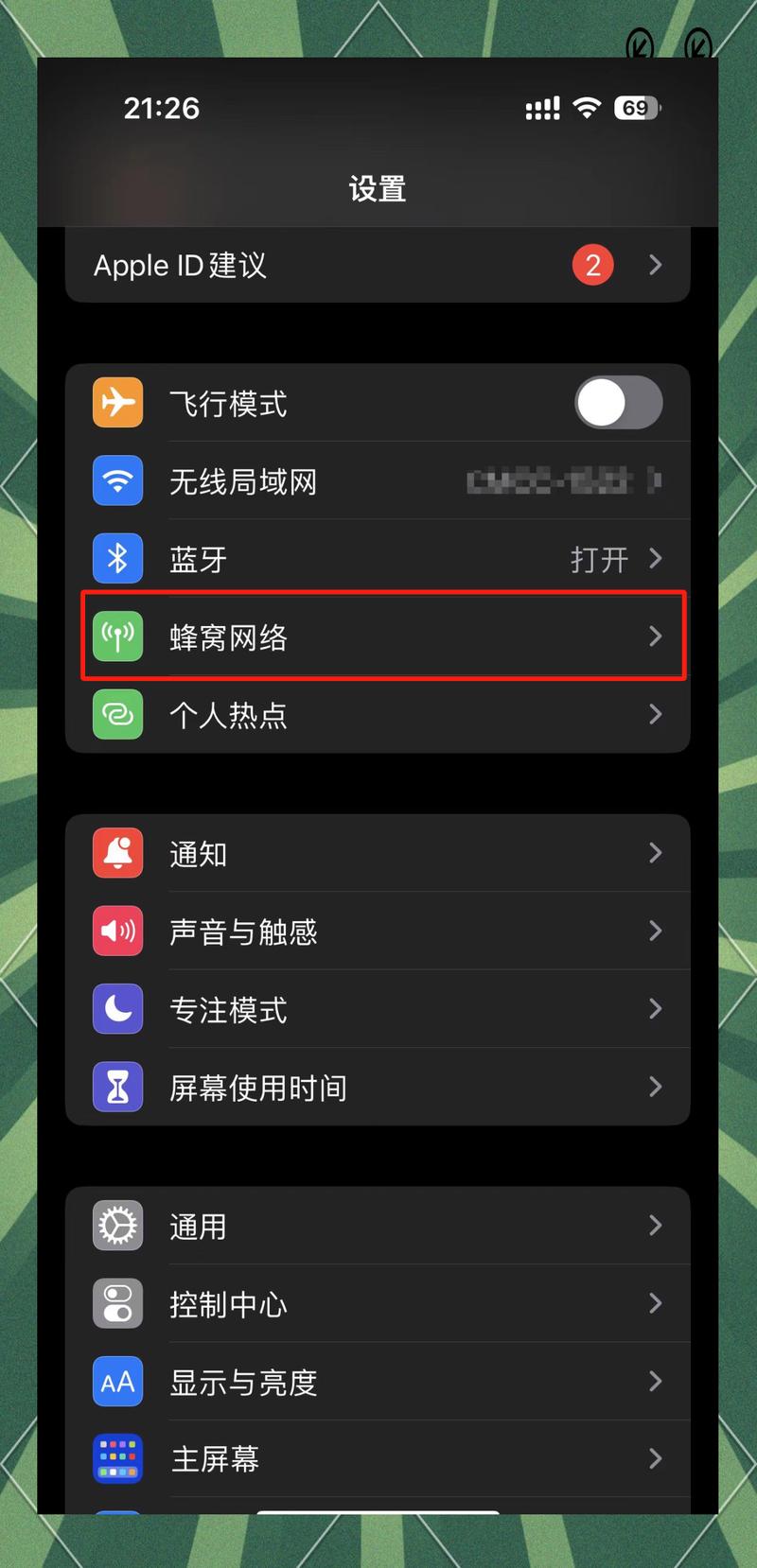
对于苹果iPhone (iOS 13及以上):
- 进入 设置。
- 选择 个人热点。
- 点击 USB共享网络 的开关,将其打开。
- (可选)你可以设置热点密码,但USB共享通常不需要。
-
-
选择USB连接模式(部分安卓手机需要):
 (图片来源网络,侵删)
- 在手机连接电脑后,从屏幕顶部向下滑动,调出通知栏。
- 你会看到一个USB连接的提示(正在为此设备充电”)。
- 点击该提示,然后在弹出的选项中选择 “传输文件” 或 “文件传输” 模式。
- 注意:如果选择“仅充电”模式,电脑将无法识别到手机的网络共享功能。必须选择“文件传输”模式。
第二步:在电脑上连接并使用网络
当手机成功开启USB共享后,电脑通常会自动识别并配置网络,无需手动操作,你可以通过以下方式验证:
对于 Windows 电脑:
- 自动连接:大多数情况下,Windows会自动安装驱动并建立网络连接,你可以在任务栏右下角的网络图标处看到一个“电脑通过手机共享网络”的提示。
- 手动检查:
- 打开 设置 > 网络和 Internet。
- 在左侧选择 移动热点。
- 在右侧,你应该能看到“共享自”的手机名称,并且状态为“已打开”。
- 你也可以在网络设置中看到一个名为“以太网”或“本地连接”的新适配器,其IP地址通常是
254.x.x段的自动私有IP地址,这表明USB网络共享已成功建立。
对于 macOS 电脑:
- 自动连接:macOS通常会自动识别并连接,你可以在屏幕右上角的菜单栏中看到网络图标,它会显示连接状态。
- 手动检查:
- 点击屏幕左上角的 苹果菜单 > 系统偏好设置。
- 选择 网络。
- 在左侧列表中,你应该能看到一个新的网络服务,“USB 10/100/1000 LAN” 或类似名称。
- 选中它,右侧会显示“已连接”状态,并分配到一个IP地址。
对于 Linux 电脑 (以Ubuntu为例):
- 自动连接:现代Linux发行版(如Ubuntu)通常也能自动识别。
- 手动检查:
- 打开“设置” > “网络”。
- 你应该能看到一个新的有线连接(Wired connection),其名称可能与“USB”或“ENP”相关。
- 如果它已连接,状态会显示为“已连接”。
常见问题与解决方案
问题1:电脑无法上网,提示“无Internet访问”。
- 原因1:手机未开启移动数据或Wi-Fi。
- 解决:检查手机是否已连接到移动数据网络或Wi-Fi,USB共享只是分享手机已有的网络,手机自己必须先有网。
- 原因2:USB线或接口问题。
- 解决:
- 换一根USB数据线试试,尤其是充电线可能缺少数据传输功能。
- 换一个电脑USB接口试试,最好是机箱后面的USB口,供电更稳定。
- 解决:
- 原因3:电脑防火墙或安全软件拦截。
- 解决:暂时关闭电脑的防火墙(如Windows Defender防火墙、第三方杀毒软件)再试一次,如果可以上网,说明是防火墙问题,需要将其添加到信任列表或调整规则。
- 原因4:手机开启了“USB仅充电”模式。
- 解决:按照第一步中的说明,将手机USB连接模式切换为“文件传输”模式。
问题2:手机上找不到“USB网络共享”选项。
- 原因:通常是由于USB连接模式不正确。
- 解决:确保在手机通知栏或设置中,USB连接方式被设置为 “传输文件” 或 “MTP (Media Transfer Protocol)” 模式,而不是“仅充电”或“照片传输(PTP)”模式。
问题3:连接速度很慢,经常断开。
- 原因1:USB线质量差。
- 解决:更换一根质量好的数据线。
- 原因2:手机信号不好。
- 解决:将手机移动到信号更好的地方。
- 原因3:电脑USB接口供电不足。
- 解决:使用机箱后面的USB口,或者为手机单独充电。
问题4:共享网络后,手机非常耗电发热。
- 原因:这是正常现象,手机不仅要处理自己的网络流量,还要通过USB为电脑供电,同时进行数据传输,CPU和射频芯片负载都会很高,导致发热和耗电加快。
- 解决:
- 为手机连接充电器。
- 避免在共享网络时进行大型游戏或视频播放等高耗电操作。
USB网络共享是一个稳定且省电的共享方式(相比Wi-Fi热点),特别适合在没有Wi-Fi但手机有信号的情况下,为电脑提供网络,只要记住 “手机开共享,电脑连USB” 的核心,并注意选择正确的USB连接模式,通常都能一次成功。


