


核心概念:iCloud 不是 App,而是一套服务
你需要理解:iCloud 不是手机上的一个应用程序,它是一个由苹果提供的云服务,用来存储你的数据(如照片、通讯录、备忘录等)并在你的所有苹果设备(iPhone, iPad, Mac, 甚至 Windows 电脑)之间同步。
(图片来源网络,侵删)
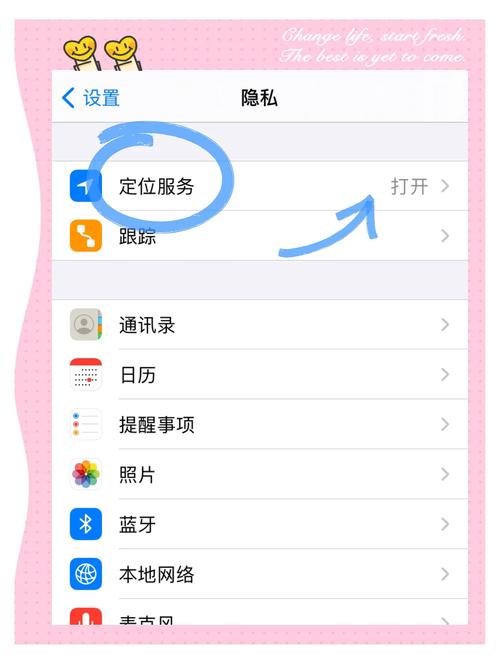
要管理或查看你的 iCloud,你需要进入 “设置” App。
在 iPhone 上如何找到和管理 iCloud
这是最常用的方法,主要在“设置” App 中进行。
查看 iCloud 状态和总存储空间
这是你首先要看的地方,可以了解你的 iCloud 使用情况。
- 打开手机的 “设置” App。
- 点击顶部的 [你的姓名],也就是你的 Apple ID。
- 你可以看到:
- iCloud 云服务:点击这里进入详细的 iCloud 设置页面。
- iCloud+:显示你当前的 iCloud 存储容量和付费升级选项。
- iCloud 照片、iCloud 云盘 等开关:控制哪些数据同步到 iCloud。
管理 iCloud 数据和功能
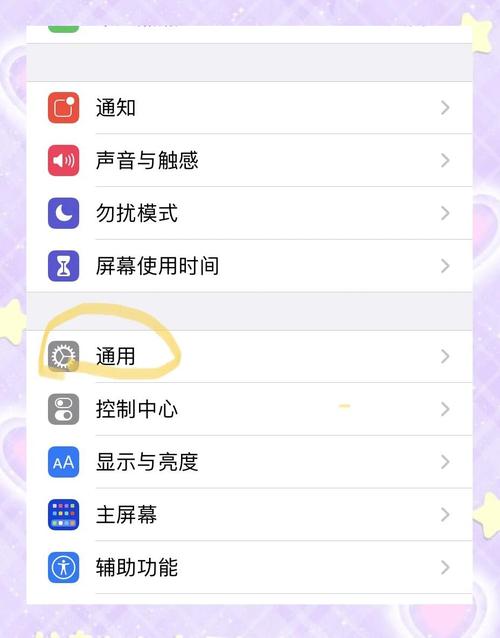
在点击了顶部的 [你的姓名] 后,再点击 “iCloud 云服务”,这里是 iCloud 的核心控制中心。
(图片来源网络,侵删)
你可以为每一个项目开启或关闭同步功能:
- iCloud 云盘:相当于你的“网络硬盘”,可以在这里存储文件、文稿、文件夹,你可以在“文件” App 中访问它。
- 照片:开启后,你所有的照片和视频都会自动上传到 iCloud,并在其他设备上同步,这是最重要的功能之一。
- 通讯录:开启后,你的联系人列表会同步到云端,并在 iPhone、iPad、Mac 之间保持一致。
- 日历:同步你的日程安排。
- 提醒事项:同步你的提醒事项列表。
- 邮件:管理你的 iCloud 邮箱。
- 备忘录:同步你的备忘录。
- 钥匙串:安全地存储你的网站密码、Wi-Fi 密码等。
- “查找”我的 iPhone:极其重要! 开启后,你可以通过其他设备或网页(iCloud.com)定位、锁定或抹掉你的丢失设备。
访问 iCloud 网页版
你可能需要在电脑上访问 iCloud 里的内容,比如在找回丢失的 iPhone 时。
- 在任何设备的浏览器中访问:iCloud.com
- 使用你的 Apple ID 和密码登录。
- 登录后,你可以在网页上使用各种 iCloud 应用,如:
- “查找”:定位你的设备。
- “照片”:查看和下载所有照片。
- “邮件”:收发 iCloud 邮箱。
- “通讯录”:管理联系人。
- “iCloud 云盘”:下载文件。
在哪里可以“看到” iCloud 的内容?
虽然管理在“设置”里,但查看和使用 iCloud 数据的入口在各个原生 App 中:
- 照片:打开“照片” App,你看到的照片就是从 iCloud 同步过来的。
- 通讯录:打开“电话” App 底部的“联系人”标签,就是你的 iCloud 通讯录。
- 文件:打开“文件” App,在“浏览”标签页的左侧边栏,点击 “iCloud 云盘”,这里就是你存放在云端的文件。
- 备忘录:打开“备忘录” App,里面的笔记就是同步自 iCloud 的。
- 提醒事项:打开“提醒事项” App,列表内容来自 iCloud。
常见问题解答
问:我找不到“iCloud”这个图标,是不是没有开通?
答:几乎所有的 iPhone 在首次设置时都会默认开启部分 iCloud 服务,你不需要一个“iCloud”图标,因为它已经深度集成在系统里了,按照上面的方法进入“设置” > “[你的姓名]”就能看到它。
(图片来源网络,侵删)
问:如何知道我的 iCloud 存储空间还剩多少?
答:进入 “设置” > “[你的姓名] > iCloud > iCloud+”,这里会显示一个存储空间示意图,清楚地告诉你照片、信息、邮件等各占用了多少空间。
问:我想清理 iCloud 空间,该怎么做?
答:主要有两个方法:
- 升级付费空间:如果空间不够用,可以在 “设置” > “[你的姓名] > iCloud > iCloud+” 中选择更大的套餐。
- 清理现有数据:在 “设置” > “[你的姓名] > iCloud > 管理账户存储空间” 中,你可以看到哪些 App 占用了最多空间,然后可以选择删除一些不必要的照片、信息备份或文件。
| 你想做什么 | 去哪里操作 |
|---|---|
| 查看和管理所有 iCloud 设置 | “设置” App > 顶部的 [你的姓名] > “iCloud 云服务” |
| 查看 iCloud 存储空间和使用情况 | “设置” > [你的姓名] > “iCloud+” |
| 开启/关闭某个功能的同步(如照片、通讯录) | “设置” > [你的姓名] > “iCloud 云服务”,然后找到相应项目 |
| 在电脑上访问 iCloud 内容(如找回手机) | 浏览器访问 iCloud.com |
| 查看 iCloud 里的照片 | 打开手机的 “照片” App |
| 查看 iCloud 里的文件 | 打开手机的 “文件” App,点击 “iCloud 云盘” |
希望这个详细的解释能帮助你轻松找到并管理你的 iCloud!


