


核心方法:使用 iCloud 进行同步 (最推荐)
这是苹果官方最核心、最无缝的同步方式,大部分数据都可以通过它来同步。
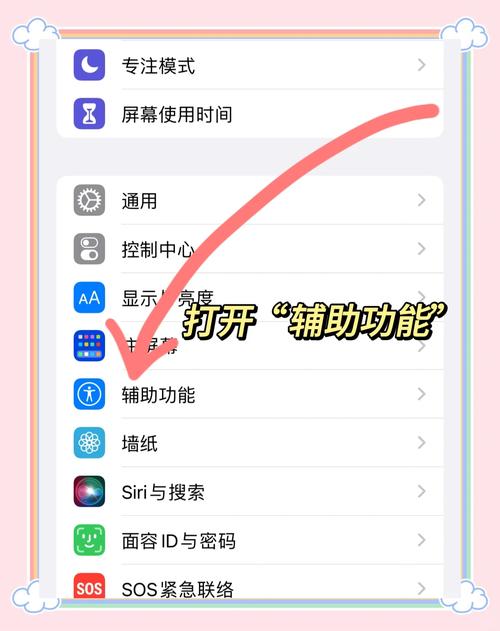
第一步:确保两个设备都登录了同一个 Apple ID
这是同步的前提条件。
- 在 iPhone 和 iPad 上,打开 “设置” App。
- 点击顶部的你的 姓名。
- 确保两个设备上显示的 Apple ID 是同一个,如果不是,请点击“退出登录”,然后使用同一个 Apple ID 登录。
第二步:开启 iCloud 同步开关
登录同一个 Apple ID 后,你需要为每种需要同步的数据类型打开开关。
-
在 iPhone 和 iPad 的 “设置” > “[你的姓名] > iCloud” 中,你可以看到所有可以同步的项目。
-
以下是一些最重要的同步项目,建议全部开启:
 (图片来源网络,侵删)
-
iCloud 云照片库:
- 作用:你在 iPhone 上拍的所有照片和视频,会自动上传到 iCloud,并在 iPad 上显示,反之亦然。
- 开启路径:
设置>[你的姓名]>iCloud>照片,确保 “iCloud 云照片库” 开关是绿色。 - 提示:此功能会占用较多 iCloud 空间,如果空间不足,可以考虑升级 iCloud+ 订阅。
-
通讯录:
- 作用:iPhone 上的联系人会同步到 iPad,iPad 上的联系人也会同步到 iPhone。
- 开启路径:
设置>[你的姓名]>iCloud>通讯录,确保开关是绿色。
-
日历:
- 作用:iPhone 上的日程安排会同步到 iPad。
- 开启路径:
设置>[你的姓名]>iCloud>日历,确保开关是绿色。
-
提醒事项:
 (图片来源网络,侵删)
- 作用:iPhone 上的待办事项会同步到 iPad。
- 开启路径:
设置>[你的姓名]>iCloud>提醒事项,确保开关是绿色。
-
书签:
- 作用:Safari 浏览器中的收藏夹和浏览历史记录会同步。
- 开启路径:
设置>[你的姓名]>iCloud>Safari,确保开关是绿色。
-
密码:
- 作用:在 iPhone 上保存的网站密码,可以在 iPad 的 Safari 浏览器中自动填充。
- 开启路径:
设置>[你的姓名]>密码,确保开关是绿色。
-
第三步:开启“iCloud 云盘”
iCloud 云盘相当于一个网盘,可以同步文件。
- 开启云盘:
设置>[你的姓名]>iCloud>iCloud 云盘,确保开关是绿色。 - 在“文件”App中访问:打开 iPhone 和 iPad 上的 “文件” App,在左侧边栏就能看到 “iCloud 云盘”,你在 iPhone 上存入的任何文件,都会出现在 iPad 的 iCloud 云盘中。
的同步方法
除了通用的 iCloud,有些内容有专门的同步方式。
信息
- 作用:在 iPhone 上收到的 iMessage(绿色气泡)和短信,会同步显示在 iPad 上,你可以在 iPad 上直接回复。
- 设置方法:
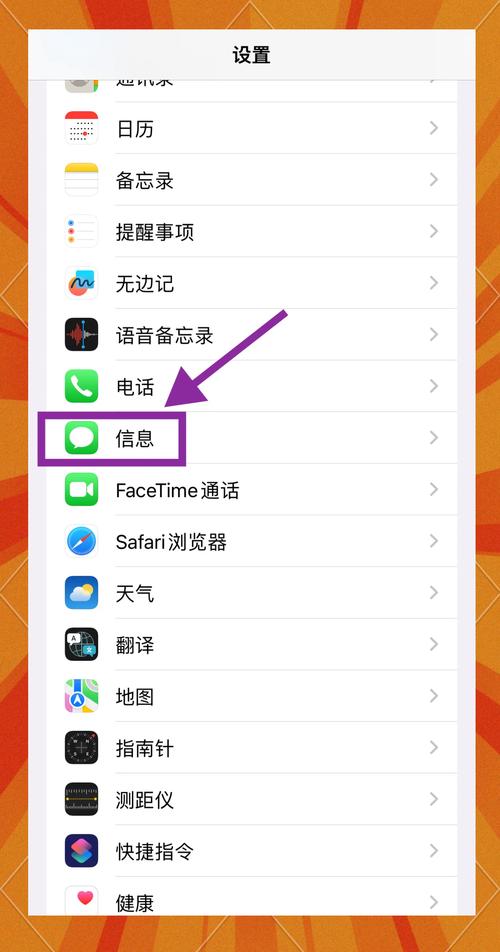
- 在 iPad 上,打开 “设置” > “信息”。
- 找到 “用你的 iMessage 发送和接收” 选项。
- 确保 iPhone 和 iPad 都勾选了 “你的手机号码” 和 “你的 Apple ID”,这样,两个设备就能接收彼此的信息了。
通话
- 作用:在 iPad 上接听和拨打 iPhone 的电话(需要 iPhone 和 iPad 在同一 Wi-Fi 网络下)。
- 设置方法:
- 在 iPad 上,打开 “设置” > “电话”。
- 打开 “通话用其他设备” 或 “iPhone 通话” 的开关。
通用剪贴板
- 作用:在 iPhone 上复制一段文字或一张图片,可以立刻在 iPad 上粘贴,反之亦然。
- 设置方法:这个功能是自动开启的,前提是两个设备都登录了同一个 Apple ID,并且开启了蓝牙和 Wi-Fi,且彼此在附近,无需额外设置。
App 和游戏
- 作用:在 iPhone 上下载或更新一个 App,iPad 上也会自动下载或更新(如果该 App 也支持 iPad)。
- 设置方法:
- 在 iPhone 和 iPad 上,打开 “设置” >
[你的姓名]>App Store。 - 确保 “App 与更新” 和 “在所有设备上安装” 的开关是绿色。
- 在 iPhone 和 iPad 上,打开 “设置” >
其他同步方法 (作为补充)
使用“快速开始”设置新 iPad
如果你刚买了一台新 iPad,这是最简单的方式:
- 将新 iPad 开机并靠近你的 iPhone。
- 你的 iPhone 上会出现一个“快速开始”动画,点击“继续”。
- 按照屏幕提示,用你的 Face ID 或 iPhone 的密码在新 iPad 上进行设置。
- 系统会询问你是否要从 iPhone 传输所有数据、设置和账户到新 iPad,选择“是”,它会通过 iCloud 或设备直接传输,非常方便。
使用“隔空投送”快速传输文件
- 作用:用于一次性、快速地传输少量文件(如几张照片、一个文档),而不是持续同步。
- 操作方法:
- 在 iPhone 上选中要发送的文件(如照片)。
- 点击左下角的 “分享” 按钮。
- 在分享菜单中,长按 “隔空投送” 图标,然后选择你的 iPad。
- 在 iPad 上点击“接受”即可。
使用 iTunes/Finder 进行有线同步 (较老的方法)
主要用于同步音乐、播客、电影等媒体内容,或者在不使用 iCloud 的情况下进行完整备份。
- 现代方法 (macOS Catalina 及更新版本):通过 “访达”(Finder) 同步。
- 旧方法 (macOS Mojave 及更早版本):通过 iTunes 同步。
- 注意:这种方法现在主要用于管理大型媒体库,日常数据同步强烈推荐使用 iCloud。
总结与最佳实践
| 推荐方法 | 设置路径 |
| :--- | :--- | :--- |
| 照片/视频 | iCloud 云照片库 | 设置 > [你的姓名] > iCloud > 照片 |
| 联系人/日历/提醒事项 | iCloud | 设置 > [你的姓名] > iCloud (分别开启对应开关) |
| 文件/文档 | iCloud 云盘 | 设置 > [你的姓名] > iCloud > iCloud 云盘 (在“文件”App中使用) |
| 短信/iMessage | 信息设置 | 设置 > 信息 > 用你的 iMessage 发送和接收 |
| 电话 | 电话设置 | 设置 > 电话 > iPhone 通话 |
| 网页/密码 | Safari 同步 | 设置 > [你的姓名] > iCloud > Safari |
| App 和游戏 | App Store 设置 | 设置 > [你的姓名] > App Store > 在所有设备上安装 |
最佳实践建议:
- 确保网络稳定:iCloud 同步需要网络连接,Wi-Fi 是最佳选择。
- 检查 iCloud 空间:
设置>[你的姓名]>iCloud>管理账户储存空间,如果空间不足,同步可能会失败或需要手动管理。 - 保持系统最新:将 iPhone 和 iPad 的 iOS 系统都更新到最新版本,以获得最佳的同步体验和稳定性。
通过以上设置,你的 iPhone 和 iPad 就可以实现高效、无缝的同步了。


