


苹果官方推荐方法(最无缝、最稳定)
这是在 Mac 电脑 上与 iPhone 传输文件的最佳方式,体验最流畅。
(图片来源网络,侵删)
方法:Finder (macOS Catalina 及更高版本) / iTunes (macOS Mojave 及更早版本)
对于 macOS Catalina (10.15) 及更高版本的 Mac,系统用 Finder 替代了 iTunes 来管理 iPhone。
操作步骤 (以 Finder 为例):
- 连接设备:使用 USB 线将 iPhone 连接到 Mac。
- 信任此电脑:在 iPhone 屏幕上点击“信任”,并输入你的锁屏密码。
- 打开 Finder:在 Mac 的 Dock 栏中点击 Finder 图标。
- 选择你的 iPhone:在 Finder 侧边栏中,点击你的 iPhone 名称。
- 传输文件:
- “文件” App:点击顶部的“文件”标签页,在这里你可以看到 iPhone 上“文件” App 里的所有文件夹,你可以直接从 Mac 拖拽文件到这些文件夹中,反之亦然。
- “照片” App:点击“照片”标签页,可以导入/导出照片和视频。
- “音乐”/“电视”/“书籍”:同步相应的媒体内容。
优点:
- 官方原生支持:最稳定、最可靠。
- 功能全面:可以管理照片、音乐、视频、备份、系统更新等几乎所有内容。
- 速度快:通过 USB 连接,速度通常很快。
缺点:
(图片来源网络,侵删)
- 仅限 Mac:Windows 用户无法使用 Finder。
适用于 Windows 电脑的方法
Windows 用户没有 Finder,但可以使用苹果官方的 iTunes 或第三方工具。
方法 1:使用 iCloud (推荐,无线同步)
iCloud 是苹果的云服务,可以让你在所有设备上自动同步文件。
如何设置:
- 在 iPhone 上:
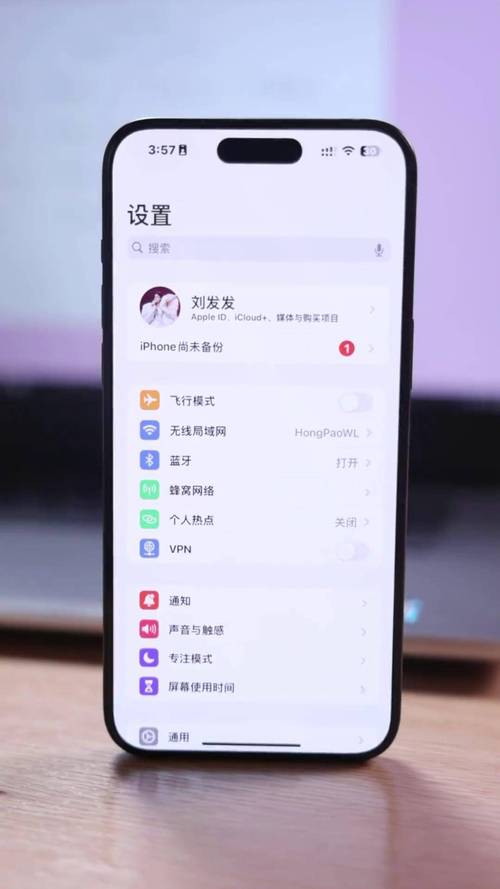
- 打开 “设置” > “[你的姓名]” > “iCloud”。
- 确保 “iCloud 云盘” 和 “桌面与文稿文件夹” 的开关是打开状态。
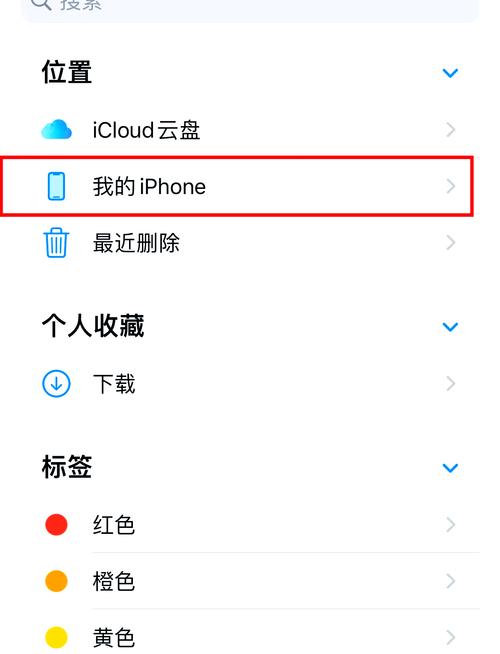
- 在 “文件” App 中,你可以将文件存放在 “iCloud 云盘” 中。
- 在 Windows 电脑上:
- 下载并安装 “iCloud for Windows” 应用。
- 登录你的 Apple ID。
- 在 iCloud 设置中,勾选 “iCloud 云盘” 和 “桌面与文稿文件夹”。
- 安装后,你的电脑上会出现一个 “iCloud 云盘” 的网络驱动器,所有在 iPhone “iCloud 云盘” 里的文件都会自动同步到这里。
优点:
(图片来源网络,侵删)
- 无线自动同步:无需连接数据线,文件自动更新。
- 跨平台:同时适用于 Mac 和 Windows。
- 管理方便:可以在浏览器中访问
www.icloud.com管理所有文件。
缺点:
- 依赖网络:需要良好的网络连接。
- 空间有限:免费版只有 5GB,大文件或大量文件需要付费升级。
- 非实时:同步需要一点时间。
方法 2:使用 Microsoft OneDrive (强烈推荐,跨平台最佳实践)
如果你同时使用 Windows 和 iPhone,OneDrive 是一个绝佳的选择。
如何设置:
- 在 iPhone 上:
- 下载并安装 “OneDrive” App。
- 登录你的 Microsoft 账户。
- 在 App 内上传文件,或开启自动相机备份。
- 在 Windows 电脑上:
- OneDrive 通常已预装在 Windows 10/11 中,如果没有,可以从 Microsoft Store 下载。
- 登录同一个 Microsoft 账户。
- 文件会自动同步到 “文件资源管理器” 中的 OneDrive 文件夹。
优点:
- 跨平台无缝集成:在 Windows 上是原生体验,与系统深度结合。
- 自动同步:设置一次,一劳永逸。
- 免费空间较大:免费版提供 5GB,通过一些活动可获得更多。
缺点:
- 需要网络。
方法 3:使用第三方工具 (如 3uTools, iMazing)
这些是功能强大的第三方管理软件,提供了比 iTunes 更灵活的文件管理功能。
操作步骤 (以 3uTools 为例):
- 在电脑上下载并安装 3uTools。
- 用 USB 线连接 iPhone 和电脑,并信任此电脑。
- 打开 3uTools,点击 “文件管理”。
- 在左侧导航栏中,你可以浏览 iPhone 的文件系统,包括应用沙盒目录(可以导出 App 里的数据)。
优点:
- 功能强大:可以访问 iTunes 无法直接管理的深层文件。
- 界面直观:对于一些用户来说比 iTunes 更易用。
- 支持广泛:同时支持 Windows 和 Mac。
缺点:
- 非官方软件:可能存在安全风险,请务必从官网下载。
- 可能收费:高级功能可能需要付费。
通用方法(适用于所有电脑)
方法 1:通过电子邮件或信息 App (AirDrop)
- 邮件:在 iPhone 上选择要发送的文件,点击 “分享” 图标,选择 “邮件”,然后发送给自己,再到电脑上下载附件。适合少量、小文件。
- 信息 (iMessage):如果电脑也登录了同一个 Apple ID 的 iMessage,可以通过信息 App 发送文件。仅限苹果生态内。
- AirDrop:这是苹果设备间 最快、最方便 的无线传输方式。
- 在 Mac 上:点击 Dock 栏的 “访达” > “AirDrop”。
- 在 iPhone 上:从屏幕右上角下滑打开 “控制中心”,长按网络模块,打开 “AirDrop”。
- 选择 “仅联系人” 或 “对所有人开放”,然后在 iPhone 上选择文件,点击 “分享”,选择临近的 Mac 即可传输。
优点:
- 极其方便快捷:无需安装任何软件,点对点传输。
- AirDrop 速度极快。
缺点:
- AirDrop 仅限苹果设备间。
- 距离限制:AirDrop 需要设备在近距离范围内。
方法 2:通过即时通讯工具
- 微信/QQ/Telegram:这是最普及、最通用的方法。
- 在 iPhone 上将文件发送给“文件传输助手”或自己。
- 在电脑版微信/QQ上登录同一个账号,即可下载文件。
优点:
- 跨平台、通用性强。
- 几乎人人都有。
缺点:
- 有文件大小限制(例如微信单个文件不超过 200MB)。
- 需要网络。
- 非私人:聊天记录可能被看到。
方法 3:通过网盘服务
除了 iCloud 和 OneDrive,还有 百度网盘、Google Drive、Dropbox 等,方法类似,将文件上传到云端,然后在电脑上下载。
优点:
- 跨平台。
- 大文件存储。
缺点:
- 需要网络。
- 通常需要付费获取大空间。
总结与推荐
| 场景 | 推荐方法 | 优点 |
|---|---|---|
| Mac 电脑用户 | Finder | 官方、稳定、功能最全 |
| Windows 电脑用户 (苹果生态) | iCloud | 无线自动同步,跨平台 |
| Windows 电脑用户 (通用办公) | Microsoft OneDrive | 与 Windows 深度集成,体验最佳 |
| 快速传输少量文件 (Mac/iPhone) | AirDrop | 速度最快,操作最简单 |
| 快速传输少量文件 (所有电脑) | 微信/QQ | 普及率最高,无需额外安装 |
| 需要管理 App 内部文件 | 第三方工具 (如 3uTools) | 功能强大,可访问深层文件 |
| 不想连接数据线,自动同步 | iCloud / OneDrive / 网盘 | 无线,一劳永逸 |
- 如果你用 Mac:直接用 Finder。
- 如果你用 Windows:强烈推荐 iCloud 或 OneDrive 来实现无线同步,如果需要临时传文件,用 微信 或 AirDrop(如果你有另一台 Mac)。
- 如果你经常需要管理 App 数据:可以考虑安装 3uTools 或 iMazing。


