


核心概念:什么是“双重认证”?
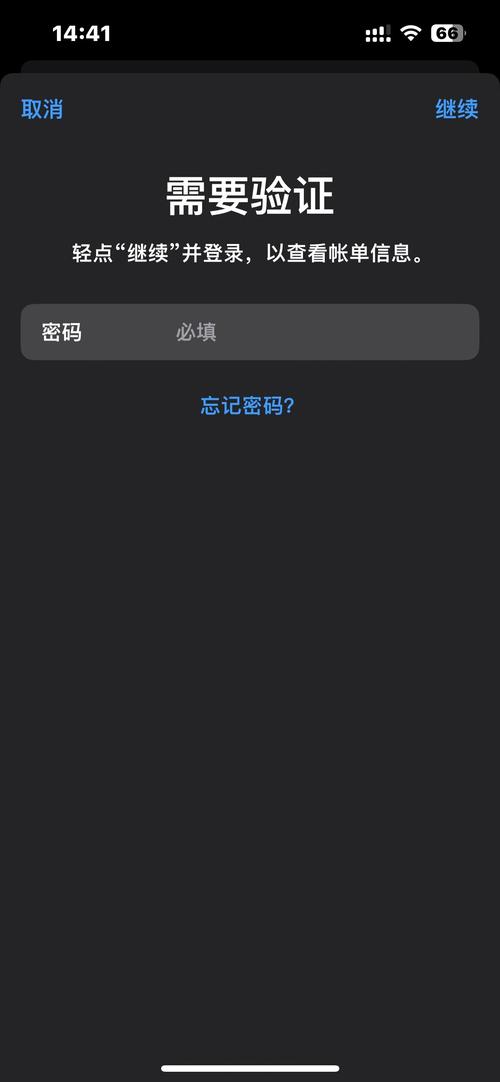
双重认证是一种安全措施,它在您的Apple ID密码之外,增加了一道安全防线。你知道的(密码)+ 你拥有的(设备)”才能完成登录或重要操作。
(图片来源网络,侵删)
当您在一台新设备上登录Apple ID、或者进行一些敏感操作(如下载不在常用设备上的App)时,系统会要求您进行验证,验证方式通常是:
- 向您的受信任设备发送一个六位数的验证码。
- 您在登录设备上输入这个验证码,以确认是您本人在操作。
为什么苹果App下载时需要验证?
这主要基于以下几个原因:
- 防止账号被盗用: 这是最主要的目的,如果有人猜到了或盗取了您的Apple ID密码,没有您的受信任设备,他们也无法登录您的iCloud,无法下载您的付费App,无法使用Apple Pay,也无法查看您的个人信息。
- 保护个人隐私和数据安全: 您的iPhone里存储了大量的个人信息,包括照片、联系人、信息、备忘录等,双重认证可以有效防止他人访问这些私密数据。
- 保障财产安全: 如果您绑定了支付方式(如信用卡),双重认证可以防止他人未经您同意就购买App、订阅服务(如Apple Music, iCloud+)或进行其他消费。
- 管理跨设备下载: 当您在一台新设备上登录Apple ID后,系统会认为这是一个“新环境”,为了确保是您本人授权,它会要求验证,验证通过后,这台设备就会被“信任”,未来再下载App可能就不需要每次都验证了(除非您在“设置”中开启了更严格的安全选项)。
如何设置和管理双重认证?
设置双重认证非常简单,强烈建议所有用户都开启。
如何开启双重认证?
- 准备工作: 确保您至少有一台运行较新系统版本的苹果设备(iPhone, iPad, iPod touch)或一台Mac。
- 操作步骤:
- 在您的iPhone或iPad上,前往 “设置” > “[您的姓名]” > “密码与安全性”。
- 点击 “开启双重认证”。
- 系统会引导您完成设置,包括设置一个恢复密钥(非常重要,请务必妥善保存!)以及选择哪些设备作为受信任设备。
- 重要提示: 请务必 保存好您的恢复密钥!把它抄在纸上,存放在一个安全的地方,如果您所有的受信任设备都丢失或无法使用,恢复密钥是您找回账号的唯一途径。
下载App时遇到验证怎么办?
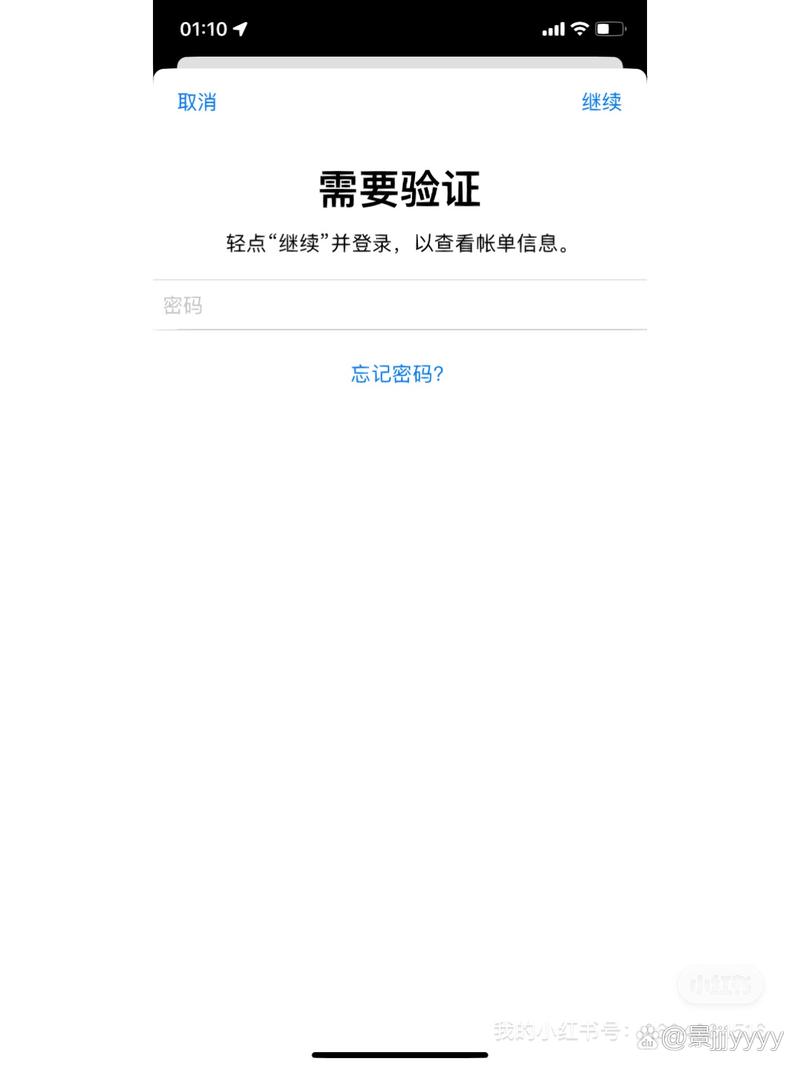
当您在一台新设备上下载需要付费的App,或者系统检测到异常登录时,会弹出验证提示:
(图片来源网络,侵删)
- 在您的受信任设备上(比如您常用的iPhone),会收到一个弹窗通知,显示有设备正在尝试登录Apple ID。
- 点击“允许”,然后在弹出的键盘上输入锁屏密码进行确认。
- 系统会自动生成一个六位数的验证码,显示在您的受信任设备屏幕上。
- 回到您正在下载App的新设备上,在验证页面输入这个六位数验证码。
- 输入正确后,您就可以成功登录并下载App了。
管理您的受信任设备
您可以随时查看和管理哪些设备是受信任的:
- 路径: “设置” > “[您的姓名]” > “设备”。
- 您可以看到所有登录了您Apple ID的设备,如果一个设备您不再使用,可以点击它,然后选择 “此设备不再受信任”,这样,下次该设备尝试登录时就需要重新验证。
常见问题与解决方法
问:我没有收到验证码怎么办?
- 检查网络: 确保您的受信任设备有稳定的网络连接。
- 检查通知: 有时通知会被忽略,请下拉通知中心查看。
- 手动刷新: 在登录设备的验证界面上,可以点击“没有收到或没有收到验证码?”来尝试重新发送。
问:我的所有设备都丢了/坏了,无法接收验证码怎么办?
- 不要慌! 这就是为什么恢复密钥如此重要。
- 在任何可以上网的设备(如朋友的电脑或新买的手机)上,访问 iforgot.apple.com。
- 输入您的Apple ID,然后选择“通过恢复密钥访问账户”。
- 输入您之前保存的恢复密钥,按照提示重置密码并重新控制您的账户。
问:我只想免费App,为什么也需要验证?
(图片来源网络,侵删)
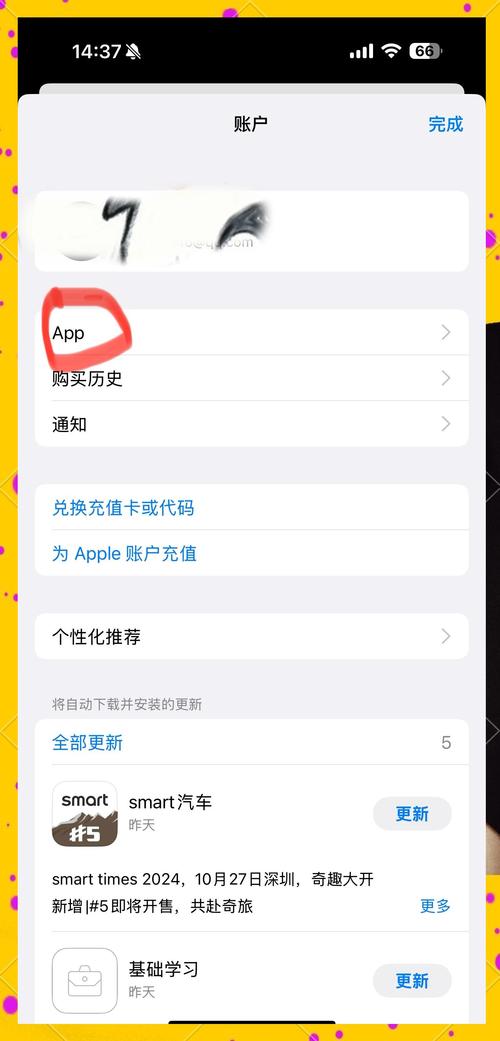
- 虽然免费App本身不花钱,但登录Apple ID是iOS生态系统的核心,验证是为了确认是您本人在使用您的账号进行任何操作,无论是下载免费App、iCloud同步还是其他服务,这都是为了保护您整个账号的安全。
苹果App下载时的“验证”功能,即双重认证,是保护您数字世界的“防盗门”和“安全锁”,它虽然多了一步操作,但能极大地提升您的账号安全,防止个人信息泄露和财产损失,强烈建议您确保此功能已开启,并妥善保管好您的恢复密钥。


