


这是一个非常经典但现在已经非常老旧的安卓移植项目,在开始之前,我必须强调以下几点,这至关重要:
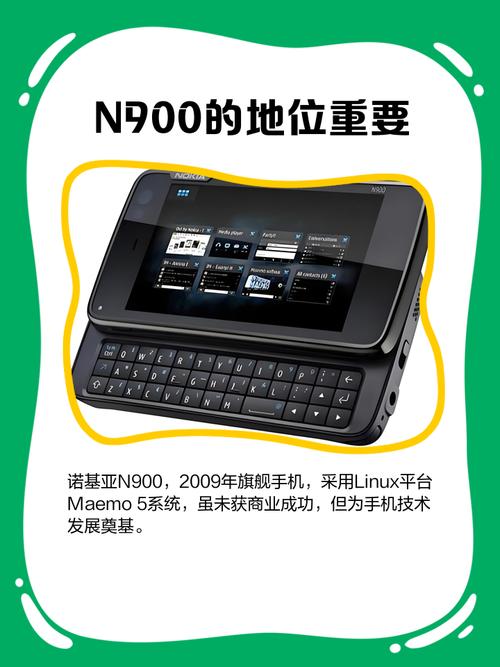
⚠️ 重要警告:风险与后果
-
极度不稳定: 在 N900 上运行的安卓 4.0 并非官方或成熟的系统,它是一个由社区爱好者移植的“测试版”或“概念验证版”。你将遇到大量问题,包括但不限于:
- 频繁重启和死机:系统非常不稳定,随时可能崩溃。
- 功能缺失:蓝牙、WiFi、GPS、通话/短信、摄像头、3D 硬件加速等核心功能可能完全无法使用或工作不正常。
- 性能极差:由于驱动不完善和系统优化问题,运行速度会非常慢,卡顿是家常便饭。
- 耗电快:系统后台进程和驱动问题会导致电池电量迅速耗尽。
-
失去 Maemo 系统: 刷机过程会覆盖你 N900 原生的 Maemo 5 系统,虽然理论上可以刷回,但过程复杂且有风险。请务必先完整备份你的 N900!
-
高风险操作: 刷机过程(尤其是刷入 Bootloader 和 Recovery)具有“变砖”风险,如果操作失误,可能导致你的 N900 永远无法启动。
-
过时与安全: 安卓 4.0 已经是一个非常古老的版本,没有安全更新,存在严重的安全漏洞,绝对不要用于处理任何敏感信息(如网银、登录重要账户等)。
 (图片来源网络,侵删)
这项操作强烈不建议作为日常使用,它更适合技术爱好者、复古设备玩家,用于体验和探索,如果你只是想让 N900 能正常使用,强烈建议你继续使用稳定且功能完善的 Maemo 5 系统。
🛠️ 所需准备
- 一台诺基亚 N900:确保电量在 50% 以上,最好插着充电器操作。
- 一张 MicroSD 卡:建议 Class 6 或以上,容量 8GB 或 16GB 即可。
- 一台电脑:运行 Windows, Linux 或 macOS。
- 数据线:用于连接 N900 和电脑。
- 官方诺基亚连接套件 (PC Suite) 或 USB 驱动:确保电脑能正确识别 N900 的 Mass Storage (大容量存储) 模式。
📋 详细刷机步骤
刷入安卓系统通常分为几个关键步骤:解锁 Bootloader -> 刷入自定义 Recovery -> 格式化分区 -> 刷入安卓系统 -> 刷入 Google Apps (GApps)。
第 1 步:解锁 Bootloader (刷入 laf)
这是最关键也最危险的一步。laf (Loader And Flasher) 是一个引导加载程序,允许你绕过诺基亚的限制,直接向手机底层写入数据。
-
下载文件:
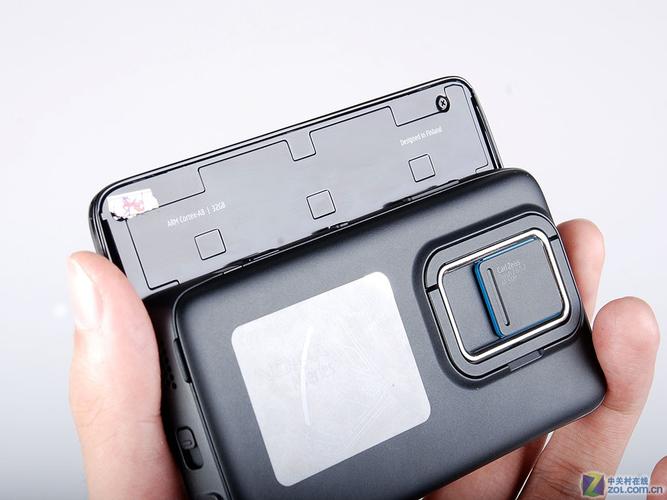 (图片来源网络,侵删)
- N900 Android Support Files: 你可以在 XDA-Developers 论坛上找到这个打包文件,搜索 "N900 Android ICS" 或 "N900 Android Support Files",通常能找到包含
laf和其他必要文件的打包下载。 - 找到
laf文件:下载的压缩包里应该有一个laf文件夹,里面包含laf和flasher-3.5等文件。
- N900 Android Support Files: 你可以在 XDA-Developers 论坛上找到这个打包文件,搜索 "N900 Android ICS" 或 "N900 Android Support Files",通常能找到包含
-
准备文件:
- 将
laf文件夹内的所有文件(laf,flasher-3.5等)复制到你 N900 的根目录(即不放在任何文件夹内)。 - 将 N900 通过 USB 线连接到电脑,并选择“大容量存储模式”。
- 将
-
执行解锁:
-
在电脑上,打开命令行工具(Windows 是 CMD 或 PowerShell,macOS/Linux 是 Terminal)。
-
进入到存放
flasher-3.5的目录,如果你把文件放在了桌面的N900_LAF文件夹,就输入:cd ~/Desktop/N900_LAF
-
执行以下命令(此操作会清空手机所有数据!):
./flasher-3.5 -f -k la.fpsx
-f:强制模式。-k la.fpsx:指定刷入的引导文件。
-
等待命令执行完成,屏幕上会显示进度条,完成后,N900 会自动重启,现在你的 Bootloader 已经解锁。
-
第 2 步:刷入自定义 Recovery
Recovery 是一个独立的、小型的操作系统,用于对手机进行底层操作,如刷机、清空数据等。
-
下载 Recovery 镜像:
- 同样在 XDA-Developers 论坛上寻找适用于 N900 的安卓 4.0 项目的 Recovery 镜像,通常是一个
.img文件,recovery.img。
- 同样在 XDA-Developers 论坛上寻找适用于 N900 的安卓 4.0 项目的 Recovery 镜像,通常是一个
-
刷入 Recovery:
-
将下载的
recovery.img文件也复制到 N900 的根目录。 -
将 N900 关机。
-
进入 Fastboot 模式:同时按住
Home键 +电源键,直到屏幕出现 Fastboot 菜单。 -
在电脑的命令行中,使用
flasher-3.5刷入 Recovery:./flasher-3.5 -f -R recovery.img
-R:刷入 Recovery 镜像。
-
等待完成,完成后,Fastboot 模式会自动关闭,手机重启。
-
第 3 步:刷入安卓 4.0 系统镜像
-
下载系统文件:
- 在 XDA-Developers 论坛上找到你想要安装的安卓 4.0 版本,通常会有一个包含系统文件的
.zip压缩包(android-ics-n900-vX.zip)。
- 在 XDA-Developers 论坛上找到你想要安装的安卓 4.0 版本,通常会有一个包含系统文件的
-
准备刷机:
- 将下载的系统
.zip文件解压,你会得到一个或多个镜像文件(如system.img,boot.img,recovery.img等)。 - 将这些解压出来的
.img文件复制到 N900 的根目录。
- 将下载的系统
-
进入 Recovery 并刷机:
- 再次将 N900 关机。
- 进入 Recovery 模式:同时按住
Home键 +电源键。 - 在 Recovery 菜单中,你需要清空数据,否则系统无法启动,使用音量键选择,电源键确认。
- 选择
Wipe data / factory reset - 选择
Wipe cache partition - (重要) 一些高级 Recovery 还需要选择
Wipe Dalvik/ART cache和Format /system,如果你的 Recovery 有这些选项,务必执行。
- 选择
- 刷入系统镜像,回到主菜单,选择
Flash zip from sdcard或类似选项。 - 找到你复制到 N900 根目录下的
system.img,刷入。 - 然后刷入
boot.img。 - 如果还有其他镜像(如
userdata.img),也按顺序刷入。请务必遵循你所用 ROM 的具体说明!
第 4 步:刷入 Google Apps (GApps)
安卓系统本身不包含 Google 服务,你需要单独刷入 GApps。
-
下载 GApps:
- 下载适用于安卓 4.0 (ARM) 的 GApps 包,推荐从 Open GApps 网站下载,但请注意 N900 的架构和安卓版本,选择
pico或nano版本,它们最小,兼容性最好。
- 下载适用于安卓 4.0 (ARM) 的 GApps 包,推荐从 Open GApps 网站下载,但请注意 N900 的架构和安卓版本,选择
-
刷入 GApps:
- 将下载好的 GApps
.zip文件复制到 N900 的根目录。 - 保持在 Recovery 菜单中,选择
Flash zip from sdcard,然后选择你刚复制进来的 GApps 包。 - 等待刷入完成。
- 将下载好的 GApps
第 5 步:首次启动
- 完成所有刷入后,在 Recovery 主菜单中选择
Reboot system now。 - N900 将首次启动安卓系统。这个过程会非常非常慢! 请耐心等待,首次启动可能需要 10-20 分钟甚至更久,期间可能会停留在开机动画界面,请不要强行关机。
🔄 如何刷回 Maemo 5
如果你玩腻了安卓,想恢复原厂系统,你需要:
- 获取原厂固件:从诺基亚官方服务器下载与你手机型号和产品代码匹配的固件,你可以使用
NSU(Nokia Software Updater) 或FIA(Firmware Access Application) 来获取。 - 使用
flasher-3.5:将下载的.frm固件文件和flasher-3.5放在一起,在电脑上执行:./flasher-3.5 -F MyN900_XX.frm -f
这会完全将手机恢复到出厂状态,覆盖掉安卓系统。
📌 总结与建议
- 这是怀旧和折腾:把 N900 刷安卓 4.0 是一个复古玩家的行为,目的是“我能做到”,而不是为了获得一个日常好用的手机。
- 做好心理准备:你会遇到无数的 Bug 和不便。
- 备份!备份!备份!:刷机前,请务必使用 N900 自带的备份工具或
rsync等方式,完整备份你的 Maemo 系统、应用程序和个人数据。 - 寻求社区帮助:如果在操作中遇到问题,最好的地方是 XDA-Developers 论坛的 N900 子版块,在那里搜索你的问题,很可能已经有人解决过。
祝你刷机顺利,享受这个独特的复古体验!


