


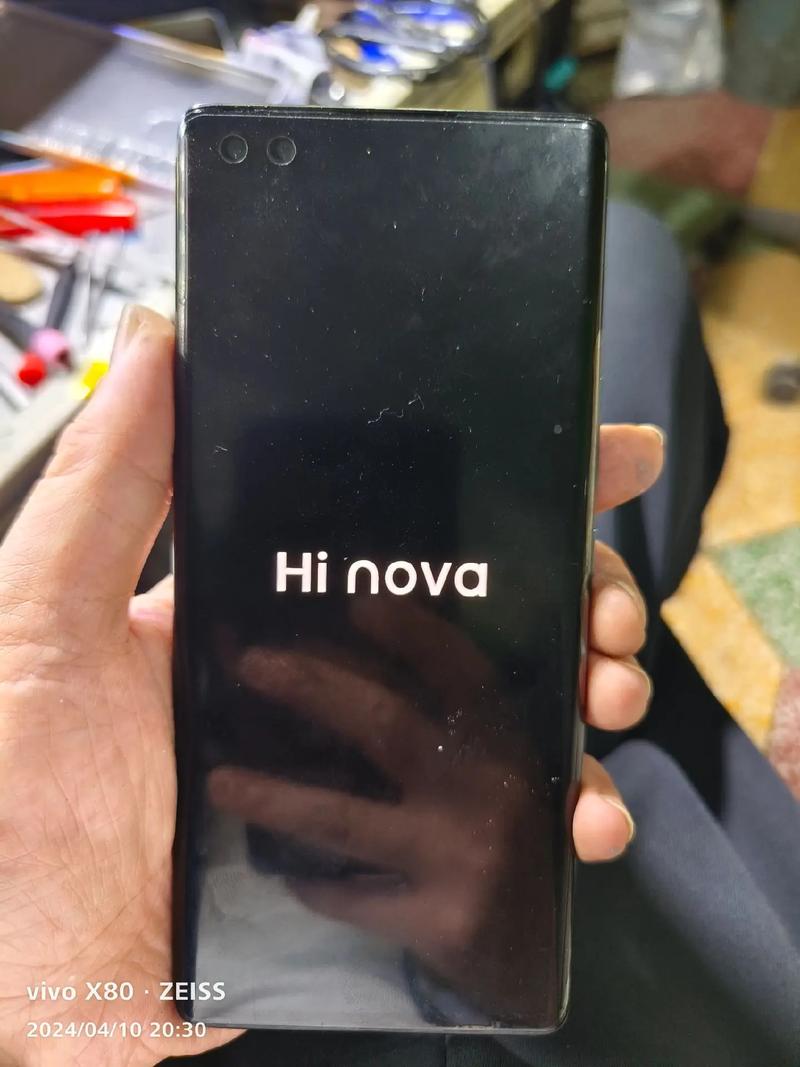
别担心,华为手机开机键(电源键)坏了之后,仍然有多种方法可以开机或唤醒手机,具体方法取决于你的手机型号和系统版本。
(图片来源网络,侵删)
这里为你整理了从易到难、从最可能到最不可能的几种方法,你可以逐一尝试:
使用触摸手势(最推荐,适用于大多数机型)
这是最方便、最常用的替代方法,尤其是对于较新的华为机型。
-
打开“便捷辅助”功能:
- 进入手机的 【设置】。
- 向下滑动,找到并点击 【辅助功能】。
- 点击 【快捷启动及手势】。
-
启用“电源接听/挂断”:
 (图片来源网络,侵删)
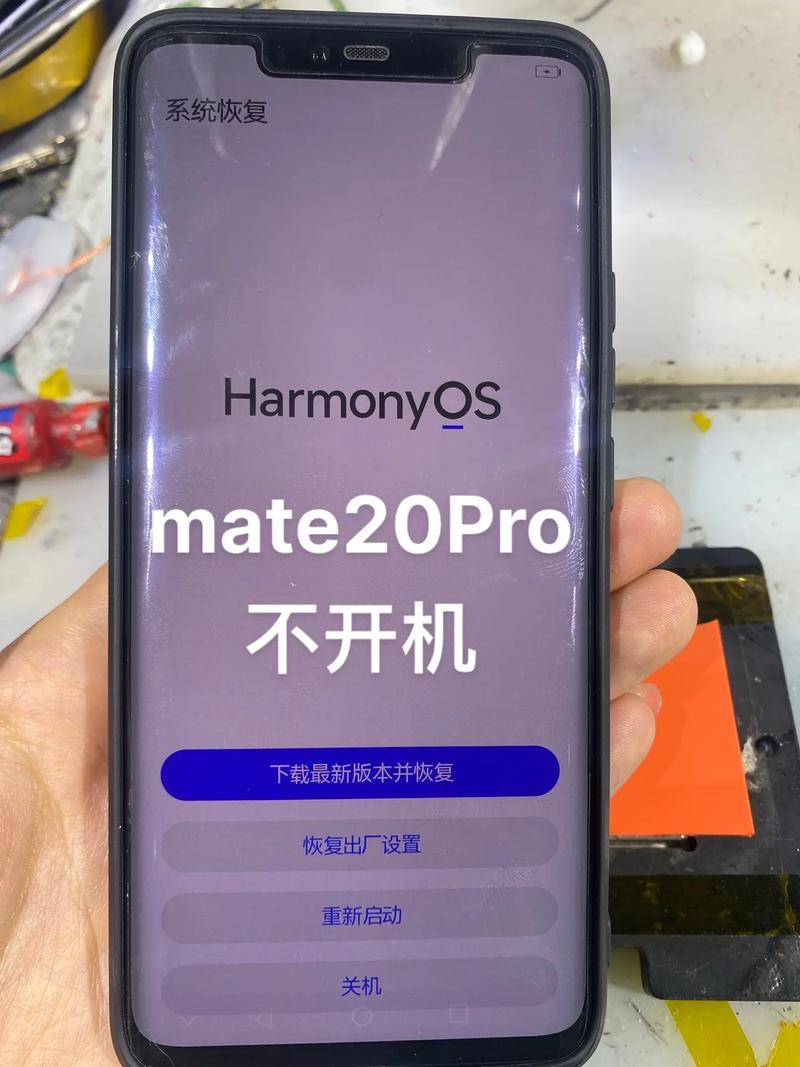
- 在 “快捷启动及手势” 菜单中,找到 【电源接听/挂断】 这个选项。
- 点击进入,开启 它。
-
使用方法:
- 开机/重启:长按屏幕上的 【音量上键】 和 【音量下键】 约10-12秒,手机就会振动并尝试开机或重启。
- 接听/挂断电话:当有电话打入时,你可以通过晃动手机来接听或挂断(这个功能通常默认开启,但在此处确认一下更保险)。
注意:如果你的手机已经处于关机状态且无法开机,你可能需要先用充电线连接充电器,确保手机有电,然后再尝试长按双音量键。
连接充电器唤醒
有时候手机只是因为电量耗尽而自动关机,并非完全无法启动。
- 使用原装充电器和数据线将手机连接到充电器上。
- 连接后,等待几分钟,让手机有足够的电量尝试启动。
- 观察手机屏幕是否有任何反应(如出现华为LOGO或充电图标),如果有,说明手机可以启动,只是需要时间。
- 如果连接充电器后屏幕依然无反应,可以尝试在充电的同时,长按音量上键和音量下键(参考方法一),这有时能强制启动手机。
通过华为电脑管理软件(PC端急救)
如果你的手机还能被电脑识别,这是一个非常有效的救急方法。
(图片来源网络,侵删)
-
准备工作:
- 在你的电脑上下载并安装最新版的 【华为电脑管家】 或 【HiSuite】。
- 准备一条好的数据线。
-
连接手机:
将手机通过数据线连接到电脑上,即使手机屏幕是黑的,只要系统还能被电脑识别,这一步就可能成功。
-
使用软件重启:
- 打开电脑上的华为电脑管家。
- 在软件界面中,找到 【重启】 或 【重新启动设备】 的选项(通常在“支持”或“工具”相关菜单里)。
- 点击该选项,电脑会向手机发送重启指令,手机就会自动重启。
强制进入Recovery模式(最后手段)
如果以上方法都无效,可以尝试强制进入Recovery模式,然后选择“重启系统”,这需要你对手机的物理按键非常熟悉。
- 将手机连接充电器,确保有充足的电力。
- 长按【音量上键】 和 【音量下键】,并保持按住。
- 在按住双音量键的同时,短按一下【电源键】,然后立即松开电源键(即使它坏了,短按一下有时也能触发信号)。
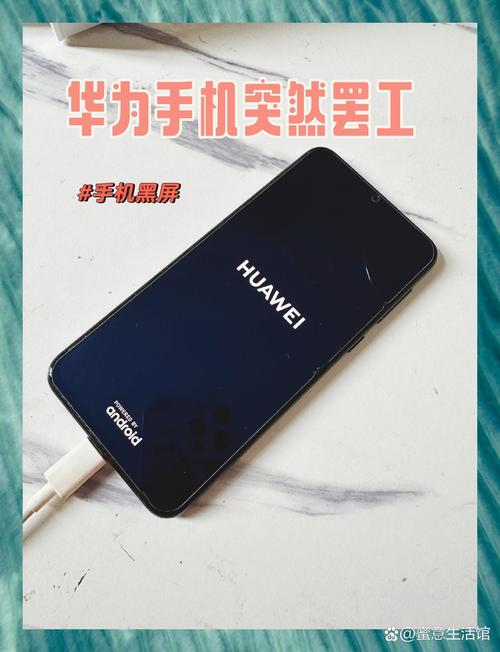
- 继续按住双音量键,直到手机屏幕出现华为LOGO或进入Recovery模式界面(通常是一个带“Android机器人”和“!”图标的界面)。
- 如果进入了Recovery模式,使用 【音量下键】 选择 “重启系统” 或 “Reboot system now”,然后按 【音量上键】 确认。
无法开机的终极解决方案:送修
如果以上所有方法都无法让你的手机开机,那么很可能是手机内部的硬件(如电源排线、主板等)出现了严重故障。
在这种情况下,最可靠的办法就是:
联系华为官方售后服务中心进行检测和维修。
送修前请注意:
- 备份数据:如果你的手机还能被电脑识别,请立即通过华为电脑管家备份所有重要数据(照片、联系人、文件等),如果完全无法识别,数据恢复的难度会非常大。
- 官方渠道:尽量通过华为官网、官方APP或客服电话查询最近的官方服务中心,避免在非授权维修点造成不必要的损失或数据泄露。
- 查询保修:如果你的手机在保修期内,且非人为损坏,维修可能是免费的。
| 方法 | 适用情况 | 优点 | 缺点 |
|---|---|---|---|
| 触摸手势 | 绝大多数华为机型 | 方便快捷,无需额外工具 | 需要在手机还能操作时提前设置好 |
| 连接充电器 | 电量耗尽导致关机 | 简单,无需任何操作 | 仅适用于低电量情况 |
| 电脑软件 | 手机能被电脑识别 | 效果好,可远程重启 | 需要一台电脑和相应软件 |
| 进入Recovery | 系统卡死或软件故障 | 可解决部分软件层面问题 | 操作稍复杂,有一定门槛 |
| 官方送修 | 硬件故障,所有方法无效 | 彻底解决问题,最可靠 | 可能产生维修费用,数据有丢失风险 |
强烈建议你首先尝试【方法一:触摸手势】,这是最理想的解决方案,如果不行,再根据情况选择其他方法。


