


- 只改登录显示名(简单推荐):这个改起来最简单,只影响欢迎界面和开始菜单的显示,不影响个人文件和系统设置。
- 改用户文件夹名(较复杂):这个会同时修改你的用户文件夹名称(
C:\Users\旧名字),但操作不当可能导致部分应用快捷方式失效或出现权限问题。
修改登录显示名(最安全、最简单)
这个方法只会改变你账户在开始菜单、锁屏界面和欢迎界面上的显示名称,不会改动你用户文件夹的内部名称,是绝大多数用户的首选。
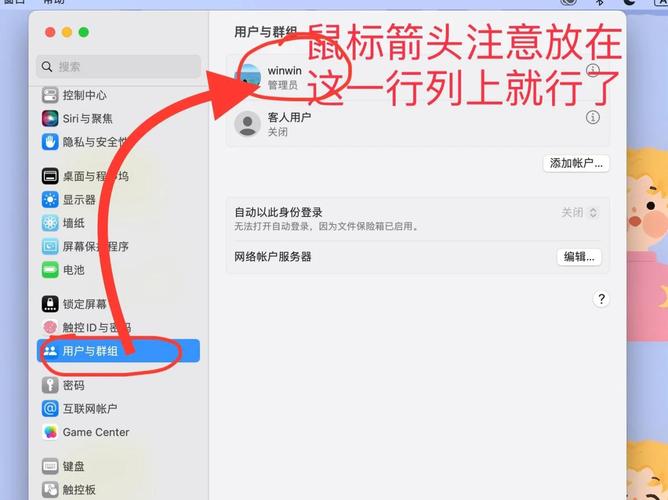
(图片来源网络,侵删)
操作步骤:
-
打开“设置”:点击屏幕左下角的“开始”菜单,然后点击齿轮图标 ⚙️,或者直接按下
Win + I快捷键。 -
进入“账户”:在设置窗口中,点击第一个选项 “账户”。
-
选择“您的信息”:在左侧菜单中,选择 “您的信息” (Your info)。
 (图片来源网络,侵删)
 -
编辑账户名称:在右侧页面,你会看到你的账户信息,点击 “管理我的 Microsoft 账户” (Manage my Microsoft account) 的链接。
-
在线修改:这会自动打开你的默认浏览器,并登录到你的 Microsoft 账户管理页面。
- 在页面上找到 “编辑姓名” (Edit name) 的选项。
- 输入你想要的新名字(姓和名)。
- 点击 “保存” (Save)。
-
等待生效:修改可能需要几分钟到几小时才能同步到你的 Windows 10 系统上,完成后,重启电脑或注销再登录,你就会看到欢迎界面的用户名已经更新了。
修改用户文件夹名(不推荐普通用户)
警告:此方法有一定风险,操作不当可能导致系统不稳定、应用快捷方式丢失或文件权限问题。 如果你确实需要修改(为了保持与其他系统的一致性),请严格按照以下步骤操作,并确保你了解风险。
(图片来源网络,侵删)
操作步骤:
-
准备工作:
- 备份重要数据:这是最重要的一步!使用移动硬盘或云盘备份你所有的重要文件。
- 创建管理员账户:以防万一,最好先创建一个新的本地管理员账户,作为备用,如果操作失败,可以用这个账户登录来修复问题。
- 注销当前账户:确保你以要修改的用户名登录,然后注销或重启电脑,在登录界面选择“其他用户”,输入密码登录到你刚才创建的备用管理员账户下,这样是为了防止系统文件被占用。
-
打开“计算机管理”:
- 在备用管理员账户下,右键点击“开始”菜单。
- 选择 “计算机管理” (Computer Management)。
-
找到用户账户:
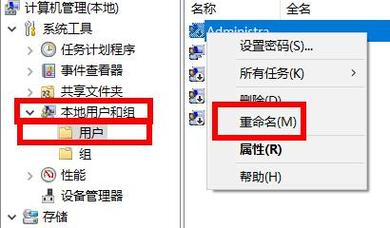
- 在计算机管理窗口中,展开左侧的 “系统工具” -> “本地用户和组”。
- 点击 “用户”。
-
重命名用户账户:
- 在右侧的用户列表中,找到你想要重命名的那个用户名(注意:是显示名,不是用户文件夹名)。
- 右键点击它,选择 “重命名”。
- 输入一个新的用户名,然后按回车,欢迎界面的显示名已经改变了。
-
重命名用户文件夹(最关键的一步):
- 打开 “文件资源管理器”,导航到
C:\Users目录。 - 你会看到一个文件夹名和你旧的用户名完全一样。
- 右键点击该文件夹,选择 “重命名”。
- 将其改为你想要的新名字(注意:这个新名字必须和第4步中重命名的用户名完全一致)。
- 系统可能会弹出一个警告,告诉你重命名可能会影响程序访问,点击 “是” 即可。
- 打开 “文件资源管理器”,导航到
-
重启电脑:
- 完成以上所有步骤后,重启电脑。
- 用你修改后的新用户名和密码登录。
- 检查你的个人文件(如文档、图片、桌面)是否都在,以及常用软件是否还能正常运行。
总结与建议
| 方法 | 优点 | 缺点 | 适用人群 |
|---|---|---|---|
| 改登录显示名 | 安全、简单、快速,不影响任何文件和设置。 | 只改显示名,文件夹名不变。 | 绝大多数普通用户,这是最推荐的方法。 |
| 改用户文件夹名 | 文件夹名和显示名都统一了。 | 有风险,可能导致快捷方式失效、权限问题,操作复杂。 | 对文件系统有了解,且对文件夹名称有严格要求的用户(如开发者、系统管理员)。 |
给你的最终建议:
除非你有特殊且必要的原因(比如用户文件夹名里有特殊字符导致某些软件工作异常),否则强烈建议你只使用方法一,它能满足你“改用户名”的基本需求,而且完全不会给系统带来任何麻烦。


