


最基础、最常用的操作(90%的用户只需要这些)
这部分主要教你如何通过右键菜单来管理“此电脑”里显示的内容。
(图片来源网络,侵删)
-
打开“此电脑”
- 点击任务栏上的文件夹图标。
- 或者按键盘上的 Win + E 快捷键。
-
管理快速访问和常用文件夹 在左侧导航栏中,你可以管理“快速访问”和“此电脑”下的项目。
-
添加/删除“快速访问”中的项目:
- 在右侧找到你想要固定或取消固定的文件夹(如“下载”、“视频”等)。
- 右键点击该文件夹,选择“固定到‘快速访问’”或“从‘快速访问’取消固定”。
-
将文件夹显示在“此电脑”下方:
 (图片来源网络,侵删)
- 在左侧导航栏找到“下载”、“图片”、“文档”等文件夹。
- 右键点击,选择“显示在‘此电脑’中”,这样新的文件夹图标就会直接出现在右侧主窗口中,方便访问。
- 同样,你也可以右键点击已经显示在“此电脑”中的文件夹,选择“不从‘此电脑’中显示”来隐藏它。
-
-
更改图标视图和排序方式
- 视图:在顶部菜单栏的“查看”选项卡中,你可以选择“大图标”、“中等图标”、“小图标”、“列表”、“详细信息”等,以最适合你的方式查看文件。
- 排序:在“详细信息”视图下,点击列表头(如“名称”、“修改日期”、“类型”、“大小”)可以按该条件对文件进行排序,再次点击可以升序/降序排列。
高级个性化设置(适合喜欢深度定制的用户)
这部分教你如何通过文件夹选项来更深入地自定义“此电脑”的行为。
-
打开“文件夹选项”
- 在“此电脑”窗口中,点击顶部的“查看”选项卡。
- 然后点击“选项”按钮。
- 或者,直接在地址栏输入
control folders然后按回车。
-
常用设置项(在“文件夹选项”窗口中)
 (图片来源网络,侵删)
-
显示隐藏的文件、文件夹和驱动器:
- 转到“查看”选项卡。
- 在“高级设置”列表中,找到“隐藏文件和文件夹”。
- 选择“显示隐藏的文件、文件夹和驱动器”。
- 这样你就能看到系统默认隐藏的文件了(例如以 开头的文件)。
-
显示文件扩展名(如
.txt,.jpg):- 同样在“查看”选项卡的“高级设置”里。
- 取消勾选“隐藏已知文件类型的扩展名”。
- 这能帮助你更准确地识别文件类型。
-
在单独的进程中打开文件夹窗口:
- 在“查看”选项卡中,勾选“在单独的进程中打开文件夹窗口”。
- 优点:一个文件夹窗口崩溃不会影响到其他所有文件夹窗口。
- 缺点:会占用更多的系统内存。
-
合并任务栏按钮:
- 在“常规”选项卡中,你可以设置任务栏按钮的行为。
- 选择“当任务栏被占满时合并”是默认设置,比较智能。
- 选择“从不合并”会让每个打开的窗口都有一个独立的任务栏图标。
-
管理与“此电脑”相关的驱动器(C盘、D盘等)
“此电脑”默认会显示你电脑上的所有硬盘驱动器(如 C:、D:)和可移动设备(如 U 盘)。
-
更改驱动器图标的名称
- 在“此电脑”中右键点击你想要重命名的驱动器(如
本地磁盘 (D:))。 - 选择“重命名”。
- 输入你想要的新名称,按回车即可。
- 在“此电脑”中右键点击你想要重命名的驱动器(如
-
清理和优化驱动器(尤其是C盘)
- 右键点击C盘或其他驱动器。
- 选择“属性”。
- 在“常规”选项卡下,你可以:
- 查看磁盘使用情况:一目了然地看到空间被哪些文件类型占用了。
- 磁盘清理:点击此按钮,系统会帮你扫描并清理掉临时文件、回收站文件等,释放空间。建议定期执行。
- 其他选项:可以清理系统还原点和Windows更新组件,请谨慎操作。
-
驱动器优化(SSD 和 HDD)
- 在“属性”窗口中,切换到“工具”选项卡。
- 点击“优化”按钮。
- 对于固态硬盘,Windows会自动执行“TRIM”优化,加速读写。
- 对于机械硬盘,系统会执行“碎片整理”,将零散的文件整理到一起,提高读取速度,Windows通常会自动安排在空闲时间进行。
将“此电脑”固定到任务栏或开始菜单
如果你希望像老版本Windows一样,快速访问“此电脑”,可以这样做:
-
固定到任务栏:
- 在桌面上找到“此电脑”图标(如果没有,请看下一节)。
- 右键点击“此电脑”图标。
- 选择“固定到任务栏”。
-
固定到“开始”菜单:
- 同样右键点击“此电脑”图标。
- 选择“更多” -> “固定到‘开始’屏幕”。
在桌面上显示“此电脑”图标
如果你习惯了在桌面上直接操作,可以把它显示出来。
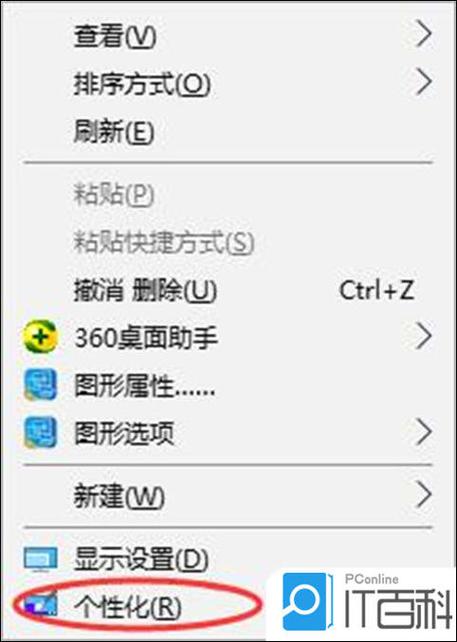
- 右键点击桌面空白处。
- 选择“个性化”。
- 在左侧菜单中,点击“主题”。
- 向下滚动,找到并点击“桌面图标设置”。
- 在弹出的窗口中,勾选“此电脑”,然后点击“确定”。
- “此电脑”图标就会出现在你的桌面上,你也可以在这里右键点击它,选择“属性”来管理。
| 你的需求 | 对应的操作 |
|---|---|
| 想快速访问常用文件夹 | 在“此电脑”左侧右键点击文件夹,选择“固定到‘快速访问’”或“显示在‘此电脑’中”。 |
| 想让文件图标更大/更小 | 在“查看”选项卡中切换视图(大图标/列表等)。 |
| 想显示隐藏文件或文件后缀名 | 打开“文件夹选项”(control folders),在“查看”选项卡中修改。 |
| C盘空间快满了,想清理 | 右键点击C盘 -> “属性” -> “磁盘清理”。 |
| 想让任务栏有“此电脑”的快捷方式 | 右键点击桌面上的“此电脑” -> “固定到任务栏”。 |
| 想在桌面上显示“此电脑”图标 | 右键点击桌面 -> “个性化” -> “主题” -> “桌面图标设置” -> 勾选“此电脑”。 |
希望这份详细的指南能帮助你完全掌握 Windows 10 的“此电脑”设置!


