


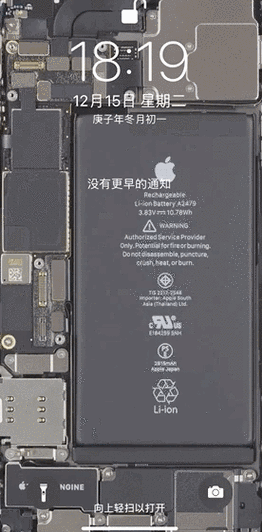
在 iPhone 和 iPad 上,苹果官方系统本身不支持用户自己创建和设置动态壁纸(Live Photo)。
(图片来源网络,侵删)
“动态壁纸”这个功能在苹果生态里特指两种:
- 系统自带的动态效果:日出日落”、“水波”等,这些是苹果预设好的。
- Live Photo (实况照片):你拍摄的一段有声音和动作的短视频,在长按屏幕时会“活”起来。
我们可以通过一些非常巧妙和简单的方法,将自己拍摄或下载的视频变成“看起来像”动态壁纸的效果,下面我为你介绍几种最主流、最实用的方法。
使用“实况照片”功能(最接近原生体验)
这是最简单、最推荐的方法,效果也最好,因为它利用了系统自带的“实况照片”功能,可以设置成锁屏或主屏壁纸。
核心思路:将你的视频片段设置为“实况照片”,然后利用 iOS 16/17/18 的“锁屏自定义”功能,让它在锁屏上自动播放。

(图片来源网络,侵删)
详细步骤:
第一步:准备你的视频并创建“实况照片”
- 拍摄或下载视频:从相册里找到你想要的视频,或者用手机拍摄一段,这段视频时长建议在3-5秒内,太长了会占用更多内存,也可能不符合壁纸的循环效果。
- 将视频转换为“实况照片”:
- 方法A (使用快捷指令 - 推荐):
- 打开手机自带的“快捷指令”App。
- 在“快捷指令中心”搜索并下载名为 “视频转实况照片” 的快捷指令(很多开发者都制作了类似的,功能都一样)。
- 下载后,打开这个快捷指令,点击“运行”,选择你相册里的视频,它会自动生成一个“实况照片”并保存到你的相册。
- 方法B (使用第三方App):
- 在 App Store 搜索 “LiveMaker” 或 “Video to Live Photo” 这类 App。
- 打开 App,导入你的视频,然后点击“保存”或“创建”,它也会在你的相册里生成一个“实况照片”。
- 方法C (在 Mac 上操作):
- 用“访达”打开 Mac 的“照片”App。
- 将你的视频拖入“照片”。
- 选中视频,点击顶部菜单栏的“文件” > “导出” > “导出 1 个视频”。
- 在弹出的窗口中,将“格式”选为 “影片”,勾选“勾选实况照片”,然后导出。
- 用 AirDrop 或数据线将这个文件传到 iPhone 上,用“照片”App 打开它,点击“存储为实况照片”即可。
- 方法A (使用快捷指令 - 推荐):
第二步:设置动态壁纸
- 确保你的 iOS 是 16 或更高版本(这个功能需要 iOS 16 支持)。
- 进入“设置”:
- 打开 “设置” > “墙纸”。
- 点击 “添加新的墙纸”。
- 选择你的“实况照片”:
- 在墙纸选择界面,向左滑动,找到并点击 “实况照片” 专辑。
- 在这里找到你刚刚创建的那个“实况照片”。
- 进行设置:
- 点击你选中的“实况照片”后,你会看到预览界面。
- 在屏幕下方,你会看到一个 “效果” 选项,点击它,可以选择 “循环播放”、“往返”或“实况”。
- 循环播放:视频会从头到尾,然后从头再来,适合没有明确起止点的动态画面(如水流、火焰)。
- 往返:视频会从头到尾,再倒着播放回去,适合有对称感的画面。
- 实况:视频只播放一次,长按屏幕才会动,这是默认的“实况照片”行为。
- 你还可以调整 “静音” 或 “播放”(如果视频有声音)。
- 添加到锁屏:
- 设置好效果后,点击右上角的 “添加”。
- 选择 “锁定屏幕”。
- 系统会进入全屏预览,你可以点击下方的 “自定义效果” 来设置壁纸的模糊度、文字颜色等。
- 最后点击 “完成”。
完成! 当你点亮手机屏幕时,你的动态壁纸就会自动播放了。
使用动态岛壁纸(仅适用于 iPhone 14 Pro/Pro Max 及更新机型)
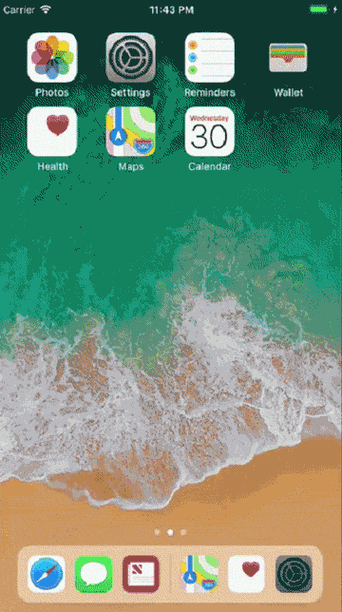
如果你的手机支持“动态岛”,你可以创建一个专门适配动态岛区域的动态壁纸。
(图片来源网络,侵删)
核心思路:创建一个包含视频的动态壁纸 App,并将其设置为动态岛壁纸。
详细步骤:
- 下载专用 App:
- 在 App Store 搜索 “Dynamic Island Wallpapers” 或类似名称的 App("Petal", "Cozy" 等),这类 App 专门提供各种动态岛壁纸。
- 选择并应用:
- 打开 App,你会看到很多动态壁纸。
- 选择你喜欢的,然后点击“应用”或“设为壁纸”。
- App 会自动帮你设置好,让你的动态岛区域也动起来。
- 注意:这些 App 提供的壁纸通常是开发者预设好的,如果你想用自己的视频,需要寻找那些支持“自定义视频”功能的 App,这类 App 通常需要付费。
使用第三方动态壁纸 App(功能最丰富)
市面上有很多第三方 App 提供了更强大的动态壁纸功能。
核心思路:在 App 内导入视频,App 会将其处理成壁纸并提供更多自定义选项。
推荐App:
- Petal:非常受欢迎,提供大量精美壁纸,也支持自定义视频,可以很好地适配动态岛。
- Cozy:功能强大,除了动态壁纸,还有小组件等功能,同样支持自定义视频。
- Live Photo - Wallpaper Maker:专注于将视频和图片制作成壁纸,界面简洁易用。
使用方法:
- 下载并安装你选择的 App。
- 打开 App,找到“创建”或“自定义”选项。
- 从你的相册中选择视频。
- App 会提供裁剪、添加滤镜、调整速度等编辑工具。
- 编辑完成后,点击“设为壁纸”或“应用”,App 会引导你完成设置。
总结与对比
| 方法 | 优点 | 缺点 | 适用人群 |
|---|---|---|---|
| 实况照片 | 最原生、最流畅、最省电,完美利用系统功能,效果稳定。 | 步骤稍多,需要借助“快捷指令”或第三方App进行转换。 | 所有用户,尤其是追求原生体验和省电的用户。 |
| 动态岛壁纸 | 专门为动态岛设计,交互体验独特。 | App 提供的壁纸有限,自定义视频的 App 通常收费。 | iPhone 14 Pro/Pro Max 及更新机型用户。 |
| 第三方App | 功能强大,可自定义程度高,通常内置大量精美壁纸。 | 可能会消耗更多电量,部分App有广告或需付费。 | 喜欢个性化、不介意尝试新工具的用户。 |
给你的最终建议:
- 如果你想用自己的视频,并且追求最简单、最稳定的效果,强烈推荐 方法一,它几乎是目前最佳解决方案。
- 如果你是 iPhone 14 Pro 用户,想让动态岛更酷炫,可以试试 方法二。
- 如果你不嫌麻烦,想要更多花里胡哨的功能和选择,可以探索一下 方法三。
希望这个详细的解答能帮到你!


