


第一步:硬件连接 (准备工作和物理连接)
这是最基础的一步,确保线缆都连接正确。

(图片来源网络,侵删)
你需要准备:
- 一根HDMI线:确保线的长度足够连接你的电脑和电视。
- 一台带有HDMI输出接口的电脑:绝大多数现代台式机和笔记本电脑都有HDMI接口,如果没有,可能需要使用转换器(USB-C转HDMI,或DisplayPort转HDMI)。
- 一台带有HDMI输入接口的电视:现在几乎所有智能电视或非智能电视都至少有一个HDMI接口。
连接步骤:
-
关闭电脑和电视:为了安全,也为了某些系统更容易识别新设备,建议先关机。
-
找到接口:
- 在电脑上找到HDMI接口,它通常是扁平的梯形,里面有很多小针脚。
- 在电视侧面或背面找到HDMI输入接口,它们通常会标上
HDMI 1,HDMI 2,ARC等字样。
-
连接线缆:
- 将HDMI线的一端稳固地插入电脑的HDMI输出接口。
- 将HDMI线的另一端稳固地插入电视任意一个空的HDMI输入接口。
- 注意:记住你插在电视的哪个HDMI口上(比如是HDMI 2),后面会用到。
-
开机:先打开电视,再打开电脑。
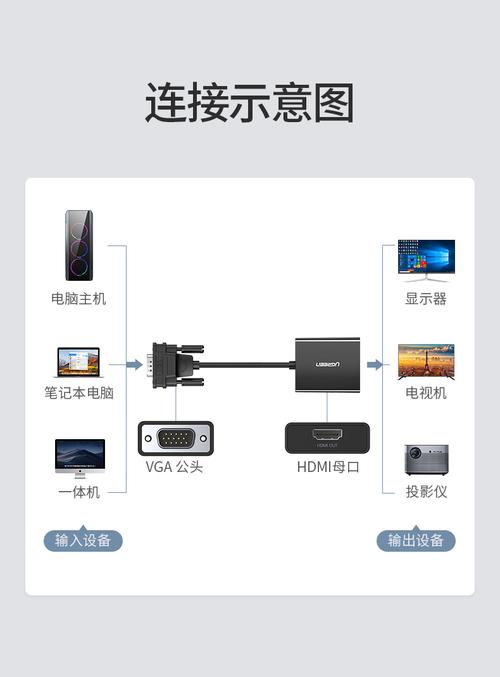 (图片来源网络,侵删)
第二步:设置电脑的显示模式 (核心步骤)
连接好后,电脑通常会自动检测到电视,但默认可能不会直接在电视上显示画面,你需要手动设置一下。
对于 Windows 10 / Windows 11 系统:
这是最常用、最推荐的方法,快捷方便。
-
使用快捷键:
- 按下键盘上的
Win+P组合键。 - 这时,屏幕右侧会弹出一个名为“投影”的侧边栏,有四个选项:
- 仅电脑:只在电脑屏幕上显示。
- 复制:电脑和电视显示完全相同,适合做演示或看视频。
- 扩展:电脑和电视组成一个更大的桌面,你可以在电脑上工作,同时在电视上看电影或显示其他窗口,这是最常用的模式。
- 仅第二屏:只在电视上显示,电脑屏幕会变黑,适合连接投影仪或作为家庭影院。
- 按下键盘上的
-
选择模式:根据你的需求,使用鼠标点击 “复制” 或 “扩展”,通常选择 “复制” 就可以立刻在电视上看到电脑的画面了。
-
如果快捷键无效,可以使用设置菜单:
- 在桌面空白处点击鼠标右键,选择 “显示设置”。
- 打开设置后,你会看到标有 “1” 和 “2” 的方框,它们代表你的显示器和电视。
- 点击顶部的 “检测” 按钮,系统会寻找并标识出你的电视。
- 在“多显示器”下拉菜单中,选择你刚才看到的四个模式之一(复制、扩展等)。
- 拖动显示器方框的位置,可以调整它们之间的相对布局(比如电视在电脑的左边或右边)。
- 滚动下方,可以分别设置每个显示器的分辨率。
对于 macOS 系统 (MacBook / iMac):
-
进入系统设置:
- 点击屏幕左上角的 苹果菜单 。
- 选择 “系统设置” (System Settings)。
-
找到显示器选项:
- 在左侧边栏中向下滑动,找到并点击 “显示器” (Displays)。
-
识别并配置电视:
- 连接好后,系统会自动检测到电视,并在屏幕上出现一个代表电视的窗口。
- 排列:你可以拖动这个代表电视的窗口,来调整它在虚拟桌面中的位置,这决定了当你把鼠标从屏幕一边移到另一边时,它会出现在哪里。
- 镜像/扩展桌面:
- 在屏幕底部的菜单栏,你会看到一个 “显示器” 图标。
- 点击它,你会看到两个选项:
- 镜像显示器:让Mac和电视显示完全相同的内容。
- 将菜单栏和 Dock 移动到...:这是扩展模式,让Mac和电视组成一个更大的桌面。
- 分辨率:在“显示器”设置窗口中,你还可以为电视选择合适的分辨率,通常选择“缩放”下的一个选项即可。
第三步:设置声音输出 (非常重要!)
通过HDMI连接后,声音默认可能还是从电脑的扬声器或耳机孔输出,而不是电视,你需要手动切换声音输出设备。
对于 Windows 系统:
-
最快捷的方法:
- 点击任务栏右下角的 声音图标 (小喇叭)。
- 在弹出的列表中,你应该能看到你的电视设备(可能显示为“电视”或“Realtek Digital Output”等)。
- 点击选择它,声音就会立即从电视播放出来。
-
通过设置菜单:
- 在桌面空白处点击右键,选择 “声音设置”。
- 在“输出”设备列表中,找到你的电视设备,点击选中它。
- 可以点击“测试”按钮,确认声音是否从电视发出。
对于 macOS 系统:
-
最快捷的方法:
- 点击屏幕右上角的 控制中心图标 (几个小圆点组成的图标)。
- 在“音频”区域,点击 “输出设备” 下拉菜单。
- 从列表中选择你的电视设备。
-
通过系统设置:
- 进入 “系统设置” > “声音”。
- 在“输出”选项卡下,从设备列表中选择你的电视。
常见问题排查 (FAQ)
-
Q: 电视上显示“无信号”怎么办?
- 检查线缆:确保HDMI线两端都插紧了。
- 检查电视输入源:使用电视遥控器,按下 “输入源” 或 “Input” / “信号源” 按钮,切换到你刚才连接的HDMI接口(比如HDMI 1或HDMI 2)。
- 重启电脑和电视:有时简单的重启可以解决识别问题。
-
Q: 电视有画面,但电脑屏幕黑了,怎么办?
- 这说明你进入了“仅第二屏”模式,按
Win+P(Windows) 或在控制中心切换输出模式,选择“复制”或“仅电脑”即可。
- 这说明你进入了“仅第二屏”模式,按
-
Q: 电视分辨率很低,画面模糊怎么办?
- 进入电脑的“显示设置”,找到电视对应的显示器分辨率选项。
- 选择一个合适的分辨率,通常选择推荐(最佳)分辨率效果最好,如果电视是4K的,确保你的HDMI线和电脑支持4K输出。
-
Q: 电视有画面,但没声音?
按照第三步的说明,在电脑的“声音设置”中将“输出设备”切换为电视。
-
Q: Mac连接后,电视没有显示选项?
- 确保你使用的是支持MST(多流传输)的HDMI转换器(如果需要转换的话),很多普通的USB-C转HDMI转换器可能不支持视频输出,只支持扩展坞功能。
按照以上步骤,你就可以轻松地将电脑连接到电视,享受大屏体验了!祝你使用愉快!


