它的位置取决于您是想发送(投出)内容,还是接收(接收)
如果你想发送(投出)内容(从你的 iPhone/iPad/Mac)
您需要从支持 AirPlay 的 App 中找到它,通常会有一个统一的图标。
在 iPhone 和 iPad 上
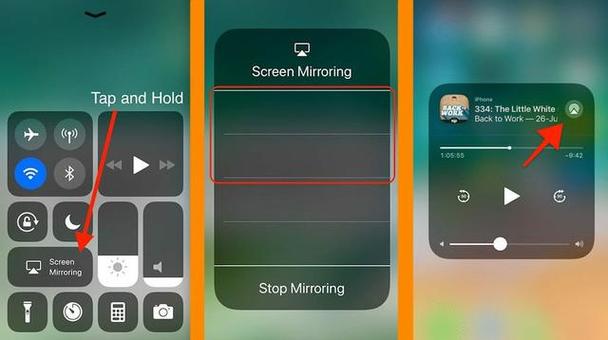
最常见的地方是在控制中心。
- 步骤 1: 从屏幕右上角向下滑动(有面容 ID 的机型)或从屏幕底部向上滑动(有主屏幕按钮的机型),打开控制中心。
- 步骤 2: 在音乐播放控件或屏幕镜像的选项区域,你会看到一个带有三个三角形向上箭头的方块图标,这就是 AirPlay 图标。
- 步骤 3: 点击这个图标,然后选择你的 Apple TV 或其他支持 AirPlay 的设备。
其他常见位置:
- 视频 App: 在 Apple TV+、YouTube、Bilibili、爱奇艺等视频 App 的播放界面,通常在播放按钮旁边或右上角会有 AirPlay 图标。
- 照片 App: 在查看照片或幻灯片时,点击分享按钮(一个带箭头的方框),在弹出的菜单里也会有 AirPlay 选项。
- Safari 浏览器: 在播放网页上的视频时,视频播放器上会出现 AirPlay 图标。
- 音乐 App: 在播放音乐时,从正在播放的界面向上轻扫,点击 AirPlay 图标。
在 Mac 上
- 步骤 1: 在 Mac 的菜单栏(屏幕最上方)查看。
- 步骤 2: 你会看到一个带有三个三角形向上箭头的方块图标,点击它。
- 步骤 3: 选择你的 Apple TV 或其他 AirPlay 设备。
如果菜单栏没有图标:
- 打开“系统设置”(System Settings)。
- 进入“控制中心”(Control Center)。
- 确保“屏幕镜像”和“AirPlay”开关是打开的,始终在菜单栏中显示”选项已勾选。
如果你想接收(接收)内容(在你的 Apple TV、智能电视或音箱上)
这种情况,你需要确保你的接收设备已经准备好被“发现”。
在 Apple TV 上
这是最简单的,Apple TV 会自动准备好接收 AirPlay。
- 确保:
- 你的 Apple TV 和发送设备(iPhone/iPad/Mac)连接在同一个 Wi-Fi 网络下。
- Apple TV 的“AirPlay”功能是开启的(默认是开启的)。
当你从发送设备上选择 Apple TV 时,它会自动开始播放。
在智能电视或非苹果音箱上(例如支持 AirPlay 的索尼、三星电视,或 HomePod)
这些设备需要先进行设置。
- 电视设置步骤(以一般电视为例):
- 进入电视的“设置”(Settings)菜单。
- 找到“AirPlay 和家庭共享”(AirPlay & HomeKit)或类似的选项。
- 打开 AirPlay 开关。
- (可选)可以设置一个 4 位数的密码,当其他设备投屏时需要输入,以防止未经授权的连接。
设置完成后,这些设备就会像 Apple TV 一样出现在你 iPhone/iPad/Mac 的 AirPlay 设备列表里。
如果找不到 AirPlay?常见问题排查
- 网络问题: 这是最常见的原因,确保你的 iPhone/iPad/Mac 和你的 Apple TV/电视连接在同一个 Wi-Fi 网络下,不能是 2.4GHz 和 5GHz 的不同网络,也不能是手机热点。
- 设备未开启: 检查你的 Apple TV 或电视的 AirPlay 功能是否已开启。
- 固件过旧: 确保你的所有设备(iPhone, iPad, Mac, Apple TV)都已更新到最新的操作系统版本。
- 需要密码: 如果接收设备设置了 AirPlay 密码,你的设备上会弹出提示,需要输入正确的密码。
- AirPlay 图标是灰色: 这通常表示连接出现问题,可以尝试重启路由器、发送设备和接收设备。
- AirPlay 被阻止: 在某些网络(如公司、学校网络)中,管理员可能会阻止 AirPlay 流量。
- 发送方(iPhone/iPad/Mac): 去控制中心或菜单栏找那个三个三角形的方块图标。
- 接收方(Apple TV/电视): 在设备的系统设置里找到并开启AirPlay功能。
AirPlay 的核心是同一个 Wi-Fi 网络,只要网络对了,通常就能顺利找到并连接。