


整个过程可以分为通用准备步骤和具体进入BIOS/UEFI设置的方法两大部分。
(图片来源网络,侵删)
第一部分:通用准备步骤(非常重要!)
在进行任何操作之前,请务必完成以下步骤,否则可能导致设置无效或操作失败。
-
准备一个可启动的U盘
- 你需要一个至少8GB容量的U盘。
- 使用专业的工具(如 Ventoy, Rufus, 微软官方媒体创建工具 等)将U盘制作成可启动盘,这些工具会自动格式化U盘并写入启动文件。
- 注意: 制作启动盘会清空U盘内所有数据,请提前备份!
-
找到正确的启动盘
- 将制作好的启动U盘插入联想笔记本电脑的USB接口,建议优先使用USB 2.0接口,因为部分老型号的电脑对USB 3.0/3.1/3.2的兼容性可能不太好。
-
了解电脑型号
 (图片来源网络,侵删)
知道你的具体联想电脑型号(如 ThinkPad X1 Carbon, Yoga 7, 小新Pro 14等)有助于你找到最准确的快捷键,因为不同系列或型号的快捷键可能略有不同。
第二部分:进入BIOS/UEFI设置界面
这是最关键的一步,联想电脑提供了多种方式进入设置界面,你可以根据你的电脑型号和操作系统版本选择最适合的一种方法。
使用快捷键(最常用、最直接)
这是最推荐的方法,适用于绝大多数情况,在电脑刚按下电源键开机时,立即、反复地按特定的快捷键。
主流快捷键组合:
(图片来源网络,侵删)
| 快捷键 | 适用机型/说明 |
|---|---|
F2 |
最常用的联想传统快捷键,适用于大多数ThinkPad、IdeaPad、Lenovo系列等。 |
Fn + F2 |
部分新型号(尤其是轻薄本)可能需要先按住Fn功能键,再按F2。 |
Enter (回车键) |
部分新型号(如Yoga系列)在开机自检画面(LOGO)出现时,直接按回车键即可进入。 |
F12 |
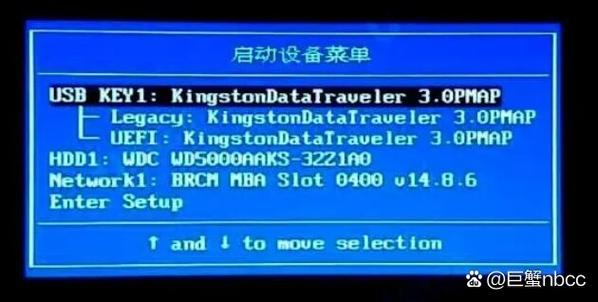
这是启动菜单快捷键,而不是BIOS设置,它会让你选择从哪个设备(如硬盘、U盘、光驱)启动一次,不会改变BIOS的默认启动顺序,如果你想一次性从U盘启动,这是最快的方法。 |
Novo (小圆点键) |
主要在ThinkPad机型上,通常在电脑侧面或角落有一个带有箭头符号的小孔,关机状态下用针状物按一下,会进入“Novo Button Menu”(启动菜单),选择“BIOS Setup”即可。 |
Del |
极少数机型可能使用Del键,但非常罕见。 |
操作步骤:
- 将U盘插入电脑。
- 完全关机(不是重启),然后按下电源键开机。
- 在屏幕出现联想LOGO时,立刻、反复地按下
F2键(或你对应的快捷键)。 - 如果成功,你会进入一个蓝底或灰底的BIOS Setup Utility(BIOS设置实用程序)界面。
从Windows 10/11内部设置
如果你的电脑已经可以正常进入Windows系统,并且你想修改启动顺序以便以后随时从U盘启动,可以使用这个方法。
操作步骤 (以Windows 11为例):
- 在Windows搜索栏中输入“高级启动”,然后选择“高级启动”选项。
- 在打开的页面中,点击“立即重新启动”。
- 电脑会重启并进入蓝色的“选择一个选项”界面。
- 依次选择“疑难解答” > “高级选项” > “UEFI固件设置”。
- 点击“重启”。
- 电脑会再次重启并直接进入BIOS/UEFI设置界面。
第三部分:在BIOS/UEFI中设置U盘为第一启动项
成功进入BIOS/UEFI界面后,界面可能因电脑型号和BIOS版本不同而有所差异,但核心设置项是相似的。
传统蓝色BIOS界面 (Legacy BIOS)
这种界面比较经典,使用键盘方向键和Enter键操作。
-
找到启动菜单:
- 使用键盘方向键,高亮显示 "Boot" 或 "启动" 选项卡,然后按
Enter键。
- 使用键盘方向键,高亮显示 "Boot" 或 "启动" 选项卡,然后按
-
修改启动顺序:
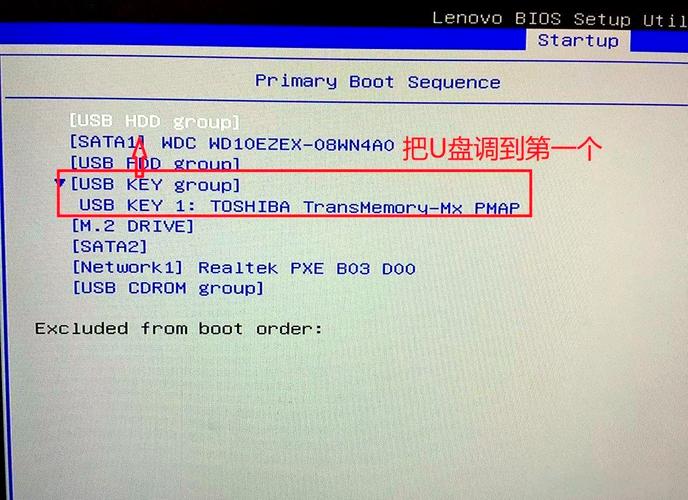
- 在启动菜单中,你会看到一个“Boot Priority”或“启动顺序”列表,里面列出了所有可启动的设备,如
ATAPI CD0:...(光驱)、Kingston DataTraveler...(你的U盘)、SanDisk SSD...(你的硬盘)。 - 使用键盘方向键,高亮显示你的U盘(通常品牌名是
SanDisk,Kingston,Generic等)。 - 按下键盘上的 键或
F5/F6键,将U盘移动到列表的最顶端(第1位)。
- 在启动菜单中,你会看到一个“Boot Priority”或“启动顺序”列表,里面列出了所有可启动的设备,如
-
保存并退出:
- 按键盘上的
F10键。 - 系统会弹出一个确认窗口,询问是否保存更改并退出。
- 使用方向键选择 "Yes" 或 "是",然后按
Enter键。
- 按键盘上的
电脑将立即重启,并会从你的U盘启动,进入U盘里的安装程序或PE系统。
现代图形化UEFI界面 (Modern UEFI)
这种界面更美观,通常使用鼠标或键盘方向键操作。
-
找到启动菜单:
- 在主界面中,找到类似 "Boot"、"Startup" 或 "启动配置" 的选项卡。
-
修改启动顺序:
- 在这个界面下,你可能会看到一个名为 "Boot Mode" 或 "启动模式" 的设置,确保它设置为 "UEFI" 或 "Both"(为了兼容性,推荐选择UEFI)。
- 寻找 "Boot Order" 或 "启动顺序" 的选项,点击它。
- 在弹出的设备列表中,找到你的U盘,点击它,然后点击 "Up" 箭头,将其移动到第一位。
-
保存并退出:
- 回到主界面,通常在右下角会有 "Exit" 按钮。
- 点击 "Exit",然后选择 "Save Changes and Exit"(保存更改并退出)。
- 在弹出的确认窗口中选择 "Yes"。
电脑将重启并从U盘启动。
常见问题与解决方法
-
问题1:按了快捷键没反应,直接进系统了。
- 原因:按键时机不对,或者快捷键不是
F2。 - 解决:关机后重新开机,在看到LOGO时就不停地、快速地按
F2,可以尝试按住F2不放,直到进入BIOS。
- 原因:按键时机不对,或者快捷键不是
-
问题2:BIOS里找不到U盘。
- 原因1:U盘没有制作成启动盘,或者制作失败。
- 解决:重新用Ventoy或Rufus等工具制作启动盘。
- 原因2:BIOS中的USB控制器被禁用或模式不正确。
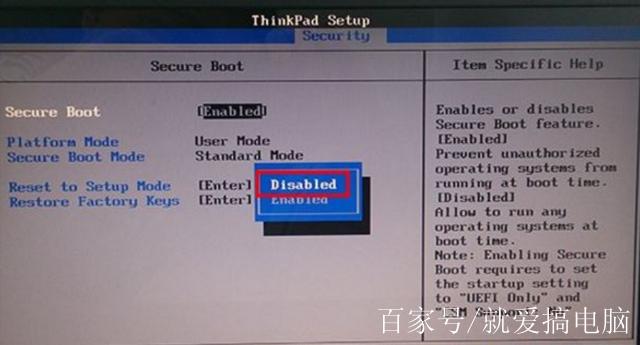
- 解决:进入BIOS的 "Config" 或 "配置" 选项卡,找到 "USB" 相关设置,确保 "Legacy USB Support"(传统USB支持)或 "XHCI Hand-off" 等选项是开启状态,有些新机型需要开启 "CSM" (兼容性支持模块) 才能看到Legacy的U盘。
- 原因3:USB接口问题。
- 解决:换一个USB接口,特别是尝试USB 2.0接口。
-
问题3:设置后还是从硬盘启动。
- 原因:没有保存设置就退出了。
- 解决:再次进入BIOS,确认U盘在第一位后,务必按
F10保存并退出。
希望这份详细的指南能帮助你成功设置U盘启动!


