


核心原理
要理解同步的原理:聊天记录的同步不是“魔法”,而是依赖于数据存储和云端备份。
(图片来源网络,侵删)
- 旧版(PC端为主): 电脑QQ的聊天记录默认存储在电脑的某个文件夹里(如
C:\Users\你的用户名\Documents\Tencent Files),手机和电脑的记录是分开的,需要手动导出或登录同一账号才能看到云端部分。 - 新版(功能整合): 新版的手机QQ和电脑QQ(尤其是PC端)都深度集成了“消息云同步”功能,当你开启此功能后,所有新产生的聊天记录(文字、图片、文件等)都会自动上传到腾讯的服务器,然后在登录同一账号的不同设备上自动下载。
官方推荐 - 消息云同步(最常用、最方便)
这是目前QQ官方主推的同步方式,可以实现新消息的实时同步,操作也最简单。
适用场景:
- 想要在电脑上继续和好友聊天,无缝衔接。
- 需要实时接收和回复手机上的消息。
- 希望未来产生的所有聊天记录都能自动同步到电脑。
操作步骤:
第一步:在手机QQ上开启“消息云同步”
- 打开手机QQ,点击左上角的头像,进入个人资料页。
- 点击左上角的三条横线菜单图标。
- 找到并点击 “设置”。
- 在设置菜单中,找到 “通用” 或 “聊天” 选项(不同版本可能略有差异)。
- 找到 “消息云同步” 或 “聊天记录同步” 的开关,将其打开。
- (可选但推荐)为了节省流量和同步速度,可以点击进入同步设置,选择 “仅WiFi同步” 或 “WiFi和移动数据同步”,并选择同步的聊天范围(如“所有聊天”或“指定联系人”)。
第二步:在电脑QQ上登录并查看
- 确保你的电脑上已经安装并登录了最新版的QQ,并且登录的是和手机完全相同的QQ账号。
- 登录后,电脑QQ会自动开始从云端下载你手机同步过来的聊天记录。
- 重要提示: 电脑QQ默认会从你最近一次同步的节点开始下载,如果你很久没有同步,或者刚开启此功能,电脑QQ可能需要一些时间来下载历史记录,尤其是在聊天记录非常多的情况下,你可以观察电脑QQ左下角的同步状态图标。
优点:
- 官方支持,稳定可靠。
- 自动化,无需手动操作。
- 实时同步,新消息秒级到达。
- 支持文字、图片、文件、表情等多种内容的同步。
缺点:
- 无法同步历史记录。 它只能同步你开启此功能之后产生的聊天记录,对于开启之前的历史记录,它无能为力。
- 依赖网络,且同步大量历史记录时可能会比较慢。
历史记录迁移(适用于同步旧聊天记录)
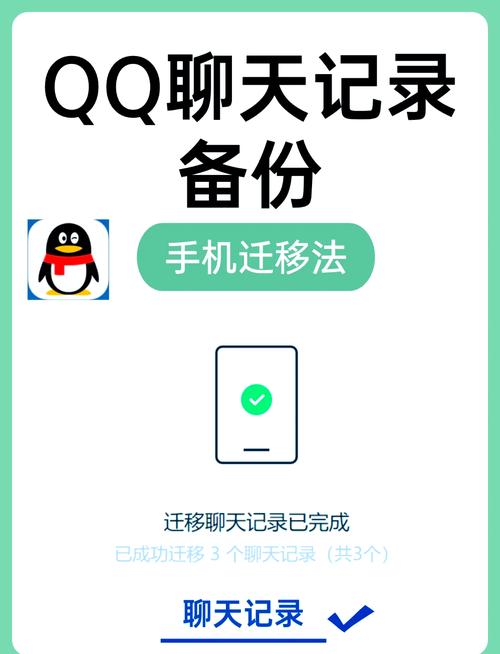
如果你需要将手机上开启云同步之前的旧聊天记录迁移到电脑,那么需要使用这个功能,它本质上是一次性的“搬家”操作。

(图片来源网络,侵删)
适用场景:
- 换了新电脑,想把手机里保存了很久的聊天记录(比如几年前的对话)导出到电脑上。
- 之前没有开启“消息云同步”,现在想找回并保存旧记录。
操作步骤:
前提条件:
- 手机和电脑必须登录同一个QQ账号。
- 手机QQ和电脑QQ都必须是最新版本。
操作步骤:
-
在手机QQ上操作:
- 打开手机QQ,进入 “设置” -> “通用” -> “聊天记录备份与迁移”。
- 选择 “迁移聊天记录到其他设备”。
- 系统会搜索到当前登录的电脑QQ,点击它进行连接。
- 选择你想要迁移的聊天记录(可以选择单个聊天、多个聊天或所有聊天)。
- 点击“开始迁移”,手机会将选中的聊天记录打包,通过Wi-Fi传输到电脑QQ。
-
在电脑QQ上操作:
 (图片来源网络,侵删)
- 确保电脑QQ已登录并保持在线状态。
- 当手机发起迁移请求时,电脑QQ会弹出一个窗口,显示正在接收聊天记录。
- 等待进度条完成即可。
优点:
- 可以迁移历史记录,这是它最大的优势。
- 操作相对直观,在手机端选择即可。
缺点:
- 操作繁琐,需要手动发起。
- 速度较慢,特别是迁移大量或包含大文件的聊天记录时,非常依赖Wi-Fi速度。
- 不适合频繁同步,它是一次性迁移,后续新消息仍需依赖“消息云同步”功能。
手动导出(最灵活,适合备份和存档)
如果你只需要导出某一段重要的聊天记录,或者想将聊天记录保存为文件(比如用于打印、存档),手动导出是最好的选择。
适用场景:
- 只想备份某一个人的聊天记录。
- 需要将聊天记录整理成文档或PDF格式。
- 作为“消息云同步”之外的补充备份手段。
操作步骤:
-
在手机QQ上操作:
- 打开你想要导出的聊天窗口。
- 点击右上角的 菜单。
- 选择 “更多” -> “聊天记录” -> “导出聊天记录”。
- 选择导出方式:
- 导出为文本文件: 会生成一个
.txt文件,包含纯文字,不含图片。 - 导出为图片: 会将整个聊天界面截图,保存为一张或多张图片,包含文字和表情,但无法编辑文字。
- 导出为文本文件: 会生成一个
- 选择要导出的范围(“全部”或“指定时间段”)。
- 选择导出后的保存位置(如手机相册或文件管理器)。
-
将导出的文件传输到电脑:
- 你可以通过数据线连接手机和电脑,直接将导出的文件复制到电脑上。
- 或者通过微信、QQ文件传输助手、云盘等方式,将文件从手机发送到电脑。
优点:
- 极其灵活,可以自由选择导出哪段聊天、以什么格式导出。
- 不依赖网络,操作直接在手机上完成。
- 适合长期存档,导出的文本文件可以永久保存。
缺点:
- 完全手动,无法自动同步,效率低下。
- 无法还原到QQ聊天窗口中查看,只是一个静态的备份文件。
总结与对比
| 方法 | 优点 | 缺点 | 推荐场景 | |
|---|---|---|---|---|
| 消息云同步 | 开启后的所有新消息 | 自动、实时、官方支持、功能全面 | 无法同步历史记录 | 日常使用,想在电脑上继续聊天的首选 |
| 历史记录迁移 | 指定的旧聊天记录 | 可以迁移历史记录 | 一次性的,速度慢,操作繁琐 | 换电脑或找回重要旧记录 |
| 手动导出 | 指定的聊天记录(文本/图片) | 灵活、不依赖网络、适合存档 | 完全手动,无法还原聊天 | 备份某段重要聊天,或整理成文档 |
最终建议
对于绝大多数用户,最理想的组合是:
- 立即在手机QQ上开启“消息云同步”功能,这是基础,能保证你未来的所有聊天都能自动同步到电脑。
- 如果你有很多重要的旧聊天记录需要同步到新电脑,使用一次“历史记录迁移”功能,把它们一次性“搬”过去。
- 对于特别重要的、需要单独保存的某段对话,可以偶尔使用“手动导出”功能,把它备份成一个文件。
这样,你就能兼顾了日常使用的便利性和重要历史记录的完整性。


