


设置或修改 Microsoft 账户密码(最常用)
如果你的 Windows 10 是用 Microsoft 账户(如 xxx@hotmail.com, xxx@outlook.com, xxx@live.com 或你的个人邮箱)登录的,那么开机密码就是你的 Microsoft 账户密码。

(图片来源网络,侵删)
场景 A:你还没有设置过密码,或者想更改现有密码
请按照以下步骤操作:
-
打开设置:
- 点击屏幕左下角的 “开始”菜单 (Windows 徽标)。
- 点击齿轮图标 “设置” (或者直接按
Win + I快捷键)。
-
进入账户信息:
- 在设置窗口中,点击 “账户”。
-
选择登录选项:
 (图片来源网络,侵删)
- 在左侧菜单中,选择 “登录选项”。
-
修改密码:
- 在右侧页面,找到 “密码” 部分。
- 点击 “更改” 按钮。
- 系统会要求你验证当前身份,请输入你当前的 Microsoft 账户密码。
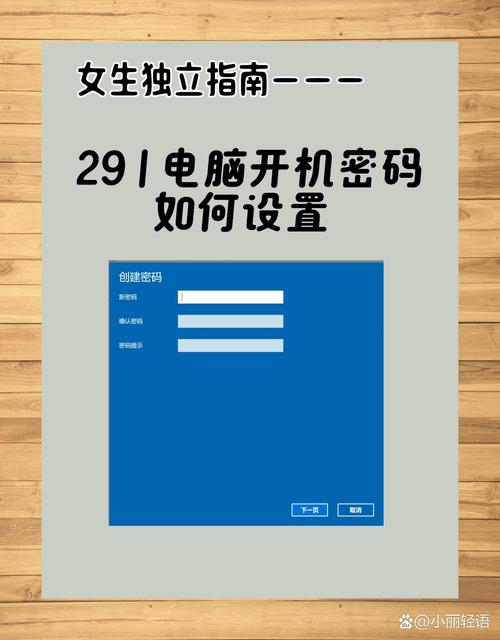
- 验证成功后,会弹出一个窗口,要求你输入新密码:
- 输入密码:输入你想要设置的新密码。
- 重新输入密码:再次输入新密码以确认。
- 密码提示:这是一个非常重要的安全提示!当您忘记密码时,它会帮助您回忆,请输入一个只有您自己知道的提示信息(“我小学老师的姓是什么?”),但不要直接把密码本身作为提示。
- 点击 “下一步”,然后点击 “完成”。
你的开机密码就已经成功修改了。
场景 B:你还没有设置过 Microsoft 账户密码
如果你在登录 Windows 时没有要求输入密码,可能是你的账户没有设置密码,按照上面的 “场景 A” 的步骤,在 “登录选项” 页面点击 “添加” 按钮来创建你的第一个密码。
设置或修改本地账户密码
如果你使用的是本地账户(通常是“用户名”而不是邮箱地址),设置密码的步骤类似。
(图片来源网络,侵删)
-
打开设置:
- 点击 “开始”菜单 > “设置” (或按
Win + I)。
- 点击 “开始”菜单 > “设置” (或按
-
进入账户信息:
- 点击 “账户”。
-
选择登录选项:
- 在左侧菜单中,选择 “登录选项”。
-
修改本地账户密码:
- 在右侧页面,找到 “密码” 部分。
- 点击 “更改” 按钮。
- 系统会要求你输入当前本地账户的密码(如果你之前没设置过,这一步可能为空)。
- 然后按照提示,输入新密码、确认密码,并设置一个密码提示。
- 点击 “下一步” > “完成”。
如何创建一个安全的密码?
一个好的密码是保护你电脑安全的第一道防线,建议你遵循以下原则:
- 长度足够长:至少 12 位字符。
- 复杂度高:包含 大写字母 (A-Z)、小写字母 (a-z)、数字 (0-9) 和 *特殊符号 (!@#$%^& 等)**。
- 不要使用个人信息:避免使用你的生日、姓名、手机号、身份证号等容易被猜到的信息。
- 不要使用常见词汇:如 "password", "123456", "qwerty" 等。
- 独一无二:不要将这个密码用于其他重要账户(如银行卡、支付宝等)。
建议:可以创建一个由多个不相关的单词和数字组成的密码,PurpleElephant7$Banana,这样既好记又安全。
忘记密码怎么办?(重要!)
这是最棘手的情况,但仍有解决办法。
如果是 Microsoft 账户密码忘记了:
- 在登录界面,点击密码输入框下方的 “忘记密码?” 链接。
- 系统会引导你通过 注册时绑定的备用邮箱 或 手机号 来接收验证码,然后重置新密码。
- 如果你无法访问备用邮箱或手机号,可以通过 Microsoft 的官方账户恢复页面 (account.live.com/resetpassword) 进行更复杂的身份验证。
如果是本地账户密码忘记了:
警告:这个过程比较复杂,有丢失数据的风险,请务必谨慎!
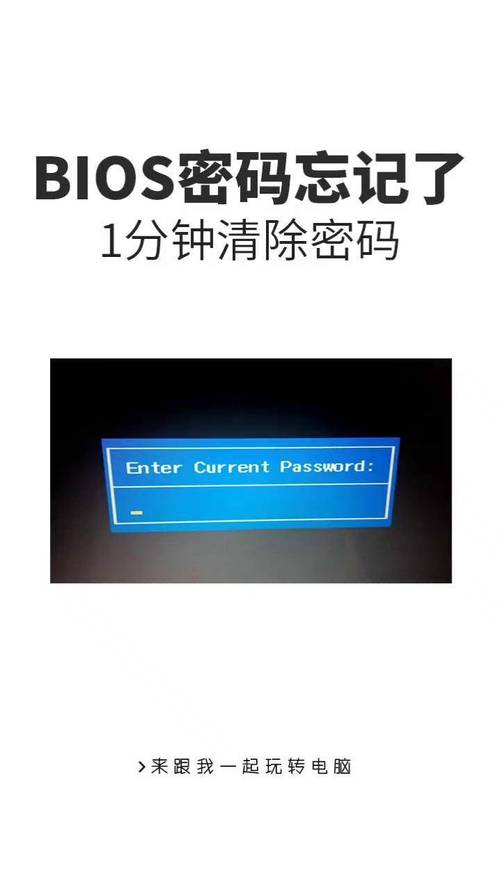
对于 Windows 10 家庭版用户,最可靠的方法是使用 Windows 安装盘/U盘 来重置密码。
- 在另一台电脑上,从微软官网下载 "Windows 10 Media Creation Tool" 工具,制作一个 Windows 10 的安装 U 盘。
- 将这个 U 盘插入忘记密码的电脑。
- 开机时,通过按特定键(通常是
F2,F12,DEL,ESC,具体看电脑品牌)进入 BIOS/UEFI 设置。 - 在 BIOS 中,将启动顺序(Boot Order)设置为 从 U 盘启动,然后保存并退出。
- 电脑会从 U 盘启动,进入 Windows 安装界面。
- 选择语言和区域后,不要点击“现在安装”,而是点击左下角的 “修复计算机”。
- 选择 “疑难解答” > “命令提示符”。
- 在命令提示符窗口中,输入以下命令来重置密码:
- 输入
dir C:\Users查看你的用户名列表。 - 假设你的用户名是
John,输入以下命令(注意John和NewPassword要替换成你自己的):net user John NewPassword - 按回车键,如果提示命令成功完成,密码就被重置了。
- 输入
- 关闭命令提示符和窗口,然后点击 “继续” 或 “重启”,电脑重启后,你就可以用新密码
NewPassword登录了。
| 任务 | 操作路径 |
|---|---|
| 设置/修改密码 | 设置 > 账户 > 登录选项 > 密码 > 更改/添加 |
| 忘记 Microsoft 账户密码 | 登录界面点击 忘记密码?,按提示用备用邮箱/手机重置 |
| 忘记本地账户密码 | 制作 Windows 安装 U 盘,进入 疑难解答 > 命令提示符,使用 net user 命令重置 |
希望这个详细的指南能帮助到你!


