


下面我将为你详细介绍在 Windows 和 macOS 两种主流操作系统上如何连接隐藏Wi-Fi的方法,并附上一些常见问题的解决方法。
(图片来源网络,侵删)
核心原理
连接隐藏Wi-Fi的关键在于:
- 手动添加网络:告诉你的电脑你想连接哪个网络,即使它不广播(不可见)。
- 输入正确的SSID:网络名称必须和路由器上设置的一模一样,区分大小写。
- 输入正确的安全密钥:也就是Wi-Fi密码,同样要区分大小写。
在 Windows 系统中连接隐藏Wi-Fi
这里以目前主流的 Windows 10 和 Windows 11 为例,步骤基本相同。
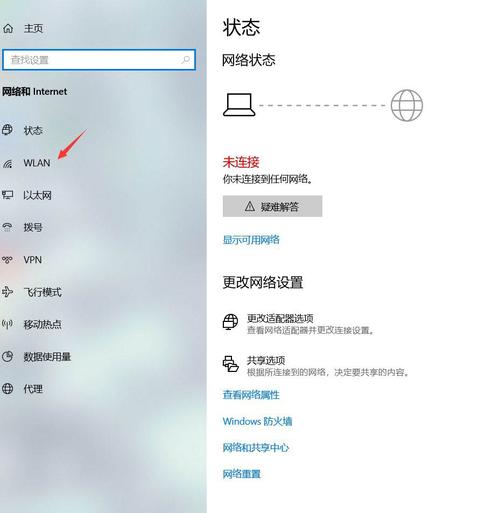
步骤 1:打开网络设置
- 点击任务栏右下角的 网络图标 (像Wi-Fi信号的图标)。
- 在弹出的面板中,点击 “网络和 Internet 设置”。
步骤 2:手动添加网络
- 在设置页面,选择 “WLAN”(无线局域网)。
- 点击页面上的 “其他网络” 或 “隐藏的网络” 选项。
- 系统会提示你输入网络信息,点击 “连接” 或 “手动连接”。
步骤 3:输入网络信息并连接
- 网络名称:在“网络名称”或“SSID”一栏,精确输入 你要连接的隐藏Wi-Fi的名称(区分大小写)。
- 安全类型:通常系统会自动检测,如果失败,请手动选择,常见类型有:
- WPA2-个人:最常见的家庭Wi-Fi类型。
- WPA3-个人: newer, more secure type.
- WEP:较老且不安全的类型,不建议使用。
- 安全密钥:在“安全密钥”或“密码”一栏,精确输入 你的Wi-Fi密码。
- 勾选 “即使网络未广播也连接” 这个选项,这是连接隐藏网络的关键!
- 点击 “下一步” 或 “确定”。
步骤 4:完成连接
系统会尝试连接到你输入的隐藏网络,如果信息正确,很快就会连接成功。
在 macOS 系统中连接隐藏Wi-Fi
在macOS上,这个过程通常在“网络”偏好设置中完成。

(图片来源网络,侵删)
步骤 1:打开网络偏好设置
- 点击屏幕左上角的 苹果菜单 。
- 选择 “系统设置” (或旧版本的“系统偏好设置”)。
- 在左侧边栏中,点击 “网络”。
步骤 2:选择Wi-Fi并添加网络
- 在左侧列表中选择 “Wi-Fi”。
- 点击右下角的 “高级...” 按钮。
- 切换到 “Wi-Fi” 标签页。
- 在底部的 “首选网络” 列表中,点击左下角的 号,手动添加网络。
步骤 3:输入网络信息
- 在弹出的窗口中:
- 网络名称:在“名称”一栏,精确输入 隐藏的Wi-Fi名称(SSID)。
- 安全:从下拉菜单中选择正确的安全类型(如 WPA2 个人)。
- 密码:在“密码”一栏,精确输入 你的Wi-Fi密码。
- 点击 “好” 保存。
步骤 4:连接网络
- 返回到“网络”设置主界面,确保Wi-Fi是开启状态。
- 你添加的隐藏Wi-Fi会出现在Wi-Fi列表中(可能旁边会有一个点状图标表示它已配置好)。
- 点击该网络名称,系统会自动使用你保存的密码进行连接。
常见问题与解决方法
问题1:连接失败,提示“无法连接到该网络”
- 原因1:信息输入错误
- 解决方案:仔细核对SSID和密码,确保没有多余或缺少的空格,并且大小写完全正确,这是最常见的原因,建议直接复制粘贴路由器后台的设置。
- 原因2:安全类型不匹配
- 解决方案:联系网络管理员或检查路由器设置,确认Wi-Fi的安全类型是WPA2-个人还是WPA3-个人,然后在你的电脑上选择正确的类型。
- 原因3:距离太远或信号干扰
- 解决方案:靠近路由器再尝试连接,远离其他可能产生信号干扰的设备(如微波炉、蓝牙设备等)。
- 原因4:MAC地址过滤
- 解决方案:有些路由器开启了“MAC地址过滤”功能,只允许特定设备连接,你需要将你电脑的MAC地址添加到路由器的允许列表中,你可以在电脑的“网络设置”中找到自己的MAC地址。
- 原因5:路由器问题
- 解决方案:尝试重启路由器,或者,用手机等其他已知可以连接的设备测试一下该隐藏网络是否还能正常工作。
问题2:我找不到“隐藏的网络”或“其他网络”选项
- Windows:确保你的Wi-Fi开关是打开的,如果仍然找不到,可以尝试使用命令提示符(管理员身份运行)输入
netsh wlan add profile filename="你的网络配置文件路径"来添加,但这比较复杂,建议优先使用图形界面。 - macOS:如果无法在“高级”设置中找到添加网络的选项,可以尝试按住
Option (Alt)键,同时点击菜单栏上的Wi-Fi图标,有时会显示更多隐藏选项。
问题3:连接上了,但无法上网(无互联网访问)
- 原因:这通常不是连接Wi-Fi本身的问题,而是网络认证或IP地址分配的问题。
- 解决方案:
- 在网络设置中,尝试选择 “自动获取IP地址” 和 “自动获取DNS服务器地址”。
- 如果不行,可以尝试手动设置一个静态IP地址(需要知道路由器的网关地址和子网掩码)。
- 联系网络管理员确认网络策略是否允许你的设备上网。
连接隐藏Wi-Fi的核心就是 “手动添加 + 信息精确”,记住以下几点,基本都能搞定:
- 名称和密码:一字不差,包括大小写。
- 安全类型:选对WPA2或WPA3。
- 勾选选项:Windows下一定要勾选“即使网络未广播也连接”。
- 耐心排查:失败后,首先检查前三项是否正确。
希望这份详细的指南能帮助你成功连接到隐藏的Wi-Fi!

(图片来源网络,侵删)


