


使用安卓模拟器(最推荐,功能最全)
这是最主流、功能最强大的方法,安卓模拟器本质上是在你的电脑上虚拟出一个完整的安卓操作系统环境,你可以像在手机上一样安装和运行任何安卓游戏。
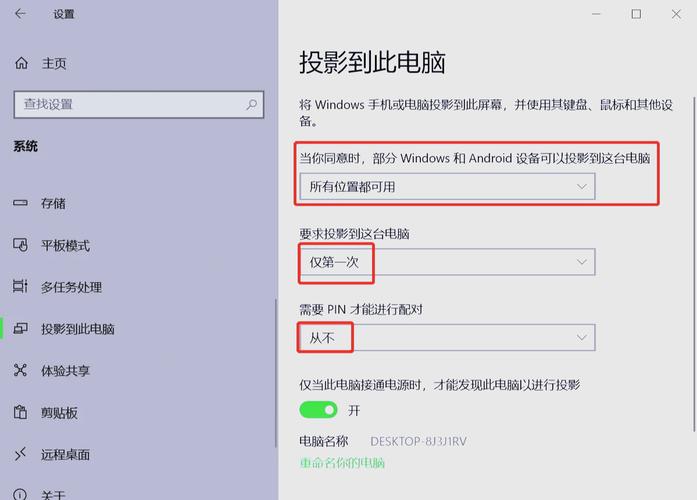
(图片来源网络,侵删)
主流安卓模拟器推荐
-
BlueStacks (蓝叠)
- 特点:老牌模拟器,用户基数最大,对游戏兼容性优化最好,内置了“游戏中心”,方便下载和管理热门游戏,操作简单,适合新手。
- 优点:兼容性好,性能优化强,有专门针对游戏的键盘映射和宏功能。
- 缺点:免费版有广告,部分高级功能需要付费;对电脑配置有一定要求(尤其是显卡)。
-
LDPlayer (雷电模拟器)
- 特点:近年来非常受欢迎的模拟器,性能和兼容性都非常出色,尤其对《原神》这类大型游戏支持很好,更新频繁,功能丰富。
- 优点:性能强劲,对高配置电脑支持好,操作流畅,多开游戏方便。
- 缺点:同样有广告和付费功能。
-
GameLoop (原腾讯手游助手)
- 特点:腾讯官方出品,对腾讯系(如《王者荣耀》、《和平精英》)游戏的支持是顶级的,更新同步,几乎没有兼容性问题。
- 优点:玩腾讯游戏首选,登录方便,与QQ/微信无缝衔接。
- 缺点:主要优化腾讯游戏,对其他厂商的游戏兼容性可能不如通用模拟器。
-
MuMu模拟器 (网易出品)
 (图片来源网络,侵删)
- 特点:网易出品,对网易系游戏(如《阴阳师》、《率土之滨》)有天然优势,它也提供非常纯净的安卓环境,适合不希望被过多软件打扰的用户。
- 优点:纯净、稳定,对特定游戏优化好。
- 缺点:游戏库相对较少,主要面向自家产品。
通用安装步骤(以 BlueStacks 为例)
- 下载模拟器:访问模拟器的官方网站(如 BlueStacks.com),下载对应你电脑系统(Windows 或 macOS)的安装程序。务必从官网下载,避免第三方捆绑软件!
- 安装模拟器:双击安装包,按照提示完成安装,这个过程会下载一些必要组件,可能需要几分钟到十几分钟。
- 启动和初始化:首次启动模拟器,它会进行一些初始化设置,比如选择语言、登录谷歌账号(用于下载Google Play商店的游戏)等。
- 下载游戏:
- 方式一(推荐):在模拟器内置的应用中心(如 BlueStacks的“游戏中心”)直接搜索并下载你想要的游戏。
- 方式二:在手机上通过浏览器找到游戏的APK安装包(APK是安卓的安装包文件),下载到电脑,然后直接拖拽到模拟器窗口进行安装。
- 设置键盘映射:这是模拟器的核心功能,进入模拟器的设置或键盘映射界面,将游戏中的操作(如移动、攻击、技能)映射到你键盘上的按键(如
WASD移动,J/K/L攻击/技能),还可以设置鼠标点击,你可以自定义一套最顺手的操作方案。 - 开始游戏:设置好后,点击游戏图标即可开始在大屏幕上畅玩了!
使用“投屏”软件(适合轻度玩家)
如果你不想安装庞大的模拟器,或者你的电脑配置不高,投屏是一个轻量级的选择,它的原理是将手机屏幕实时投射到电脑上,然后通过电脑的鼠标和键盘来操作手机。
常用投屏软件
-
Scrcpy (开源神器,免费)
- 特点:轻量、开源、免费、延迟极低,它只投射画面,手机本身仍在运行游戏,所以对手机性能要求较高,但对电脑性能要求很低。
- 优点:免费无广告,延迟低,画质清晰,操作流畅。
- 缺点:需要开启手机的“USB调试”模式,对新手有一定门槛;游戏本身在手机上运行,长时间游戏会耗电并发热。
- 使用方法:手机和电脑连接到同一Wi-Fi,在电脑上运行Scrcpy,它会自动连接并投射手机屏幕,然后你需要借助一个叫 Ultimate Game Tool 的工具,才能用键盘鼠标操作手机。
-
AirDroid (功能全面)
- 特点:一个功能强大的手机管理工具,其“AirMirror”功能支持无线投屏和控制。
- 优点:除了投屏,还能文件传输、短信管理等,功能集成度高。
- 缺点:免费版有使用限制(如投屏时长),部分功能需要付费订阅。
-
各手机品牌自带投屏功能
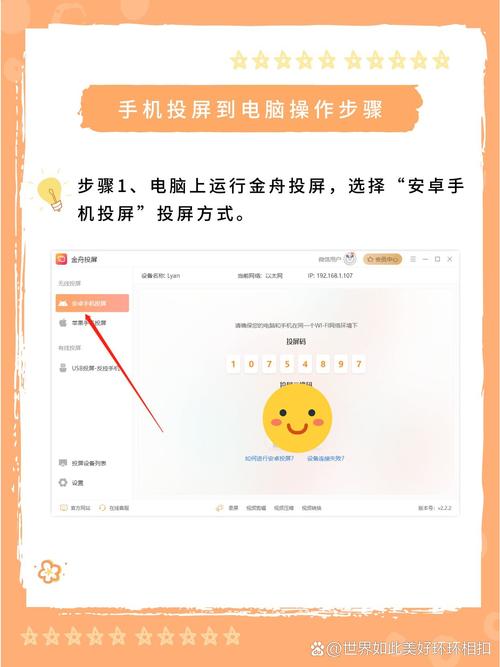 (图片来源网络,侵删)
- 华为:多屏协同
- 小米:小米妙享
- 三星:Smart Switch / 第二屏
- 这些功能通常通过Wi-Fi或蓝牙连接,体验流畅,是自家手机用户的首选。
投屏通用步骤(以 Scrcpy 为例)
- 手机设置:
- 开启手机的“开发者选项”。
- 在开发者选项中,开启“USB调试”和“允许模拟位置”等选项。
- 用USB数据线将手机和电脑连接。
- 电脑端操作:
- 下载 Scrcpy 的桌面端程序。
- 在电脑命令行中运行 Scrcpy 命令,手机屏幕就会投射到电脑上。
- (可选)配合键盘映射工具,实现键盘鼠标操作。
云游戏(无需高性能电脑,但依赖网络)
云游戏是目前最前沿的方式,游戏在云端服务器上运行,你只需要将游戏画面流传输到你的电脑上,并上传你的操作指令即可。
主流云游戏平台
- NVIDIA GeForce NOW
- 腾讯即玩
- 奇游云游戏
- 网易云游戏
云游戏优缺点
- 优点:
- 对电脑配置要求极低:只要你的电脑能流畅看视频,就能玩3A大作。
- 免安装:游戏在云端,本地不需要下载庞大的游戏文件。
- 跨平台:一个账号,可以在电脑、手机、电视上玩。
- 缺点:
- 极度依赖网络:需要非常稳定且高速的网络(建议100Mbps以上宽带),网络卡顿会导致画面延迟、掉帧甚至无法连接。
- 游戏库有限:不是所有游戏都支持,需要查看平台是否提供你想要玩的游戏。
- 可能需要付费:高质量的服务通常需要订阅会员。
总结与选择建议
| 方法 | 优点 | 缺点 | 适合人群 |
|---|---|---|---|
| 安卓模拟器 | 功能强大,兼容性好,可自定义键鼠,适合长时间游玩 | 占用电脑资源多,安装包大,部分功能收费 | 重度游戏玩家,追求最佳画质和操作体验,电脑配置较好 |
| 投屏软件 | 轻量,对电脑配置要求低,延迟相对较低 | 需要手机参与,手机耗电发热,设置相对麻烦 | 轻度玩家,或想临时玩一下,电脑配置不高,但手机性能不错 |
| 云游戏 | 对电脑/手机配置要求极低,免安装,跨平台 | 极度依赖网络,游戏库有限,可能需要付费 | 网络条件极佳的用户,或电脑配置非常低,想体验大型游戏的玩家 |
给你的建议:
- 如果你是硬核玩家,追求极致体验:直接选择 BlueStacks 或 LDPlayer,花时间设置好键鼠,这是目前最成熟、最稳定的选择。
- 如果你只是偶尔玩玩,或者电脑配置一般:可以尝试 Scrcpy 投屏,或者如果你的手机品牌支持自带投屏,那是最方便的。
- 如果你家网络是千兆光纤,且想玩最新的大型游戏但电脑配置跟不上:可以试试 NVIDIA GeForce NOW 或国内的云游戏平台,感受未来的游戏方式。


