


核心要点:彻底删除的关键在于“关闭iCloud同步”
仅仅点击删除,视频可能还会在“最近删除”文件夹里待30天,或者如果你开启了iCloud照片,它会被重新下载回来。最彻底的方法是在删除前,确保它不会从云端恢复。
(图片来源网络,侵删)
删除“照片”App里拍摄或下载的视频
这是最常见的情况,比如用iPhone拍摄的视频、从微信或其他App保存的视频。
标准删除步骤(非彻底):
- 打开“照片”App。
- 找到你想要删除的视频。
- 长按该视频,或者点击“选择”,然后勾选该视频。
- 点击右下角的垃圾桶图标。
- 在弹出的窗口中,点击“删除”。
此时发生了什么?
- 视频会被移到相册的“最近删除”文件夹里。
- 它会在这里保留30天,之后才会被永久删除。
- 在这30天内,你可以随时从“最近删除”里恢复它。
彻底删除步骤(推荐):
如果你想一劳永逸,请按以下步骤操作:
第一步:关闭iCloud照片同步(最关键!)
(图片来源网络,侵删)
如果你开启了iCloud照片,删除本地视频后,iCloud云端可能还会把它同步回来。
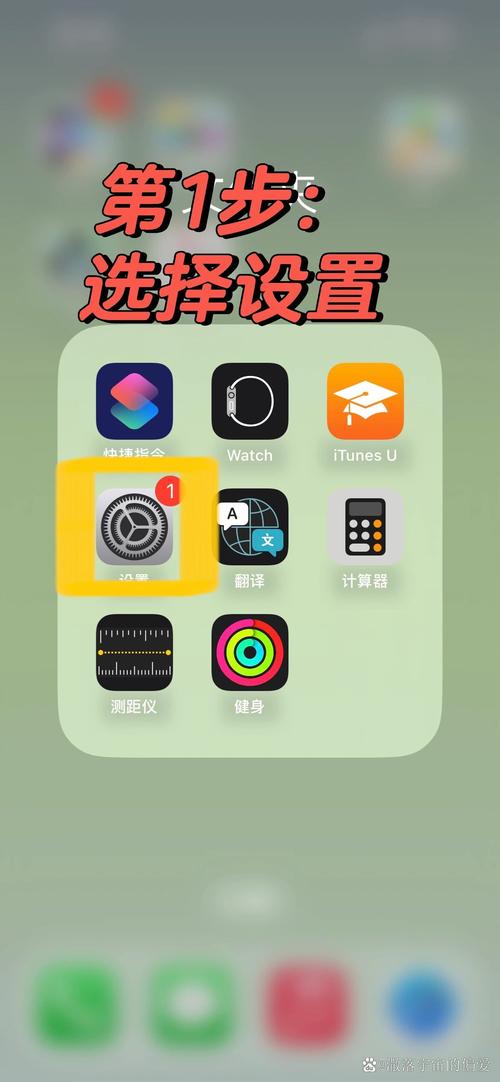
- 进入 “设置” > “[你的名字]” > “iCloud”。
- 确保 “照片” 选项是开启的,然后点击进入。
- 将 “iCloud照片” 的开关关闭。
- 注意: 关闭时,系统会提示“从iPhone删除”,请确认,这只会删除你手机上的照片,iCloud云端的副本会保留,如果你希望删除iCloud云端副本,需要登录iCloud.com或在Mac上操作。
第二步:执行删除操作
- 回到“照片”App,像上面一样,选择并删除视频。
- 视频进入“最近删除”文件夹。
- 立即进入“最近删除”文件夹。
- 点击右上角的 “选择”。
- 选择刚刚删除的视频,然后点击右下角的垃圾桶图标。
- 在弹出的窗口中,点击 “删除”。
完成! 这样操作后,视频就被彻底从你的iPhone上移除了,并且因为iCloud同步已关闭,它不会再回来。
删除“文件”App里的视频
这类视频通常是从电脑、U盘或其他App(如解压软件)导入的。
(图片来源网络,侵删)
删除步骤:
- 打开 “文件” App。
- 找到视频所在的文件夹(我的iPhone”或“iCloud云盘”)。
- 长按该视频,或者点击“选择”,然后勾选该视频。
- 点击右下角的垃圾桶图标。
- 在弹出的窗口中,点击 “删除”。
注意:
- 如果视频在“iCloud云盘”里,删除它只会从当前设备移除,其他登录了同一个iCloud的设备上可能还有,要彻底删除,需要在所有设备上操作,或者登录iCloud.com在云端删除。
- 如果视频在“我的iPhone”本地存储里,删除后就永久消失了。
删除其他App(如微信、抖音)里的视频
这类视频是App的缓存或下载内容,不属于“照片”库。
删除步骤:
- 打开对应的App(例如微信)。
- 进入该App的“我” > “设置” > “通用” > “存储空间”。
- 你会看到App占用的空间,点击 “管理”。
- 你可以看到缓存文件和下载文件,找到视频文件,旁边通常会有一个“删除”按钮。
- 点击删除即可。
更简单的方法:清理整个缓存
- 在“存储空间”页面,点击右上角的 “清理” 或 “iPhone储存空间”。
- 系统会建议可以删除的缓存文件,微信聊天记录”,你可以根据需要选择清理,这会删除大量临时文件,包括视频缓存。
如何确认视频是否已被彻底删除?
删除后,你可以检查一下iPhone的存储空间是否真的变小了。
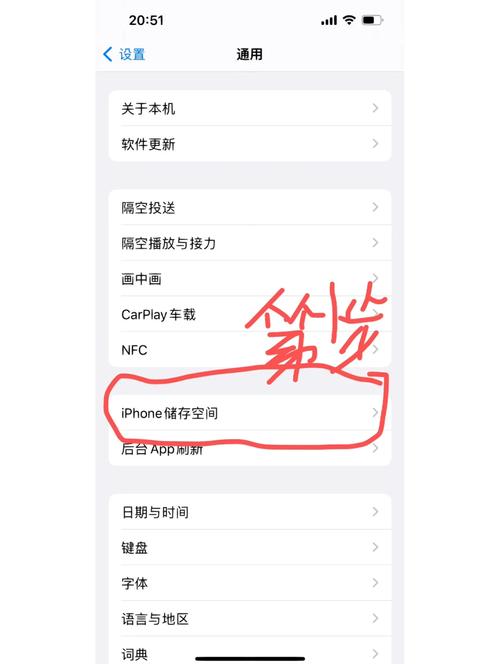
- 进入 “设置” > “通用” > “iPhone 储存空间”。
- 等待系统计算完成,查看顶部或各个App的占用大小,如果删除的视频很大,你应该能看到总可用空间增加了。
一张图看懂彻底删除流程
graph TD
    A[开始: 打开“照片”App] --> B{是否开启了“iCloud照片”?};
    B -- 是 --> C[进入 设置 > [你的名字] > iCloud > 照片, 关闭 “iCloud照片”];
    B -- 否 --> D[直接进行下一步];
    C --> D;
    D --> E[选择要删除的视频, 点击垃圾桶图标];
    E --> F[视频进入“最近删除”文件夹];
    F --> G[立即进入“最近删除”文件夹];
    G --> H[选择视频, 再次点击垃圾桶图标];
    H --> I[点击“删除”];
    I --> J[视频彻底删除完成];
记住这个核心逻辑: 关闭iCloud同步 → 删除到“最近删除” → 从“最近删除”里彻底清除。
这样操作后,你的视频就会被彻底地从iPhone上移除,不会留下任何痕迹或被重新同步回来。


