


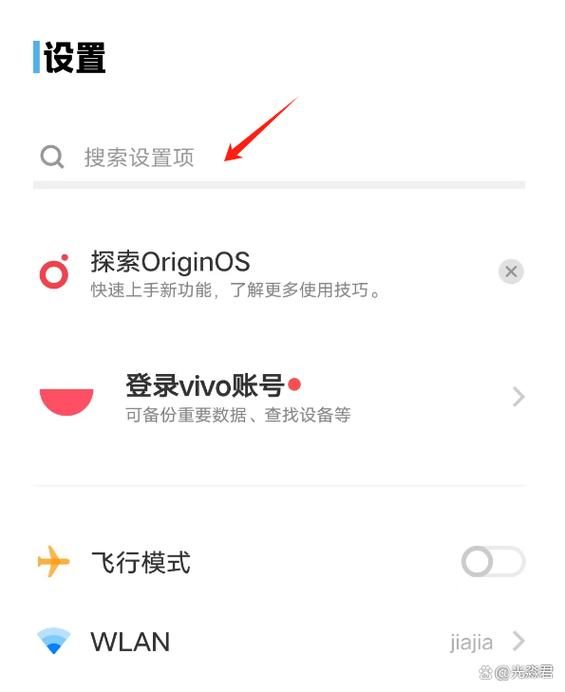
如果您的OTG设备(如U盘、鼠标、键盘)无法被识别,可以按照以下步骤进行排查和解决:
(图片来源网络,侵删)
核心思路:OTG是“即插即用”的,问题通常出在硬件、线缆或设备兼容性上。
第一步:检查基本连接(最常见的原因)
-
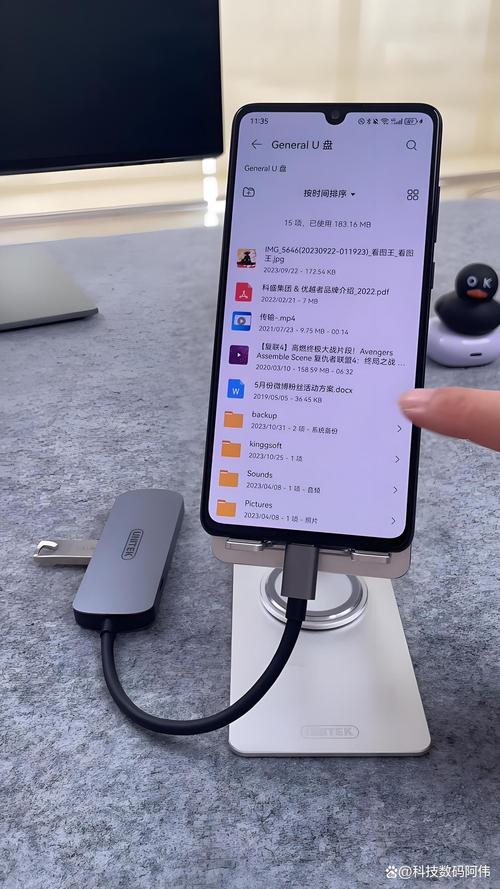
使用正确的OTG转接线/转接头:
- 确保您使用的是 OTG转接头 或 OTG数据线,这种线和普通数据线不同,内部有特殊的芯片。
- 外观区分:普通的USB数据线,两端都是一样的公头,而OTG线,一端是连接手机的 Micro-USB或USB-C母头,另一端是连接U盘等设备的 USB-A公头。
-
确保连接牢固:
- 将OTG转接头/数据线完全插入手机的充电口,有时可能没有插到位,导致接触不良。
-
检查OTG设备:
- 尝试将您的U盘或鼠标连接到 电脑上,确保这些设备本身是正常工作的,这样可以排除设备本身损坏的可能性。
第二步:检查手机设置(虽然通常是开启的)
虽然新手机默认开启,但您可以手动检查一下,以防被误关闭。
(图片来源网络,侵删)
-
进入设置:
- 打开手机的 【设置】。
-
找到OTG选项:
- 对于较新的EMUI/HarmonyOS系统:
- 路径通常是:【设置】> 【更多连接】> 【移动设备共享】(或直接搜索“OTG”)。
- 您会看到一个名为 “USB OTG” 或 “OTG连接” 的开关。
- 对于较旧的EMUI系统:
- 路径可能是:【设置】> 【开发人员选项】。
- 在开发者选项中找到 “USB OTG” 或 “OTG功能” 的开关。
- 对于较新的EMUI/HarmonyOS系统:
-
确认开关状态:
- 确保这个开关是 打开(开启) 状态,如果它是关闭的,请打开它。
第三步:排查其他可能的问题
如果以上步骤都正确,但OTG设备仍然无法使用,请尝试以下方法:
-
尝试不同的OTG设备:
如果可能,换一个U盘或鼠标试试,这可以帮助您判断是手机的问题,还是特定OTG设备不兼容的问题。
-
尝试不同的OTG线/转接头:
有些廉价的OTG线质量不佳,可能存在兼容性问题,换一个质量好一点的品牌OTG线试试。
-
重启手机:
这是个万能的解决方法,重启手机可以清除临时的系统错误,让系统重新识别新连接的硬件。
-
检查手机存储空间:
如果您想将文件从U盘拷贝到手机,请确保手机有足够的存储空间,存储空间已满也会导致操作失败。
-
检查U盘的文件格式:
- 华为手机对U盘的文件格式兼容性较好,但主要支持 FAT32 和 NTFS 格式,如果您的U盘是exFAT格式,理论上也支持,但偶尔可能出现问题。
-
检查手机充电口:
- 检查手机的充电口是否有 灰尘、 lint(棉絮) 或损坏,这些异物会影响接触,可以使用牙签或软毛刷轻轻清理(注意力度,不要损坏里面的触点)。
解决华为手机OTG问题的排查顺序:
- 先确认OTG线和设备本身没问题(插电脑上能用)。
- 将OTG线 完全插入 手机充电口。
- 检查手机设置 里的 【USB OTG】 开关是否为开启状态。
- 重启手机。
- 尝试 更换不同的OTG设备或OTG线。
- 检查手机 充电口是否干净。
按照这个流程,绝大多数OTG连接问题都可以得到解决,如果以上所有方法都尝试过,OTG功能仍然无法使用,那可能是手机硬件(如充电口或OTG芯片)出现了故障,建议联系华为官方售后进行检测。


