


直接转发聊天中的视频(最常用)
这是最直接、最常用的方法,适用于将别人发给你的视频,或者你自己在聊天中发送过的视频,转发给另一个人或群聊。
(图片来源网络,侵删)
操作步骤:
-
打开微信,进入包含你想要转发的视频的聊天窗口。
-
长按 你想要转发的视频,直到它被选中(视频上会出现一个蓝色对勾)。
-
在弹出的菜单中,点击
<转发>按钮。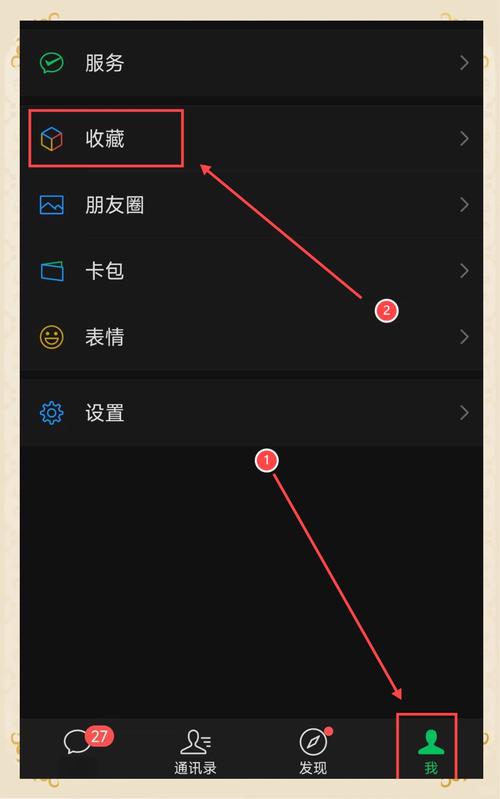 (图片来源网络,侵删)
 -
你可以选择:
转发给朋友:选择一个或多个好友,或直接输入新的联系人名称。转发到群聊:选择一个或多个群聊。
-
选择好后,点击右下角的
<发送>按钮。
优点:
- 操作简单快捷。
- 保留原视频画质:这是非常重要的优点,它不会对视频进行压缩,直接发送原始文件。
缺点:
(图片来源网络,侵删)
- 只能转发已经存在于聊天记录中的视频。
从手机相册转发视频
如果你想转发手机相册里保存的视频(比如自己拍的或者下载的),而不是别人发给你的,可以使用这个方法。
操作步骤:
- 打开微信,进入任意聊天窗口(或者点击右上角的“+”号)。
- 在输入框右侧,点击
<+>按钮,在弹出的菜单中选择<文件传输助手>或直接选择一个聊天。 - 在底部工具栏中,向左滑动,找到并点击
<相册>图标。 - 进入相册后,选择你想要转发的视频,你可以 多选(点击多个视频)。
- 选择完毕后,点击右下角的
<发送>按钮。 - 视频会先发送到当前聊天窗口,发送成功后,你就可以像 方法一 那样,长按这条包含视频的消息,然后点击
<转发>,再发给其他人或群聊。
优点:
- 可以转发手机里任何位置的MP4等视频文件。
- 同样 保留原视频画质。
缺点:
- 需要先发送给自己或一个临时聊天,再进行转发,步骤比方法一多一步。
通过“我的收藏”转发
如果你经常需要转发某个特定的视频,可以把它收藏起来,方便以后随时转发。
操作步骤:
- 通过 方法一 或 方法二 将视频发送到任意聊天窗口。
- 在聊天窗口中,长按这条视频消息。
- 在弹出的菜单中,点击
<收藏>。 - 之后,当你需要转发时:
- 打开微信,点击右下角的
<我>。 - 进入
<服务>(或直接点击<收藏>),找到你收藏的视频。 - 点击进入视频详情页,然后点击右上角的
<...>(更多) 按钮。 - 选择
<发送给朋友>,再选择好友或群聊即可。
- 打开微信,点击右下角的
优点:
- 方便管理常用视频,可以随时快速转发。
缺点:
- 初始设置需要先收藏一次,略显繁琐。
使用“文件传输助手”作为中转站
这个方法类似于方法二,但更侧重于在不同设备间或临时管理文件时使用。
操作步骤:
- 在微信通讯录顶部,找到并点击
<文件传输助手>。 - 点击右下角的
<+>号,选择<相册>或直接从相册中选取视频发送给“文件传输助手”。 - 之后,进入“文件传输助手”的聊天记录,长按你刚刚发送的视频,选择
<转发>,再发给其他人。
优点:
- 非常适合在发送给多人前进行预览或整理。
缺点:
- 需要多一个步骤。
重要提示:视频大小限制
- 普通聊天:通过微信直接发送的视频,大小限制通常在 25MB 左右,如果视频超过这个大小,微信会自动进行压缩,画质会下降。
- 文件传输助手:发送给“文件传输助手”的视频,大小限制会大很多,可以达到 1GB 左右,如果你需要转发一个高清、大体积的视频,强烈推荐使用方法二或方法四,先将视频通过“文件传输助手”发送给自己,然后再转发,这样可以最大程度地保证视频画质。
| 场景 | 推荐方法 | 是否保留画质 |
|---|---|---|
| 转发聊天记录里的视频 | 直接转发 | 是,保留原画质 |
| 转发手机相册里的视频 | 从相册转发 | 是,保留原画质 |
| 频繁转发同一个视频 | 通过“我的收藏” | 是,保留原画质 |
| 处理超大视频或临时中转 | 使用“文件传输助手” | 是,保留原画质 |
希望这个详细的指南能帮到你!


