


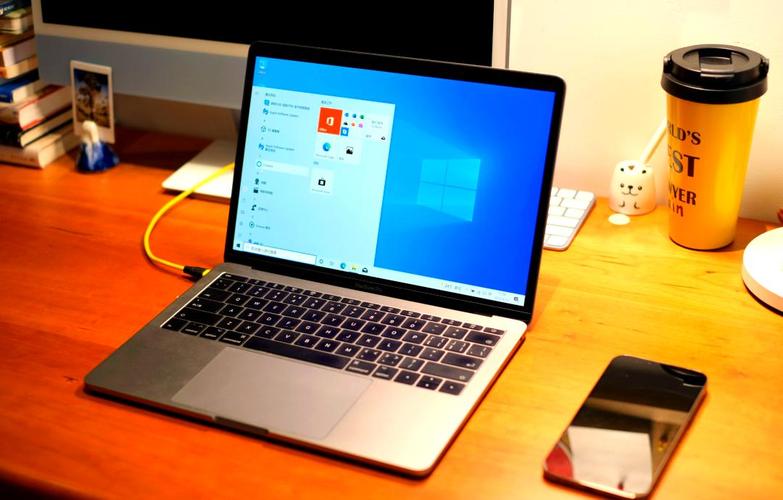
完全可以在苹果电脑上运行 Windows 系统,主要有以下几种方法,每种方法都有其优缺点和适用场景。
核心概念:为什么需要专门的方法?
苹果电脑使用的是自家设计的 Apple Silicon (M1, M2, M3 等) 芯片,或者之前的 Intel 芯片,它们与传统的 Windows PC(x86 架构)的硬件指令集不同(Apple Silicon 是 ARM 架构,Intel 是 x86 架构)。
你不能像在普通 PC 上那样直接用 Windows 安装光盘来安装,必须借助特殊的软件或硬件技术来实现。
虚拟机 - 最灵活、最推荐
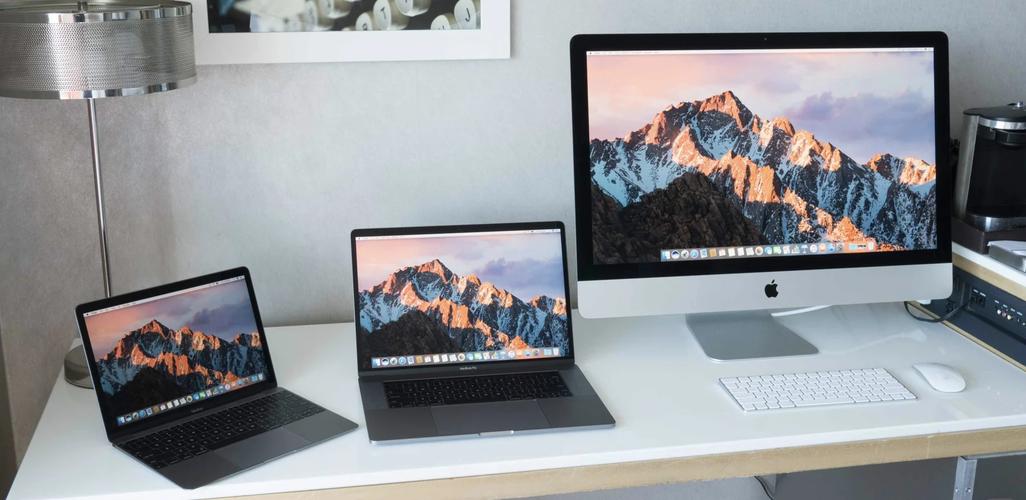
虚拟机软件可以在 macOS 系统内,模拟出一台完整的虚拟电脑,然后在这台虚拟电脑里安装和运行 Windows。
工作原理: 就像在一个窗口里打开了另一台电脑。
主要优点:
- 无缝切换: 你可以在 macOS 和 Windows 之间快速切换,不需要重启电脑。
- 数据共享方便: macOS 和 Windows 的文件可以轻松互相拖拽和复制。
- 操作简单: 安装和使用过程相对简单,对新手友好。
- 安全性高: Windows 病毒通常不会影响到你的 macOS 主系统。
主要缺点:
- 性能损耗: 因为要同时运行两个操作系统,对电脑性能(尤其是 CPU 和内存)要求较高,可能会感觉不如原生系统流畅。
- 图形性能差: 不适合玩大型 3D 游戏或进行专业的视频剪辑、3D 建模等需要高性能显卡的工作。
推荐的虚拟机软件:
-
Parallels Desktop ( parallels.com )
- 最佳选择,尤其适合 Apple Silicon Mac。
- 性能优化得非常好,在 M 系列芯片的 Mac 上运行 Windows 几乎可以达到原生性能。
- 安装过程极其简单,甚至可以一键安装官方的 Windows ARM 版本。
- 付费软件,但提供试用版。
-
VMware Fusion ( vmware.com )
- 另一款业界领先的虚拟机软件,性能同样出色。
- 在 Intel Mac 上表现优异,在 Apple Silicon Mac 上也有持续更新和优化。
- 付费软件。
-
UTM ( utm.app )
- 免费开源,仅适用于 Apple Silicon Mac。
- 基于 QEMU,功能强大,但设置相对复杂一些,适合有一定技术基础的用户。
- 是体验免费 Windows 的绝佳选择。
适用人群:
- 需要偶尔使用 Windows 软件的用户(如网银控件、特定行业软件)。
- 学生、研究人员,需要同时使用两个系统的软件。
- 对性能要求不高的日常办公用户。
双系统启动 - 性能最强
双系统会帮你把硬盘分成两个区,一个安装 macOS,另一个安装 Windows,开机时,你可以选择进入哪个系统。
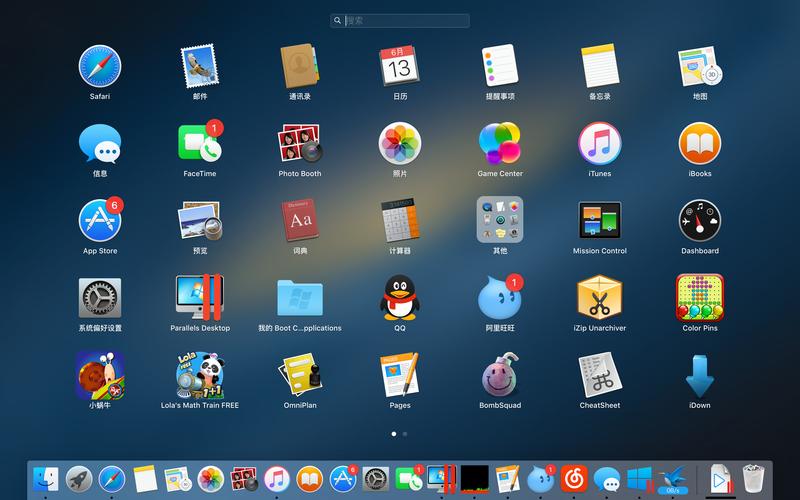
工作原理: 在 macOS 和 Windows 之间“二选一”,同一时间只有一个系统在运行。
主要优点:
- 原生性能: Windows 系统直接运行在 Mac 的硬件上,性能几乎没有损失,可以充分发挥 CPU、显卡的全部性能。
- 兼容性最好: 所有 Windows 软件、游戏和驱动都能正常运行,就像在普通 PC 上一样。
- 系统干净: 两个系统完全独立,互不影响。
主要缺点:
- 需要重启: 每次想切换系统时,都必须完全重启电脑。
- 占用硬盘空间: Windows 系统会占用大量的硬盘空间。
- 设置相对复杂: 尤其是在 Apple Silicon Mac 上,需要借助特殊工具,不像 Intel Mac 那样可以直接用 Boot Camp。
- 数据共享不便: 两个系统之间的文件需要手动拷贝或使用第三方工具。
如何实现:
对于 Intel Mac: 苹果官方提供了 Boot Camp 助理 这个工具,是免费且最稳定的选择。
- 在 macOS 的“实用工具”文件夹中打开 Boot Camp 助理。
- 按照提示,分割硬盘空间并制作一个 Windows 安装 U 盘。
- 重启电脑,从 U 盘安装 Windows。
- 安装完成后,在 Windows 中安装 Boot Camp 驱动,以保证所有硬件(如触控板、Wi-Fi、蓝牙)正常工作。
对于 Apple Silicon Mac (M1/M2/M3 等): 苹果官方已停止支持 Boot Camp。 你无法再通过官方方式安装 Windows,但社区开发了一些方案,Asahi Linux 项目,它允许你安装 Linux,并在其基础上运行一些兼容层来体验 Windows 应用,但这并非完整的 Windows 系统,且过程复杂,有一定风险。虚拟机是 Apple Silicon Mac 运行 Windows 的最佳和最主流的方案。
适用人群:
- 游戏玩家。
- 需要运行专业 Windows 软件(如 Adobe Creative Suite 的某些版本、CAD、3D 建模软件等)的专业用户。
- 对 Windows 性能有极致要求的用户。
云桌面 - 最现代、最轻量
云桌面服务通过互联网,将远程的 Windows 桌面系统流式传输到你的 Mac 上。
工作原理: 你的 Mac 只是一个显示器和键盘/鼠标,所有的计算都在远程服务器上完成。
主要优点:
- 无需安装: 只需要一个浏览器或客户端软件即可使用。
- 性能依赖网络: 本地电脑性能要求极低,但对网络带宽和稳定性要求高。
- 随时随地访问: 只要有网,就能从任何设备访问你的 Windows 桌面。
主要缺点:
- 依赖网络: 网络卡顿或延迟会严重影响体验。
- 数据安全与隐私: 你的所有数据和操作都在云端,需要信任服务商。
- 通常需要付费: 高质量、稳定的云桌面服务通常是收费的。
推荐的云桌面服务:
- Windows 365 (微软官方)
- 云电脑 / 轻量应用服务器 (阿里云、腾讯云等国内服务商)
- Parsec (更偏向于游戏和高性能图形流传输)
适用人群:
- 经常出差,需要随时访问公司或个人桌面环境的用户。
- 不想在自己的电脑上安装任何额外软件的用户。
- 网络环境非常稳定和高速的用户。
总结与选择建议
| 特性 | 虚拟机 | 双系统 | 云桌面 |
|---|---|---|---|
| 性能 | 中等,有损耗 | 原生性能,最强 | 依赖网络,通常较低 |
| 便利性 | 非常方便,无缝切换 | 需要重启,切换麻烦 | 非常方便,有网就行 |
| 数据共享 | 非常方便 | 不方便,需手动拷贝 | 数据在云端,访问方便 |
| 兼容性 | 一般,部分软件可能不兼容 | 最好,100% 兼容 | 取决于云端服务器配置 |
| 硬件要求 | 高,消耗 CPU 和内存 | 中等,主要消耗硬盘空间 | 低,但对网络要求高 |
| 适用 Mac | 所有 Mac (Intel & Apple Silicon) | 仅 Intel Mac | 所有 Mac |
| 推荐人群 | 绝大多数普通用户 | 游戏玩家、专业用户 | 需要远程办公的用户 |
给您的最终建议:
-
如果您是 Apple Silicon Mac (M1/M2/M3) 用户:
- 首选虚拟机,特别是 Parallels Desktop,这是目前最成熟、体验最好的方案,能满足绝大多数日常和轻度专业需求。
- 如果您是游戏玩家或必须用 Windows 的专业软件,且无法找到替代品,可以考虑 远程购买一台高性能 Windows PC,或者等待未来是否有更完善的解决方案出现。
-
如果您是 Intel Mac 用户:
- 偶尔用用 Windows 软件? -> 选 虚拟机 (Parallels 或 VMware)。
- 重度游戏或专业工作? -> 选 双系统 (Boot Camp),能给你最完美的 Windows 体验。
- 不想折腾,且网络好? -> 可以试试 云桌面。


