


下面我将从最简单、最常见的方法开始,逐步提供更详细的解决方案,适用于 Windows 和 macOS 系统。

(图片来源网络,侵删)
核心思路:找到并启用你的无线网卡
“无线网被禁用”的本质是电脑的无线网卡(硬件或其驱动程序)被手动或软件切换到了“关闭”状态,我们的任务就是找到它并把它“打开”。
Windows 系统 解决方案
请按照以下步骤,从第一步开始尝试,一般都能解决问题。
通过“网络和 Internet”设置(最推荐,最直观)
- 点击任务栏右下角的 网络图标(通常是Wi-Fi信号的图标)。
- 在弹出的菜单中,你会看到你的Wi-Fi网络列表,在列表的上方,找到一个名为 “飞行模式” 的开关。
- 飞行模式”是开启的(通常是蓝色),请点击它将其关闭,关闭后,Wi-Fi列表通常会自动出现,点击“打开”即可。
通过“设备管理器”(最常用、最有效的方法)
如果方法一没有“飞行模式”开关或者开关是关闭的,但Wi-Fi依然不可用,请使用这个方法。
-
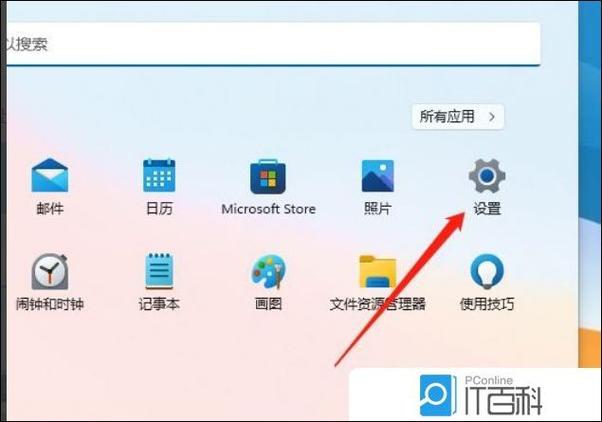
打开设备管理器:
 (图片来源网络,侵删)
- 在键盘上按
Win + X键,在弹出的菜单中选择“设备管理器”。 - 或者,在开始菜单搜索框中输入“
devmgmt.msc”并回车。
- 在键盘上按
-
找到无线网卡:
- 在设备管理器窗口中,找到并展开 “网络适配器” 这个类别。
- 在列表中,找到一个名字里包含 "Wireless"、"WLAN"、"Wi-Fi"、"802.11" 或你的电脑品牌(如 "Intel", "Realtek", "Qualcomm")的设备,这就是你的无线网卡。
-
启用网卡:
- 右键点击你的无线网卡设备。
- 在弹出的菜单中,如果看到 “启用设备” 选项,点击它。
- 如果看到的是 “禁用设备”,说明它已经被禁用了,直接点击“启用设备”即可。
-
检查结果:
启用后,任务栏右下角的网络图标应该会恢复显示,Wi-Fi也就可以正常连接了。
 (图片来源网络,侵删)
通过“网络和共享中心”
- 在任务栏右下角网络图标上右键,选择“打开网络和 Internet 设置”。
- 在新窗口中,点击左侧的“更改适配器选项”。
- 你会看到所有网络连接,找到名为 “WLAN” 或 “无线网络连接” 的图标。
- 如果这个图标的上方有一个红色的叉叉,说明它被禁用了。右键点击这个图标,然后选择 “启用”。
使用命令提示符(适用于高级用户)
如果以上方法都无效,可能是系统服务出了问题。
- 在开始菜单搜索框中输入“
cmd”或“命令提示符”。 - 在搜索结果中,右键点击“命令提示符”,选择“以管理员身份运行”。
- 在黑色的命令窗口中,依次输入以下命令,每输完一条按一次回车:
netsh winsock reset netsh int ip reset - 命令执行完成后,重启电脑。
macOS 系统 解决方案
macOS 的操作相对简单。
通过菜单栏(最简单)
- 点击屏幕右上角的 Wi-Fi 图标(一个扇形加几个波纹的标志)。
- 在下拉菜单中,如果Wi-Fi是关闭的,你会看到 “打开Wi-Fi” 的选项,点击它即可。
- 如果Wi-Fi是开启的,但无法连接,可以尝试点击 “关闭Wi-Fi”,然后再点击 “打开Wi-Fi” 来刷新一下。
通过“系统设置”
- 点击屏幕左上角的 苹果菜单 。
- 选择 “系统设置” (System Settings)。
- 在左侧边栏中找到并点击 “网络” (Network)。
- 在右侧的列表中,确保 “Wi-Fi” 选项是高亮选中的。
- 点击右侧的 (更多选项) 按钮,然后选择 “开启” (Turn Wi-Fi On)。
如果以上方法都无效,怎么办?
如果尝试了所有方法,无线网络依然是禁用或不可用状态,可能存在更深层的问题:
- 重启电脑:这是最简单粗暴但有时非常有效的“万能解药”,重启可以清除临时的系统错误和软件冲突。
- 检查硬件开关:一些老款笔记本电脑(尤其是ThinkPad、Dell、HP等)的侧面或键盘上有一个物理的无线网络开关(通常是滑块或按键),检查一下它是否被意外关闭了。
- 更新或重装无线网卡驱动程序:
- Windows: 回到 设备管理器,右键点击你的无线网卡,选择“更新驱动程序” -> “自动搜索驱动程序”,如果自动搜索不到,可以去你的电脑品牌官网(如联想、戴尔、惠普)或网卡芯片制造商官网(如Intel、Realtek)下载最新的驱动程序进行安装。
- macOS: 通常系统会自动更新驱动,但可以尝试通过 “系统设置” -> “通用” -> “软件更新” 来检查是否有更新。
- 病毒或恶意软件:某些恶意软件会禁用网络连接,建议运行一次全盘杀毒扫描。
- 系统文件损坏:在Windows中,可以尝试使用系统自带的 SFC (系统文件检查器) 工具。
- 以管理员身份打开命令提示符,输入
sfc /scannow并回车,等待扫描完成。
- 以管理员身份打开命令提示符,输入
- 硬件故障:如果以上所有软件层面的方法都试过了,那很可能是无线网卡本身硬件损坏了,这种情况需要联系电脑厂商的售后进行维修或更换。
解决这个问题的顺序应该是:
- 看右下角图标 -> 关闭“飞行模式”。
- 进设备管理器 -> 找到无线网卡 -> “启用设备”。
- 重启电脑。
- 检查物理开关。
- 更新驱动或重装系统。
希望这些步骤能帮助你成功恢复无线网络!


