


下面为您详细解释它的位置、如何查找以及相关信息。
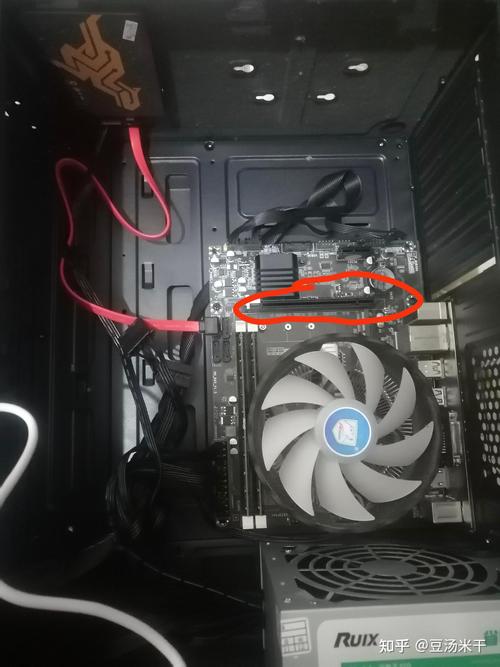
(图片来源网络,侵删)
核心答案:集成显卡在哪里?
集成显卡(Integrated Graphics,简称 iGPU 或核显)是直接集成在CPU(中央处理器)内部的,它真正的物理位置就是CPU插槽里。
我们可以这样理解这个结构:
- CPU:电脑的“大脑”。
- 主板:电脑的“骨架”和“神经系统”。
- 集成显卡:是CPU这个“大脑”自带的一个“图形处理模块”。
当你打开电脑机箱,你看到的不是一块独立的显卡,而是CPU本身集成了这个功能。
如何找到并确认你的电脑是否有集成显卡?
既然它看不见,那怎么知道自己的电脑有没有呢?有几种非常简单的方法:

(图片来源网络,侵删)
通过设备管理器查看(最准确)
这是最可靠的方法,可以明确告诉你系统是否在使用集成显卡。
- 在键盘上按下 Win + X 键,然后选择“设备管理器”。
- 在设备管理器窗口中,找到并展开“显示适配器”这一项。
- 查看下方的列表:
- 如果列表中只有一项,并且名称通常是 "Intel HD Graphics"、"Intel UHD Graphics"、"AMD Radeon Graphics" 或 "AMD Radeon Vega Graphics" 等,那么你的电脑只有集成显卡。
- 如果列表中有多项,比如除了上面的Intel或AMD的核显外,还有一个类似 "NVIDIA GeForce RTX 3060" 或 "AMD Radeon RX 6600" 这样的名称,那么你的电脑是“集显+独显”的配置,在这种情况下,通常系统默认会使用集成显卡以节省功耗,只有在运行大型游戏或专业软件时才会切换到独立显卡。
通过任务管理器查看
- 在键盘上按下 Ctrl + Shift + Esc 键,直接打开任务管理器。
- 切换到“性能”选项卡。
- 在左侧的列表中,找到“GPU”或“图形”项,点击它。
- 在右侧的详细信息中,你可以看到GPU的型号,如果显示的是Intel或AMD的集成显卡型号,那就确认了它的存在。
通过系统信息查看
- 在键盘上按下 Win + R 键,打开“运行”对话框。
- 输入
msinfo32并按回车。 - 在打开的“系统信息”窗口中,依次展开“组件” -> “显示器”。
- 在右侧的详细信息中,找到“适配器描述”或“芯片类型”,这里会显示你的集成显卡的具体型号。
集成显卡的主要特点和位置总结
| 特性 | 描述 |
|---|---|
| 物理位置 | 集成在CPU(中央处理器)内部,而不是主板上一个独立的芯片。 |
| 工作方式 | 与CPU共享系统内存(RAM)作为显存,而不是使用独立的显存。 |
| 性能表现 | 性能通常较弱,适合日常办公、网页浏览、高清视频播放等基本图形任务。 |
| 功耗和发热 | 功耗低,发热量小,非常适合组建HTPC(家庭影院电脑)或对功耗和噪音有要求的办公电脑。 |
| 与独立显卡的关系 | 在拥有独立显卡的电脑上,集成显卡通常处于待机状态,仅在特定情况下(如节能模式、多屏异显)被激活。 |
台式电脑的集成显卡就在CPU的“身体”里,你无法在主板上找到它,因为它不是一个独立的硬件,要确认它是否存在,最好的方法是进入设备管理器查看“显示适配器”列表。
希望这个解释能帮到您!

(图片来源网络,侵删)


