


核心方法:使用 AirPlay(无线镜像)
这是最主流、最方便的方法,无需任何数据线。

(图片来源网络,侵删)
第一步:准备工作(确保设备在同一个网络下)
这是最重要的一步!你的 iPhone 和你要投射到的设备(如 Apple TV 或智能电视)必须连接到同一个 Wi-Fi 网络下,否则 AirPlay 将无法找到设备。
第二步:开始屏幕镜像
操作非常简单,只需从屏幕右上角向下滑动即可。
-
从屏幕右上角向下滑动,打开 “控制中心”。
- 对于有“刘海”或“灵动岛”的 iPhone (iPhone X 及更新机型):从右上角向下滑动。
- 对于有“主屏幕按钮”的旧款 iPhone (iPhone 8 及更早机型):从屏幕底部向上轻扫。
-
长按(或用力按住,取决于你的 iPhone 型号)控制中心的“屏幕镜像”图标(一个矩形加一个三角形向上的图标)。
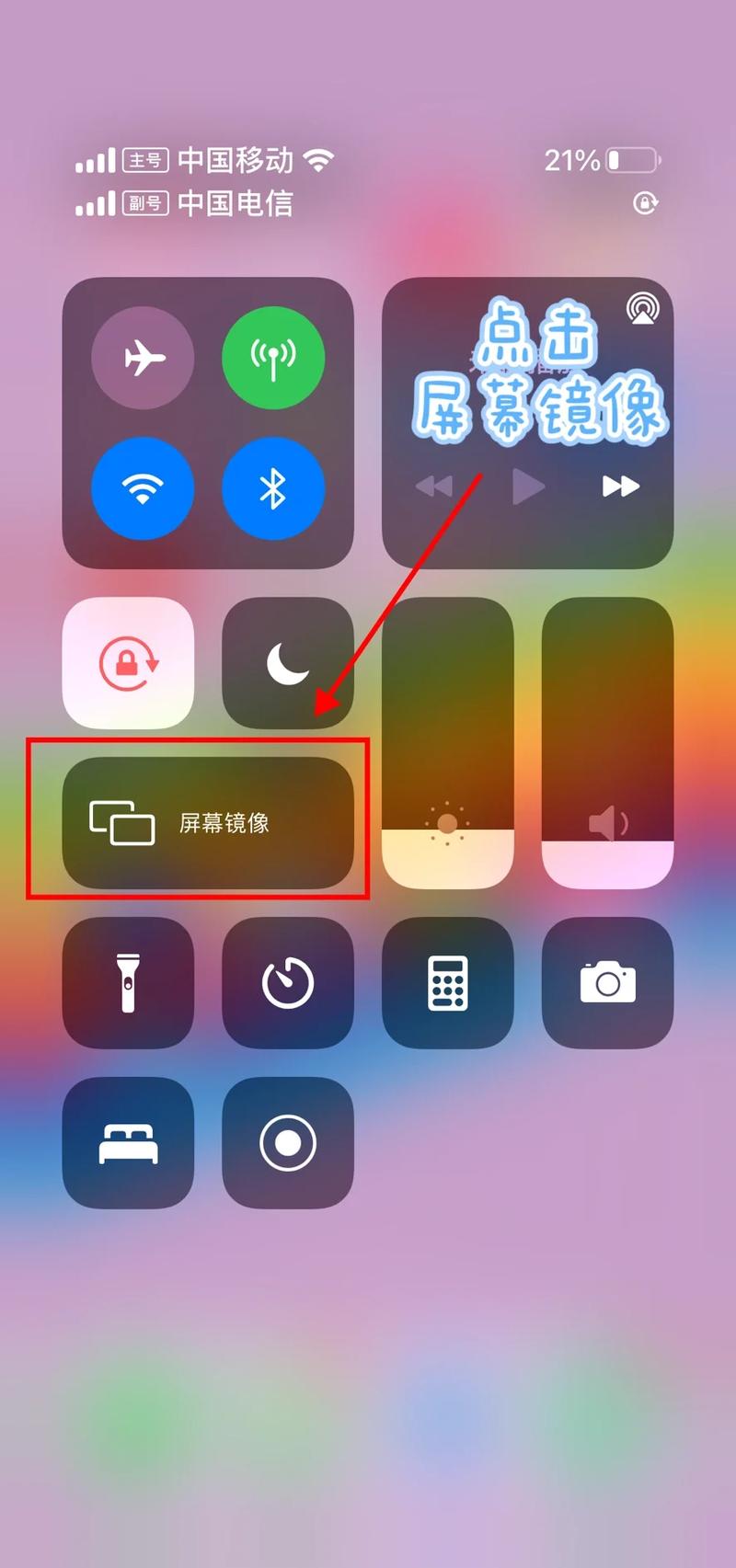 (图片来源网络,侵删)
 -
在弹出的设备列表中,选择你想要投射到的设备(你的 Apple TV 或电视的品牌名称)。
- 如果列表中没有你的设备,请检查:
- 两台设备是否连接在同一个 Wi-Fi 网络。
- 目标设备(如 Apple TV)是否已开启并处于可被发现的状态。
- iPhone 是否已打开蓝牙(部分设备需要蓝牙辅助连接)。
- 如果列表中没有你的设备,请检查:
-
输入 AirPlay 密码(如果目标设备上显示了密码),输入成功后,你的 iPhone 屏幕就会立即投射到电视上了。
第三步:如何停止屏幕镜像
投射完成后,如何停止呢?同样很简单:
- 再次从屏幕右上角向下滑动,打开 “控制中心”。
- 点击屏幕镜像图标下方的 “停止镜像” 或 “断开连接” 选项即可。
常见问题与解决方案
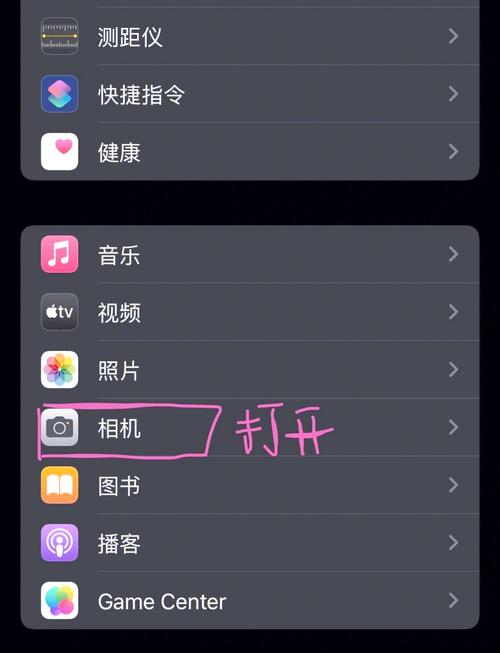
控制中心里找不到“屏幕镜像”按钮?
这通常意味着你的 iPhone 型号较旧,需要手动在设置中开启此功能。
(图片来源网络,侵删)
- 操作路径:前往 “设置” > “控制中心”。
- 在 “更多控制” 列表中,找到 “屏幕镜像”。
- 点击它左侧的绿色 号,将其添加到“控制中心”的“包含”控件列表中。
连接失败,提示“无 AirPlay 设备”怎么办?
请按以下顺序排查:
- 检查 Wi-Fi:确认 iPhone 和电视/Apple TV 连接的是同一个 Wi-Fi 网络,这是最常见的原因。
- 重启设备:将你的 iPhone 和电视/Apple TV 都重启一下,可以解决很多临时的软件故障。
- 检查目标设备:
- 确保 Apple TV 或电视上的 AirPlay 功能已开启。
- 检查电视或 Apple TV 是否有最新的系统更新。
- 忘记网络并重连:在 iPhone 的“设置” > “Wi-Fi” 中,点击当前连接的网络名称,选择“忽略此网络”,然后重新输入密码连接,同样,也把电视/Apple TV 的 Wi-Fi 断开再重连。
- 检查路由器:尝试重启一下你的 Wi-Fi 路由器。
我没有 Apple TV 或支持 AirPlay 的电视,怎么办?
别担心,你有以下几种替代方案:
使用有线连接(最稳定,无延迟)
如果你只是想在电视上观看手机内容,不一定要实时互动,有线连接是最佳选择。
- 所需工具:一条 “闪电转 HDMI”数据线(Lightning to HDMI Cable)。
- 操作步骤:
- 将数据线的一端插入 iPhone 的充电口。
- 将另一端插入电视的 HDMI 接口。
- 打开电视,并切换到对应的 HDMI 输入源。
- iPhone 屏幕会自动投射到电视上,此方法需要外接电源,因为长时间使用会消耗大量电量。
使用第三方投屏设备(如 Chromecast)
如果你有一台支持 Google Cast 的智能电视,或者购买了一个 Chromecast 插件,可以下载 “Google Home” 应用,虽然这不是苹果的官方技术,但很多第三方应用(如 YouTube、Netflix)都支持通过 Google Home 应用将视频投射到电视上。
使用第三方 App(不推荐用于屏幕镜像)
App Store 上有很多声称可以投屏的第三方 App,但它们通常有以下缺点:
- 需要付费。
- 有广告。
- 稳定性差,经常连接失败或卡顿。
- 安全性未知,可能存在隐私风险。
对于屏幕镜像这种对实时性要求高的功能,强烈建议优先使用 AirPlay 或 有线连接。
| 方法 | 优点 | 缺点 | 适用场景 |
|---|---|---|---|
| AirPlay (无线) | 方便、无连接线、可边充边用 | 依赖同一 Wi-Fi 网络,可能存在轻微延迟 | 绝大多数家庭和办公环境,拥有 Apple TV 或支持 AirPlay 的设备 |
| 有线连接 | 最稳定、无延迟、零延迟、不依赖网络 | 需要购买数据线、需要外接电源 | 对画质和延迟要求极高的场景,如玩游戏、做演示 |
| 第三方方案 | 成本较低(如已有 Chromecast) | 功能有限、稳定性差、有广告风险 | 仅用于特定 App 的视频投射,不推荐用于全屏镜像 |
希望这份详细的指南能帮助你成功设置屏幕镜像!


